

XServer VPSでFactorioのサーバーって簡単に立てられるの?
こんな悩みを解決します。
XServer VPS(XServer VPS for Game)はFactorioに対応しているレンタルサーバーです。
サーバーのスペックやサーバー種別を選ぶだけで、誰でも5分あればサーバーが作れますよ。
この記事では、「XServer VPS」でFactorioサーバーを立てる手順を画面キャプチャ付きで分かりやすく解説します。
マルチプレイサーバーを作って、友だちと楽しく攻略しよう!
XServer VPS
 では、2026/09/03(木) 17:00まで「サーバー料金最大20%OFF」キャンペーンを実施中!
※1年以上のプランで、新規申込、かつ初回の支払いのみキャンペーン対象。
「XServer VPS」は「Factorio」に対応
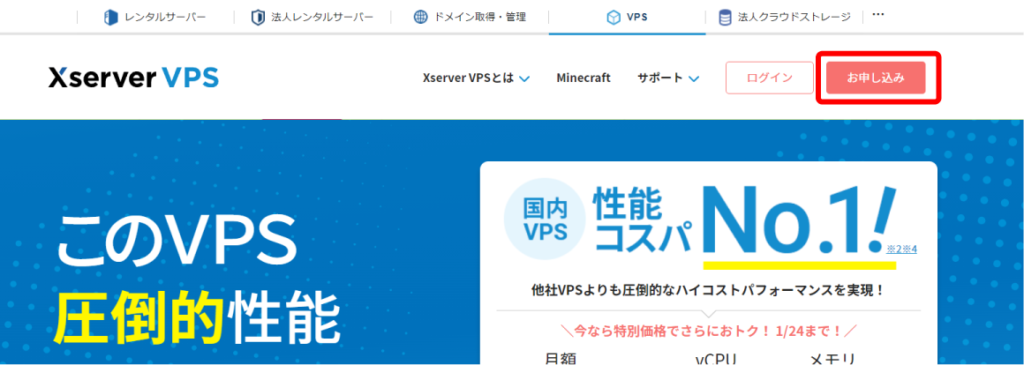
XServer VPS
は、「仮想サーバー」という自分専用のサーバーを格安で利用できるサービスです。
Factorioにも対応しているので、簡単にマルチプレイサーバーを立てられます。
また、XServer VPSはレンタルサーバー大手「エックスサーバー」が運営しているので、安心感がありますね。
Factorioサーバーを立てる流れは、このあと詳しく説明します。
「XServer VPS」での「Factorio」サーバーの立て方
XServer VPSでFactorioサーバーを立てる手順は、以下の3ステップです。
- XServerアカウントを作成する
- 作りたいサーバーを選ぶ
- 支払い情報を登録する
では早速、始めましょう!
ステップ① XServerアカウントを作成する
XServer VPS
の公式サイトから「お申し込み」に進みます。
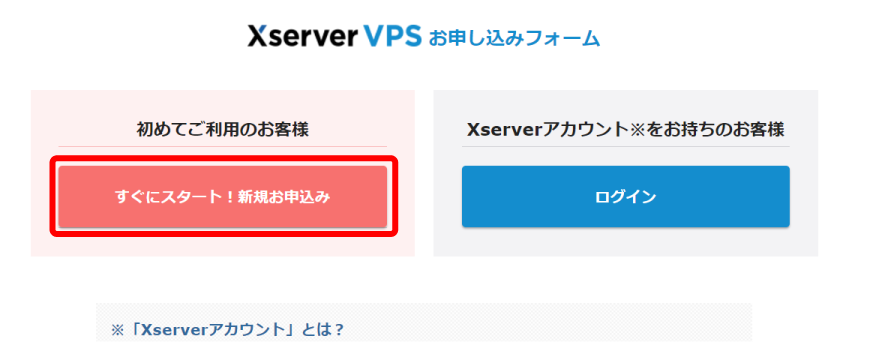
「新規お申込み」を選択します。
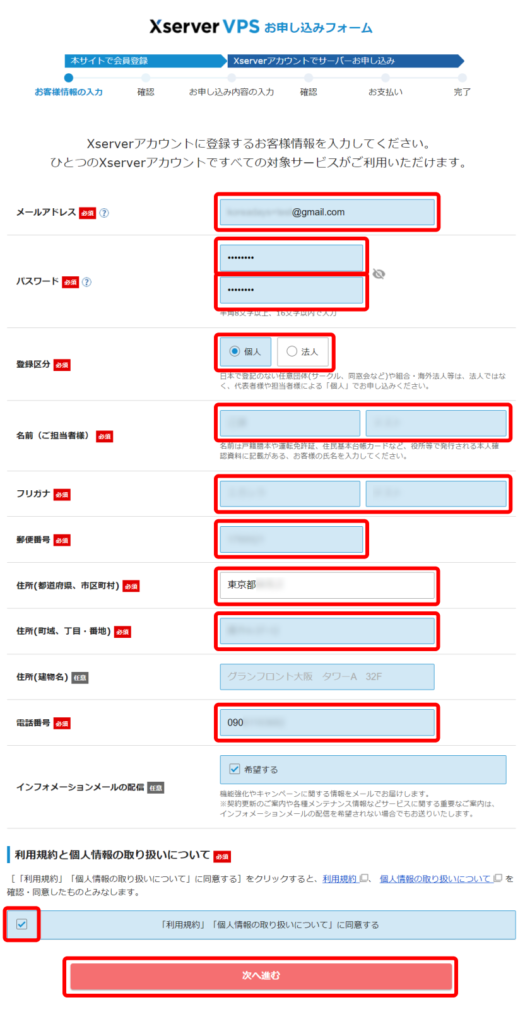
「メールアドレス」「パスワード」「登録区分」「名前」「住所」「電話番号」などを入力します。
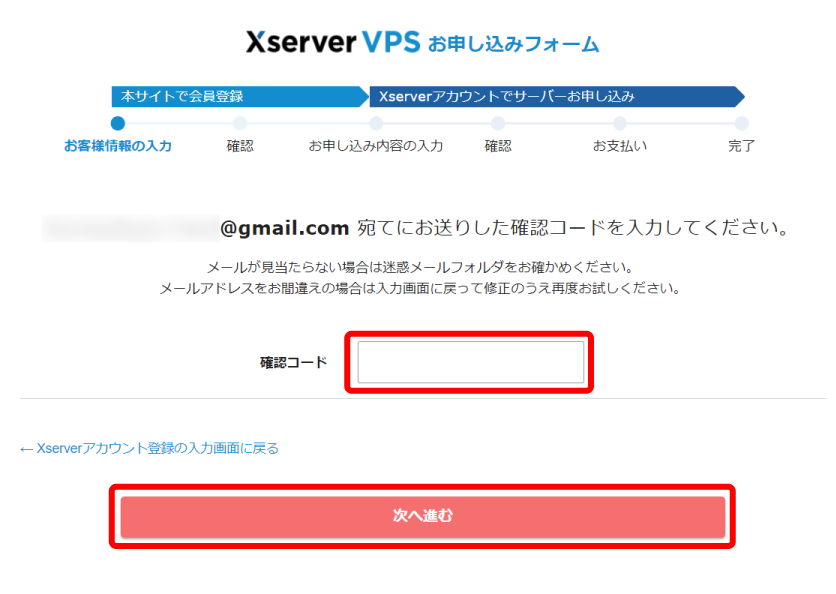
入力したメールアドレス宛てに送信された「確認コード」を入力します。
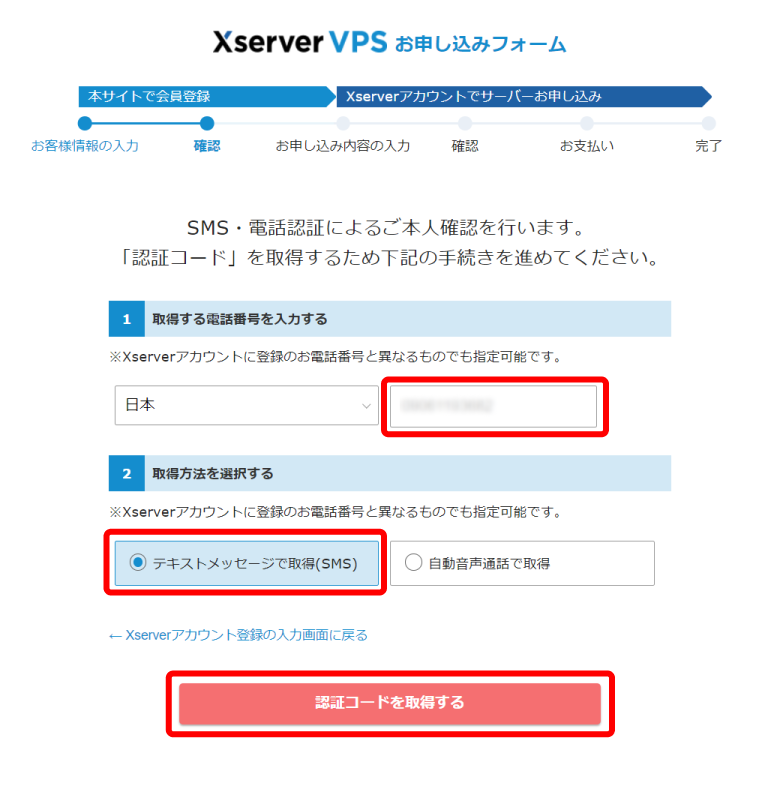
「電話番号」を入力し、「テキストメッセージで取得(SMS)」か「自動音声通話で取得」を選択します。
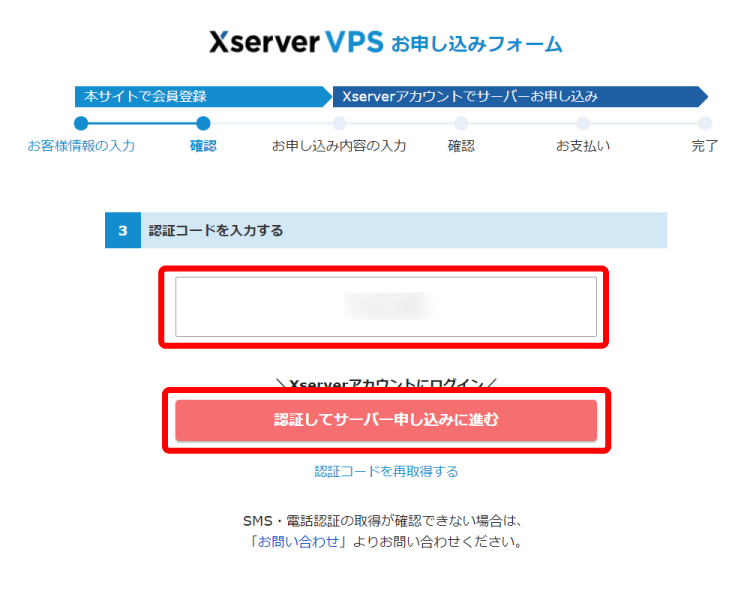
受け取った認証コードを入力したら、アカウント登録は完了です。
ステップ② 作りたいサーバーを選ぶ
エックスサーバーのアカウント登録が終わったら、次はFactorioサーバーを作成しましょう。
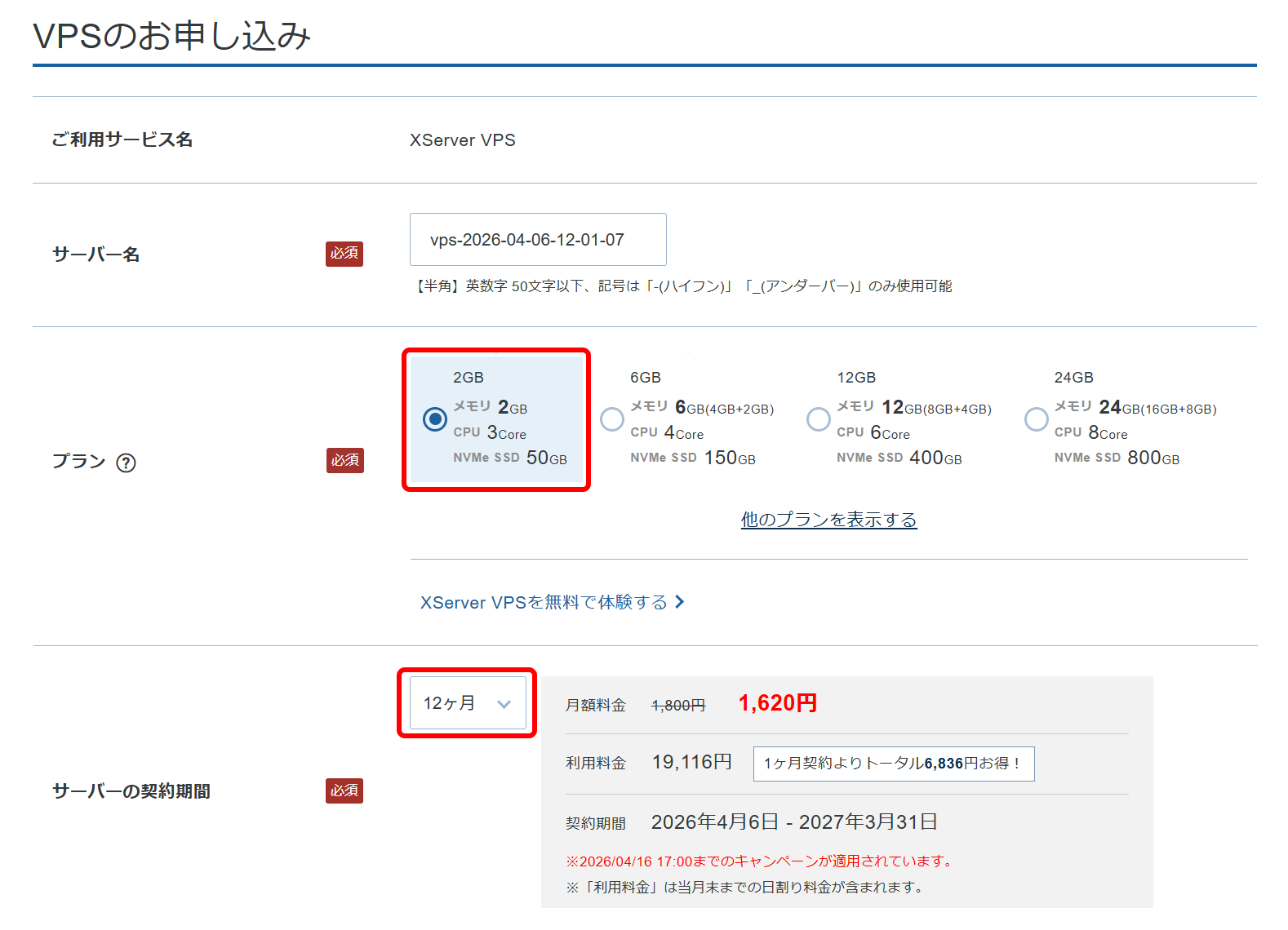
1. 料金タイプとプランを選択
プランは「メモリ:2GB」、サーバーの契約期間は「1ヶ月」~「36ヶ月」の間で選びます。
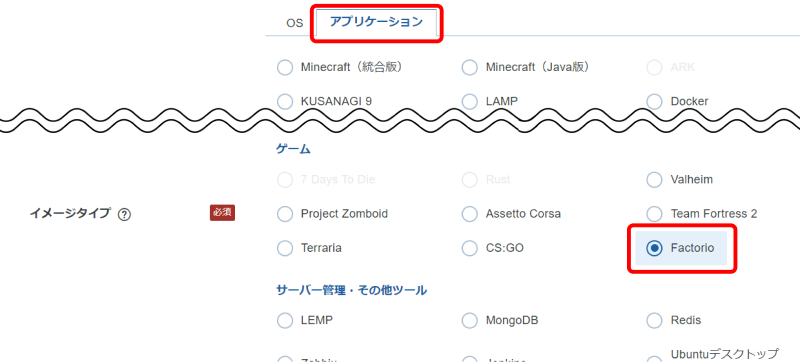
2. イメージタイプを選ぶ
イメージタイプとして「アプリケーション」タブにある「Factorio」を選びます。
3. rootパスワードを入力
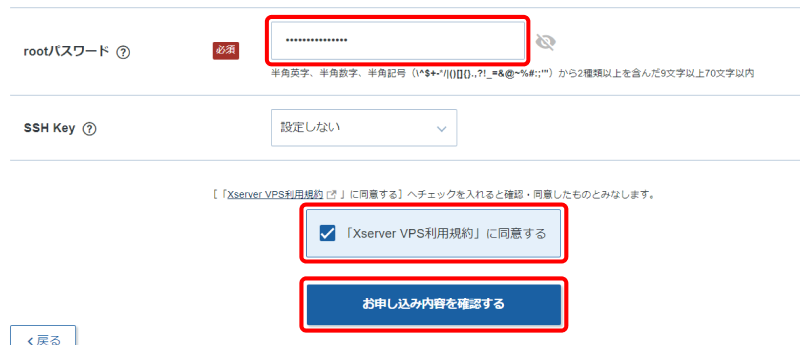
最後のrootパスワードは、サーバー管理に使う重要なパスワードです。記号を含むパスワードを入力して、忘れないようにメモを取っておきましょう。
またデフォルトポート開放は「利用する」を選んでください。
ステップ③ 支払い情報を登録する
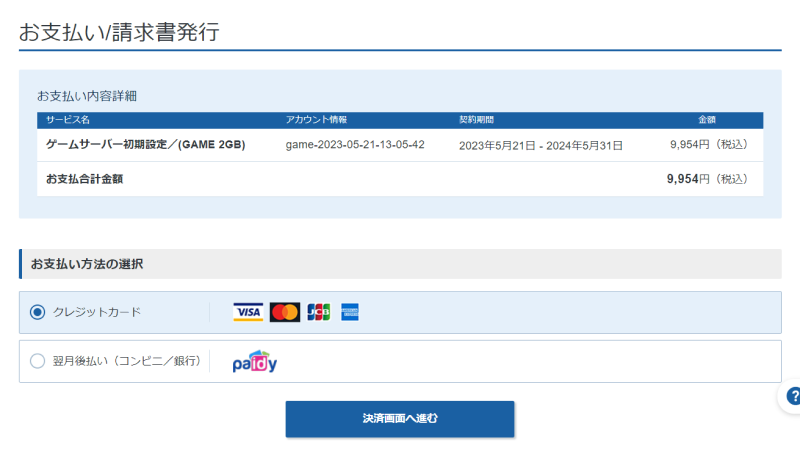
最後に支払い情報を入力します。「クレジットカード」もしくは「コンビニ支払い」「口座振替」「銀行振込」から選びましょう。
これでFactorioサーバーができました!
Factorioサーバーに接続する
さて、Factorioサーバーができたので、早速プレイしてみましょう。
ステップ① IPアドレスを確認する
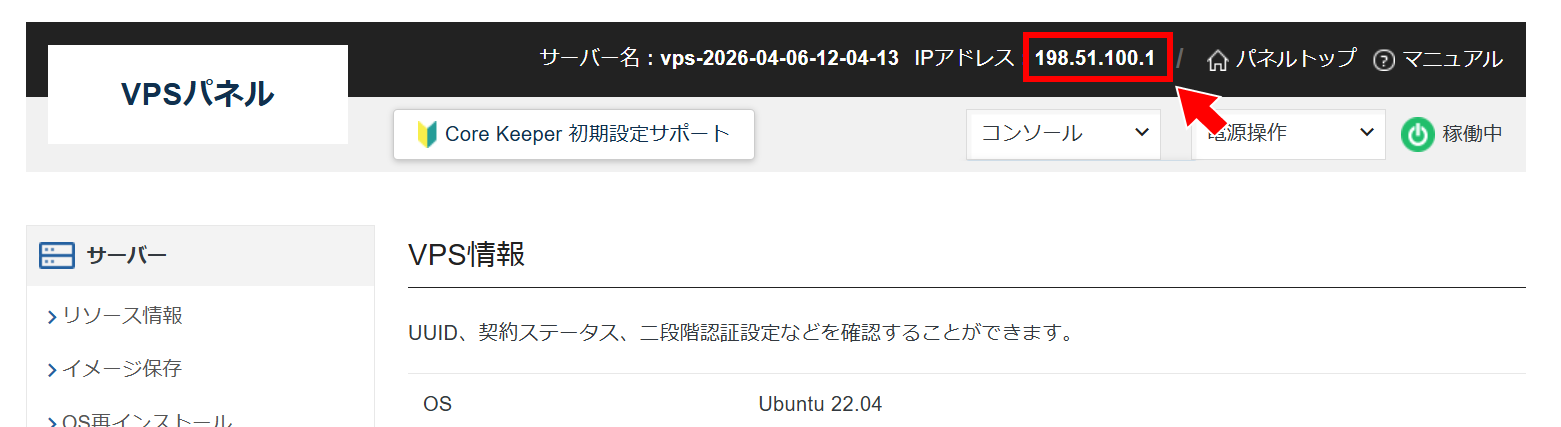
最初に、サーバーのIPアドレスを確認します。
- XServer VPS契約管理ページを開き、「VPS管理」ボタンをクリックします。
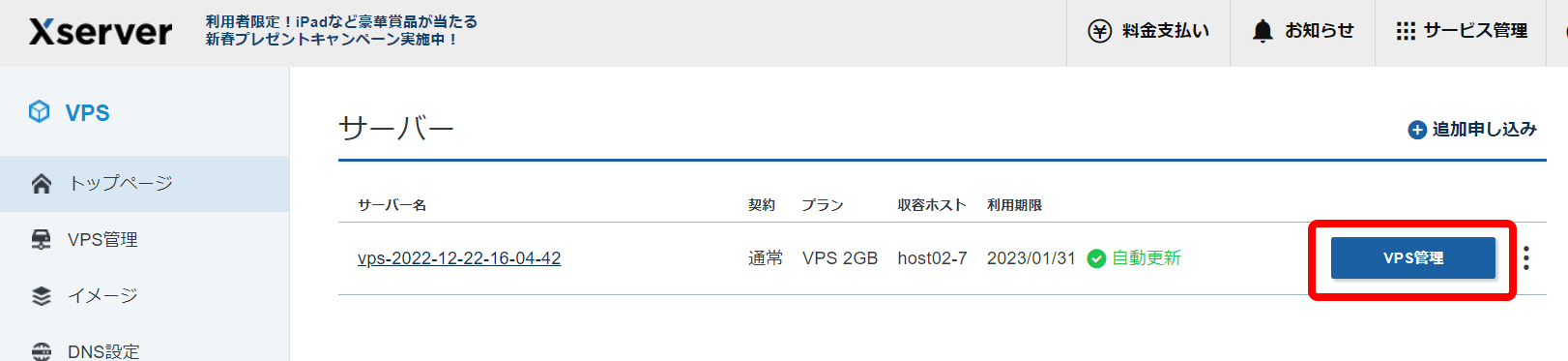
- VPS情報ページの上部に「IPアドレス」が表示されているので、これをメモしておいてください。
ステップ② マルチプレイで接続する
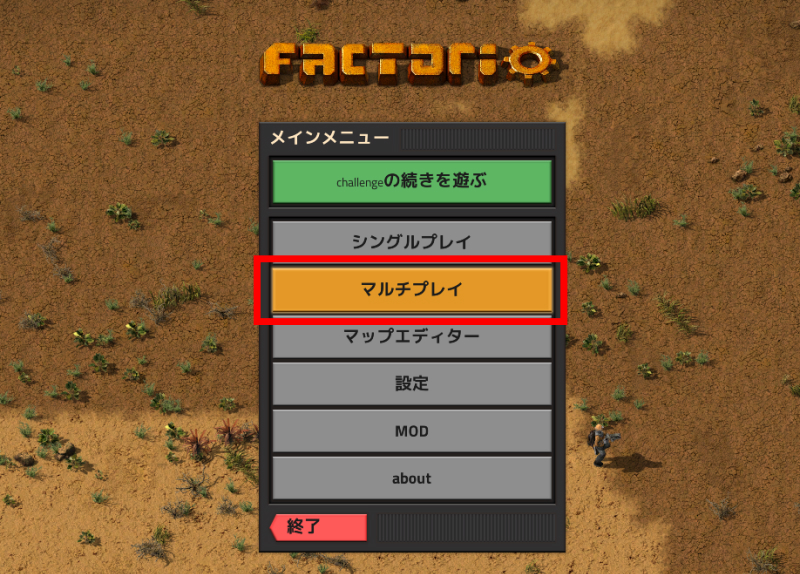
次は、Factorioからマルチプレイで接続してみましょう。
- Factorioのメニューで「マルチプレイ」を選びます。
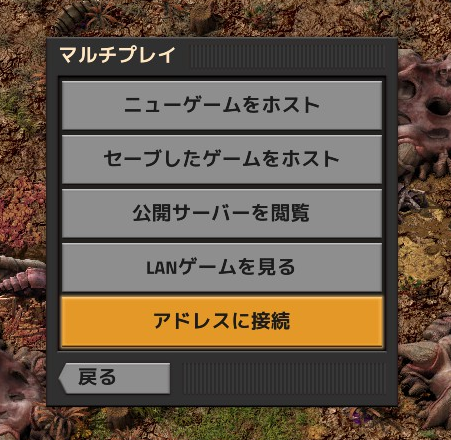
- 「アドレスに接続」を選びます。
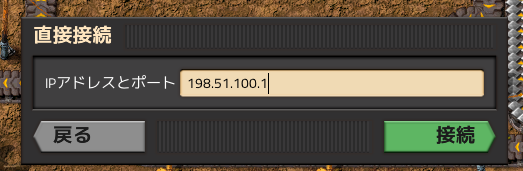
- サーバーのIPアドレスを入力します。
- ゲームに参加できました!
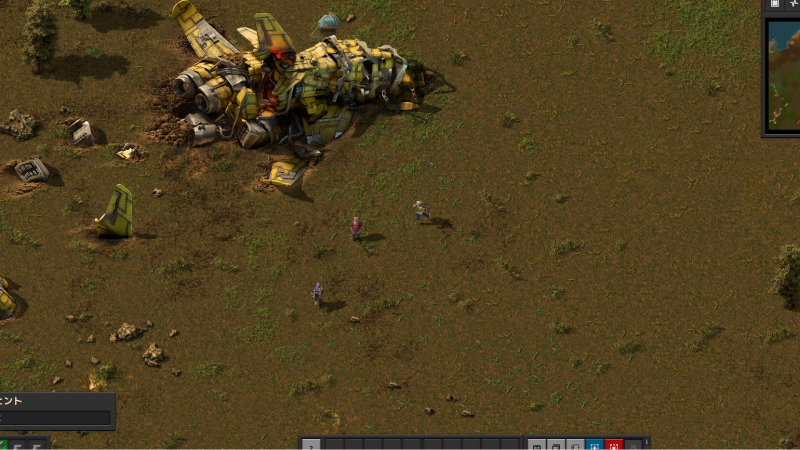
ソロプレイのゲームをサーバーでマルチプレイする
XServer VPSでFactorioサーバーを立てると、最初からゲームが始まります。
でも、せっかくサーバーを立てるなら、ソロプレイのゲームに友達を招待してマルチしたいですよね?
ここでは、ソロプレイのゲームをサーバーでマルチプレイするやり方を紹介します。
ステップ① パケットフィルタ設定を変更する
まず、Xserver VPSにファイルをサーバーにアップできるよう、設定を変更します。
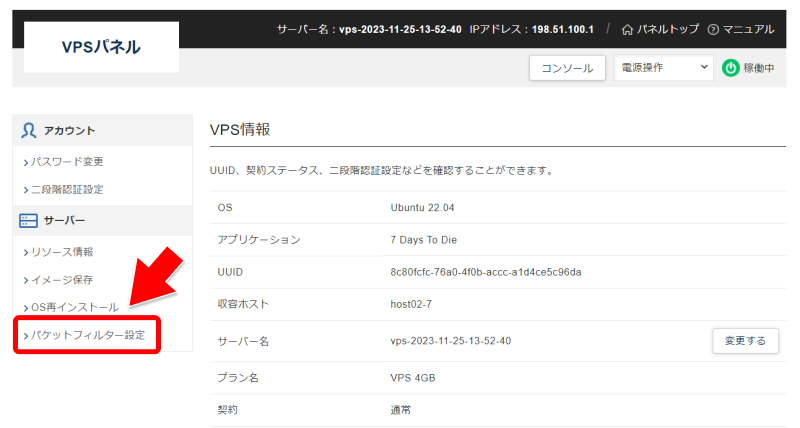
- VPSパネルで「パケットフィルター設定」メニューをクリックします。
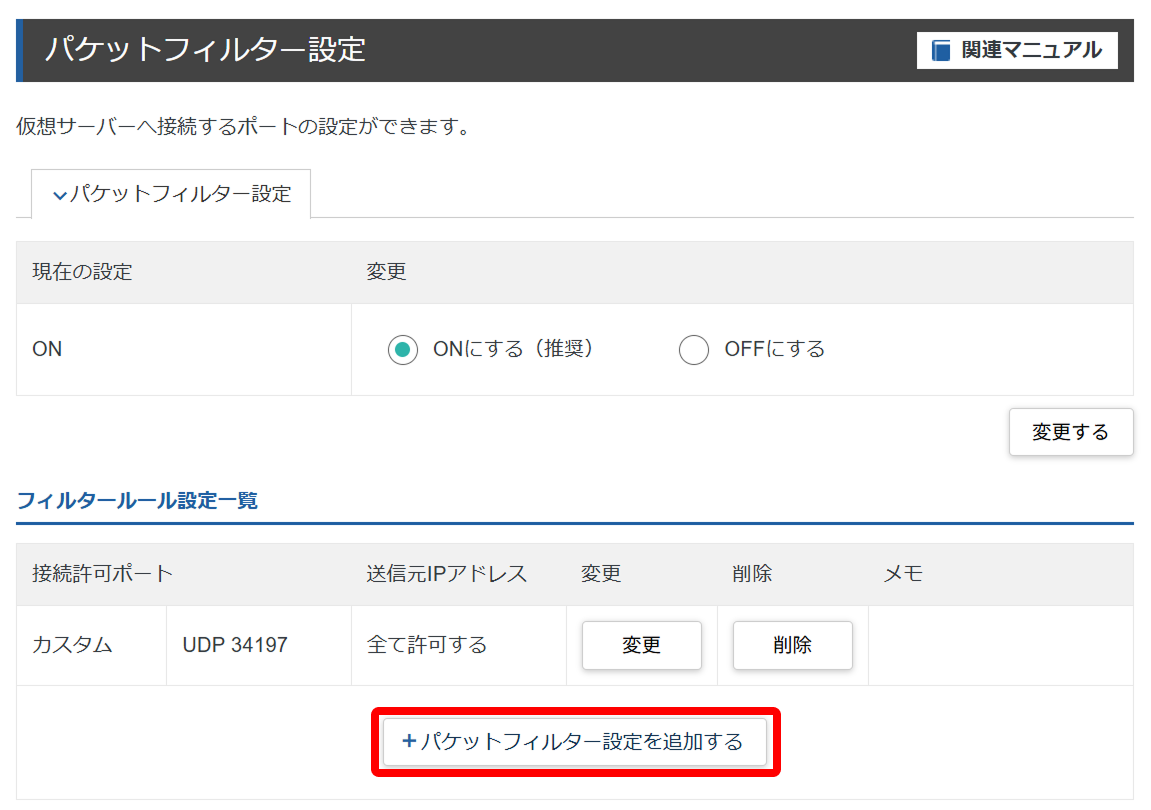
- 「パケットフィルター設定を追加する」ボタンをクリックします。
- フィルター「SSH」を選び、「追加する」ボタンをクリックします。
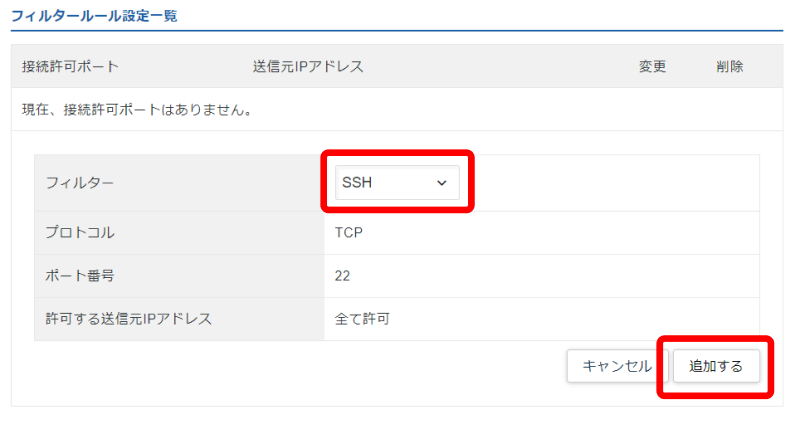
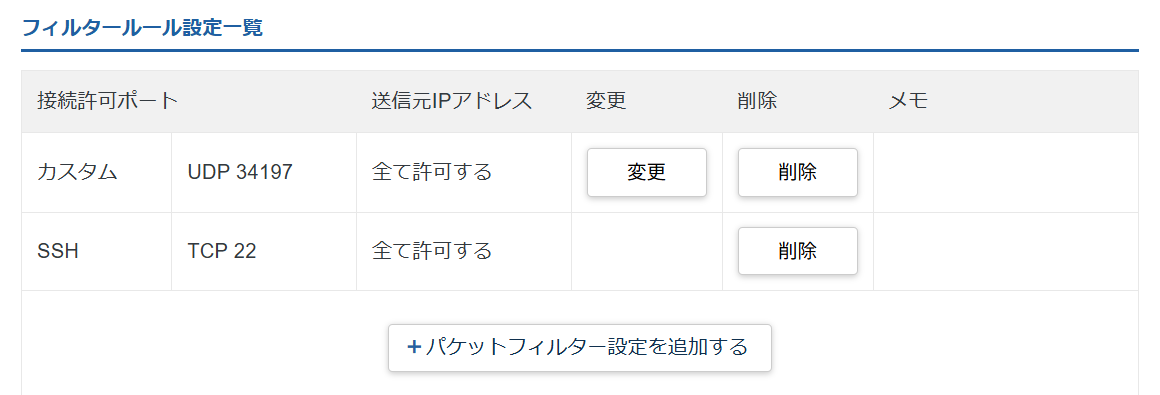
- 次のようにSSH(TCP 22)が追加されればOKです。
ステップ② サーバーを停止する
次にFactorioサーバーを停止します。
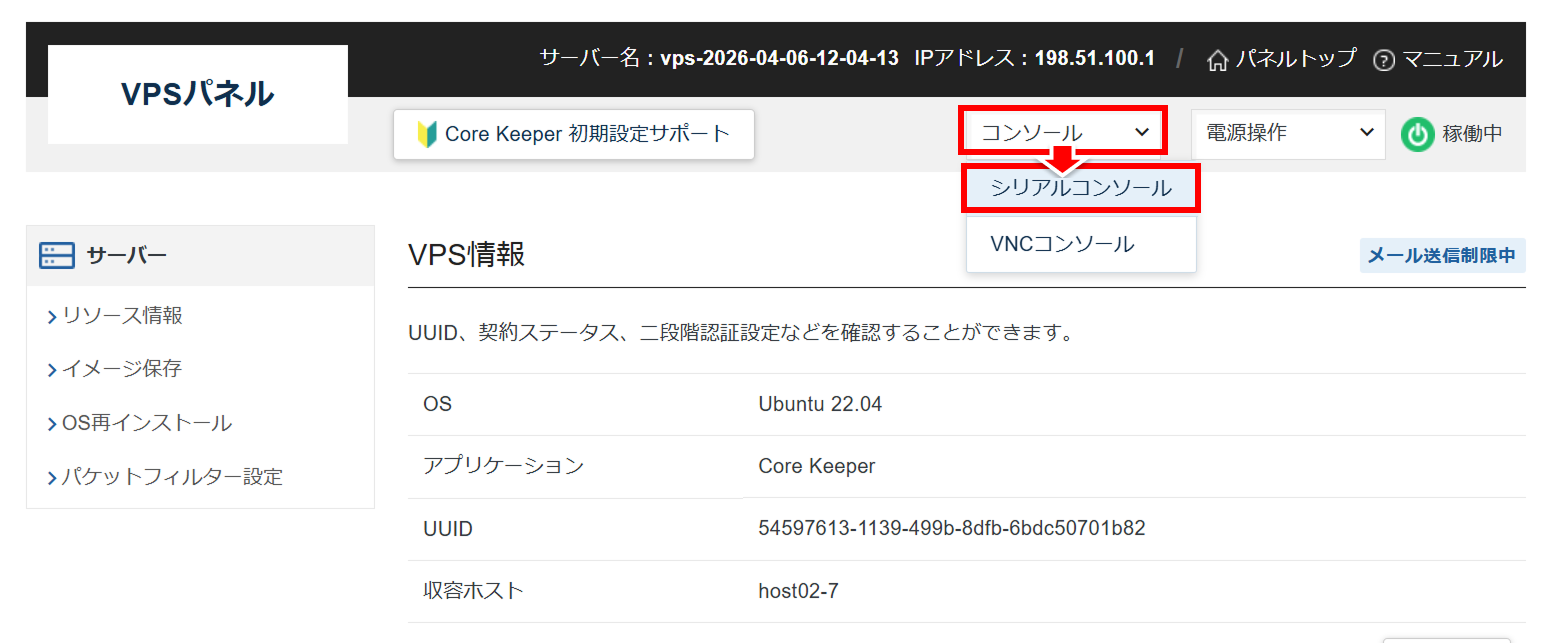
- VPSパネルの上部にある[コンソール]-[シリアルコンソール]をクリックします。
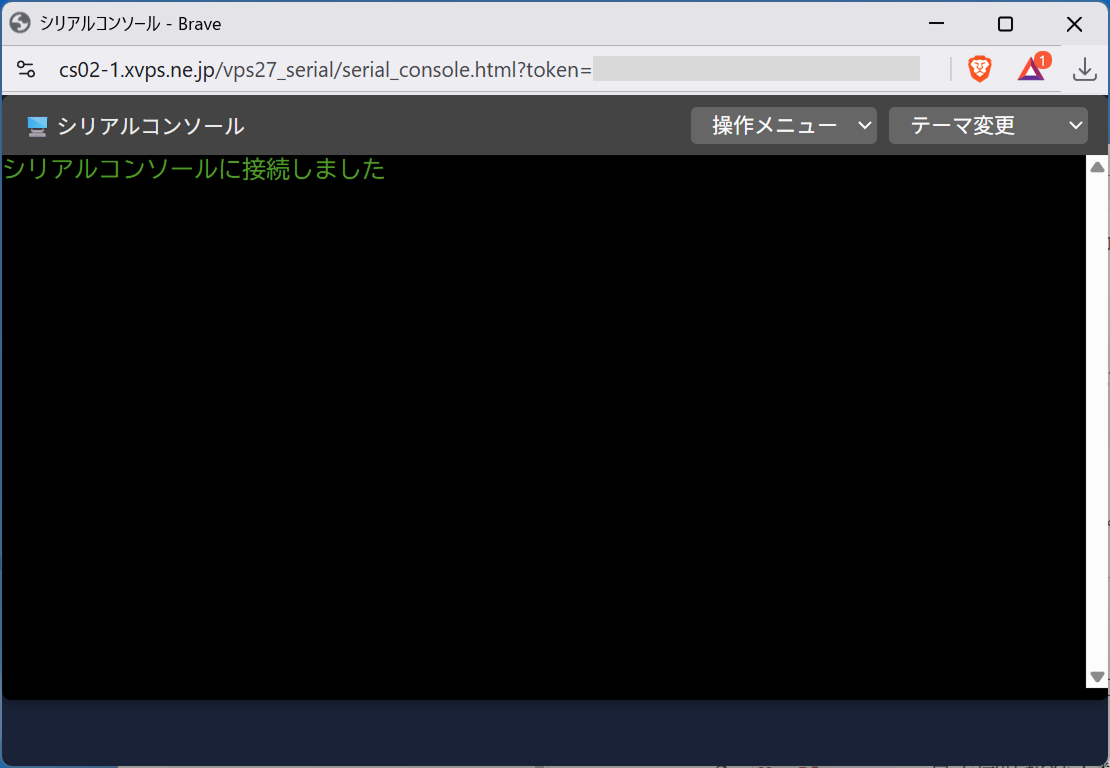
- 黒い画面が表示されるので、Enterキーを押します。
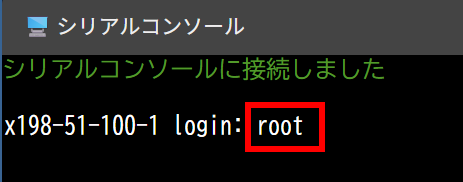
- 「login:」と表示されるので、root を入力してEnterキーを押します。
- パスワードを入力します。[マウス右クリック]-[貼り付け] で入力するのが簡単です。入力したらEnterキーを押します。
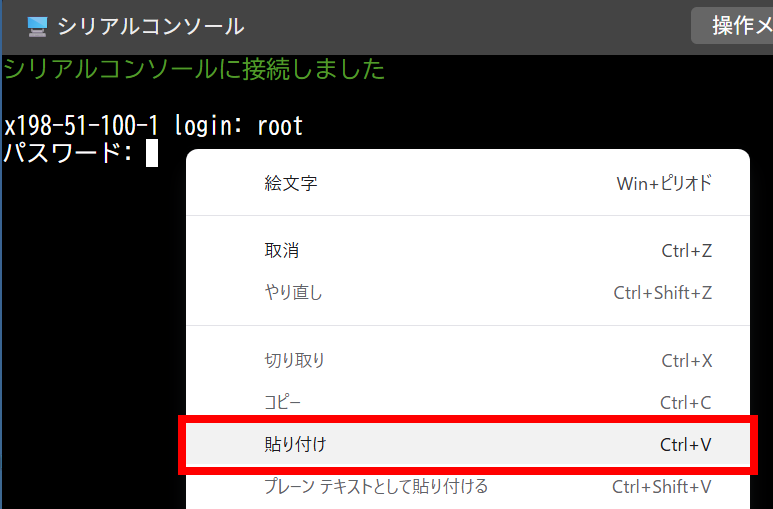
- ログインができたら、次のコマンドを入力して、[Enter]を押します。
systemctl stop factorio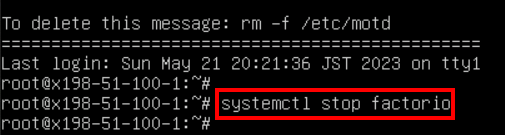
これで、Factorioサーバーが停止しました。
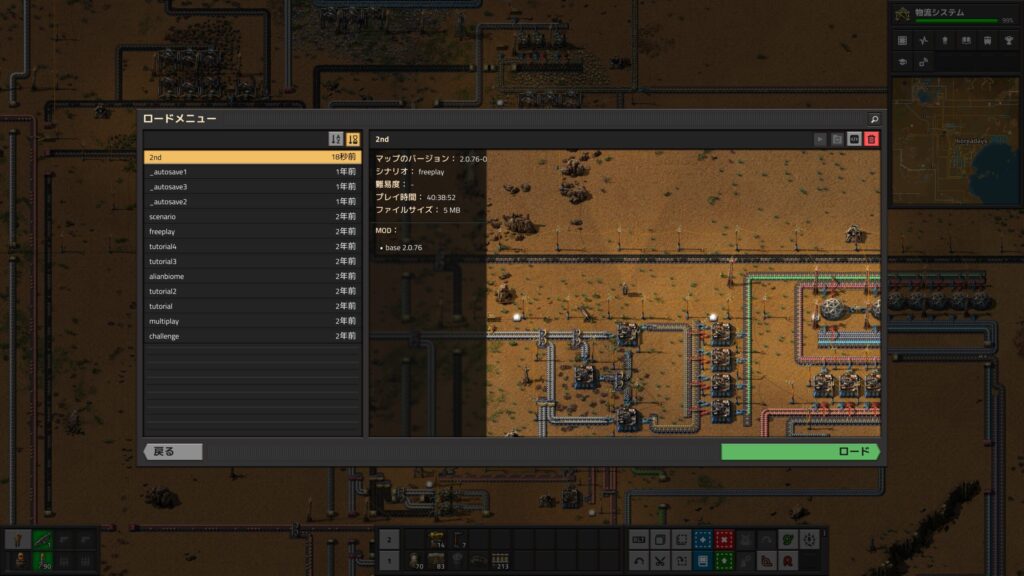
ステップ③ マルチプレイしたいゲームの名前を確認する
次に、マルチプレイしたいゲームを確認します。
ここでは 2nd というゲームをマルチしてみます。
ステップ④ データのアップロード
次にFactorioのセーブデータを、XServer VPS上にアップロードしましょう。
WinSCPを準備する
まず、WinSCPのダウンロードページからWinSCPをダウンロードして、インストールします。
WinSCPを起動すると、次のようなウィンドウが表示されます。
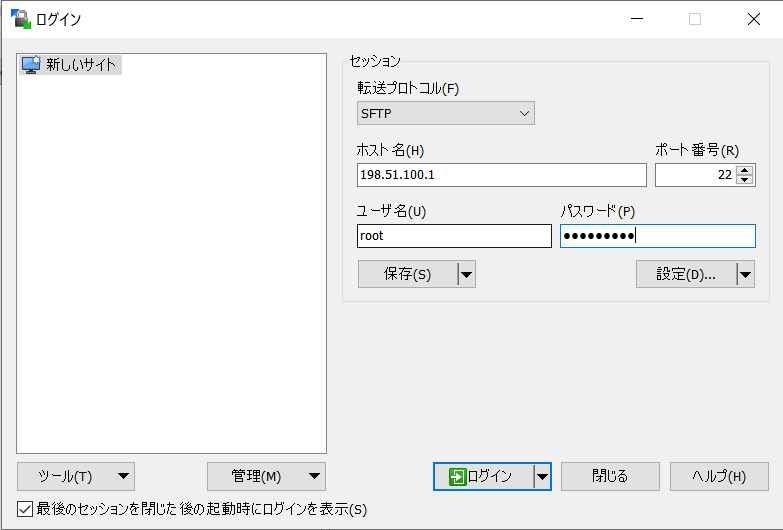
ここで「ホスト名」「ユーザー名」「パスワード」を入力し、[ログイン]ボタンを押します。
| ホスト名 | 作成したサーバーのIPアドレス |
|---|---|
| ユーザー名 | root |
| パスワード | サーバー作成時に指定したrootパスワード |
エクスプローラーのような画面が表示されたらログインOKです。
セーブデータのアップロード
- 右側のウィンドウを操作して
/home/factorio/savedataディレクトリに移動します。このディレクトリには、factorio_save.zipというファイルがあります。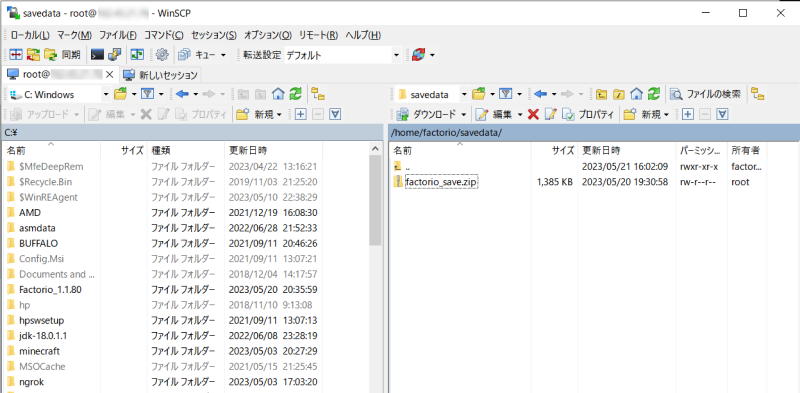
factorio_save.zipというファイルを右クリックして、別の名前に変更します(例:freeplay0521.zip)。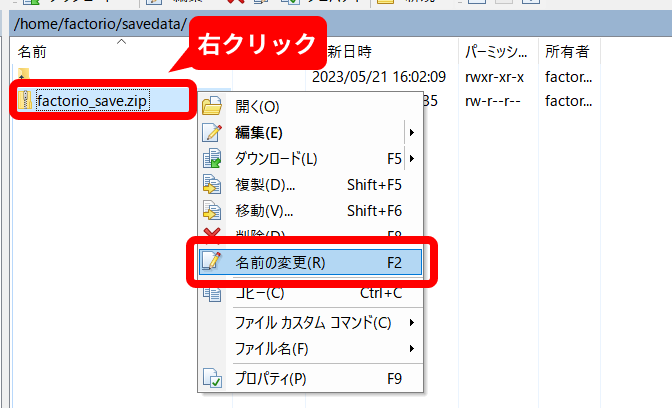
- 今度はエクスプローラーを開き、アドレスバーに
%APPDATA%\Factorio\savesと入力します。
- PCの
C:\Users\<ユーザー名>\AppData\Roaming\Factorio\savesフォルダが開きます。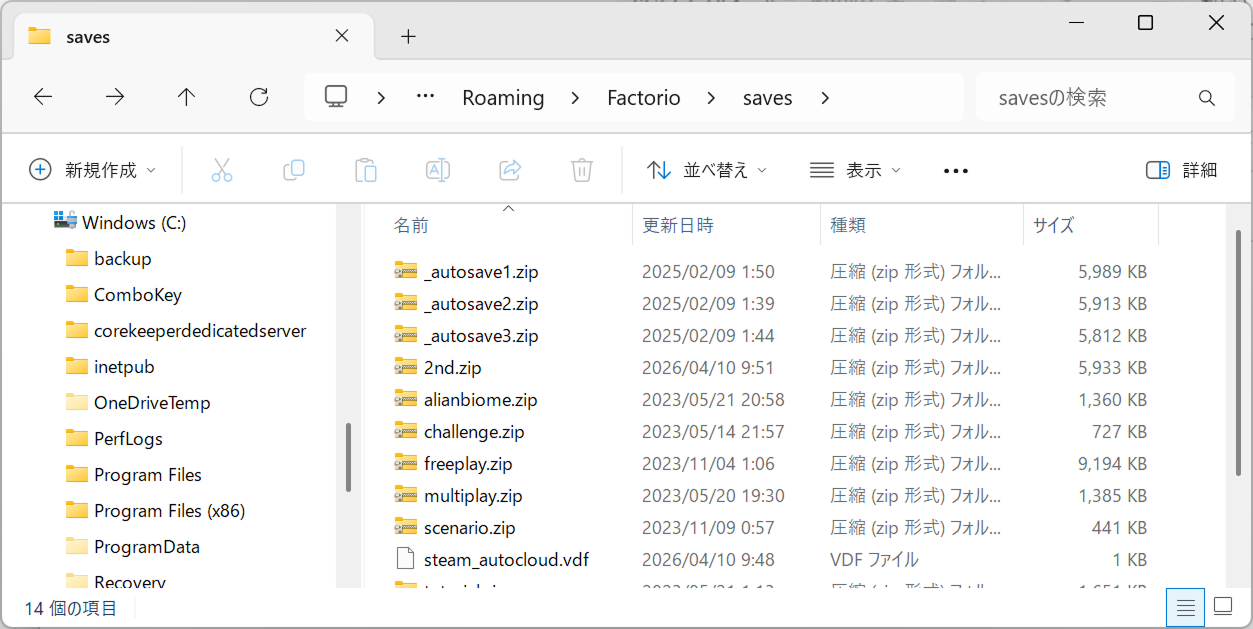
- セーブデータ(.zipファイル)をWinSCPにドラッグ&ドロップして、アップロードします。
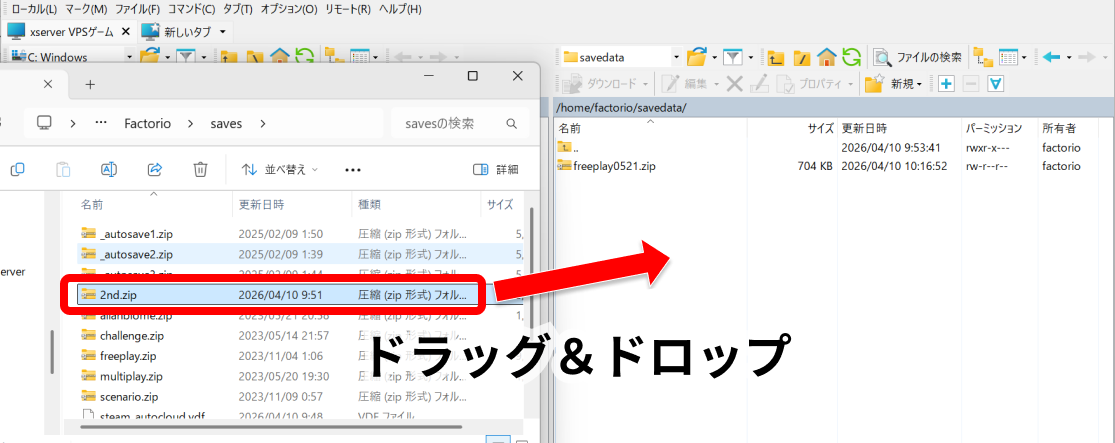
- アップロードしたファイルを右クリックして[名前の変更]を選び、
factorio_save.zipという名前に変更します。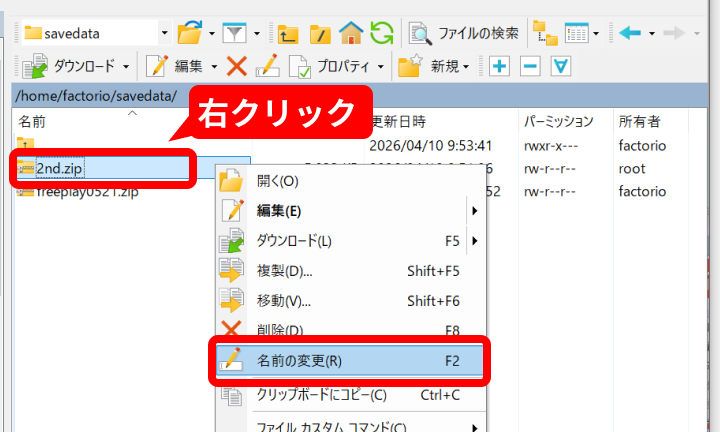
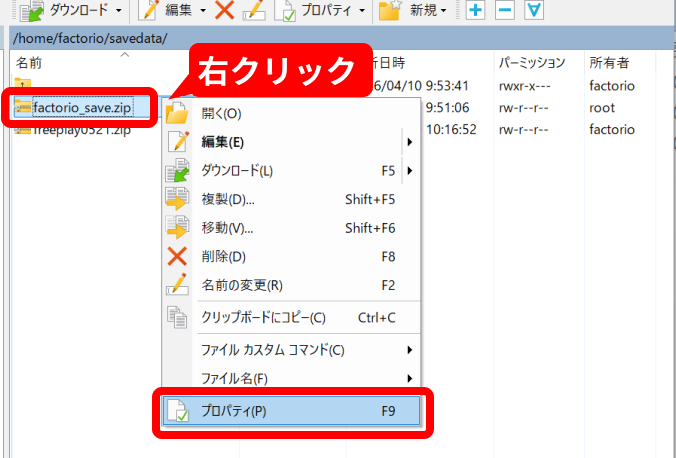
- 次に factorio_save.zip を右クリックし、[プロパティ]を選びます。
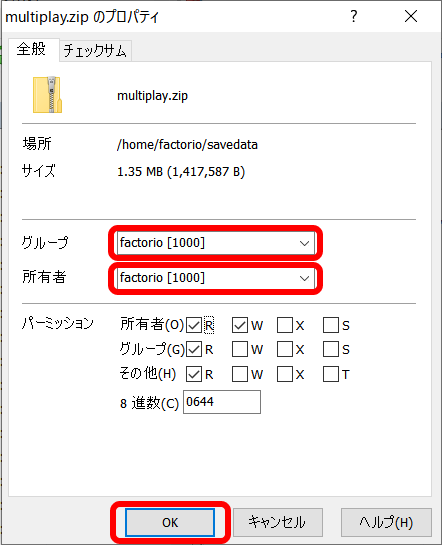
- 「グループ」と「所有者」を factorio に変更し、[OK]ボタンをクリックします。
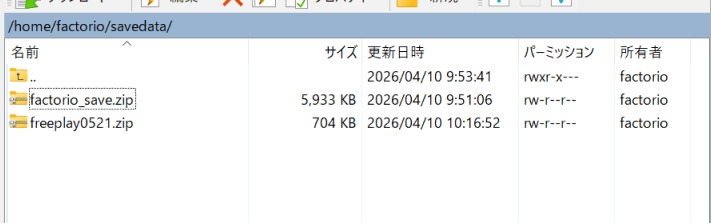
- 最終的には、次のようになります。
ステップ⑤ サーバーを開始する
Factorioサーバーを開始します。
コンソールで以下のコマンドを入力します。
systemctl start factorio
早速サーバーに接続してみましょう。
ドキドキ…。
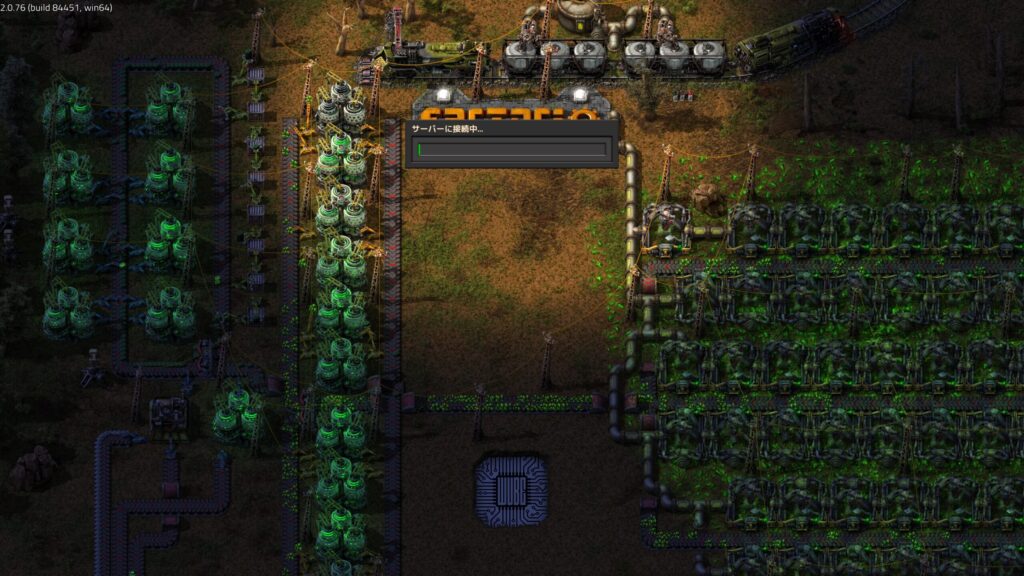
出ました!サーバーで同じゲームがマルチできるようになりました!
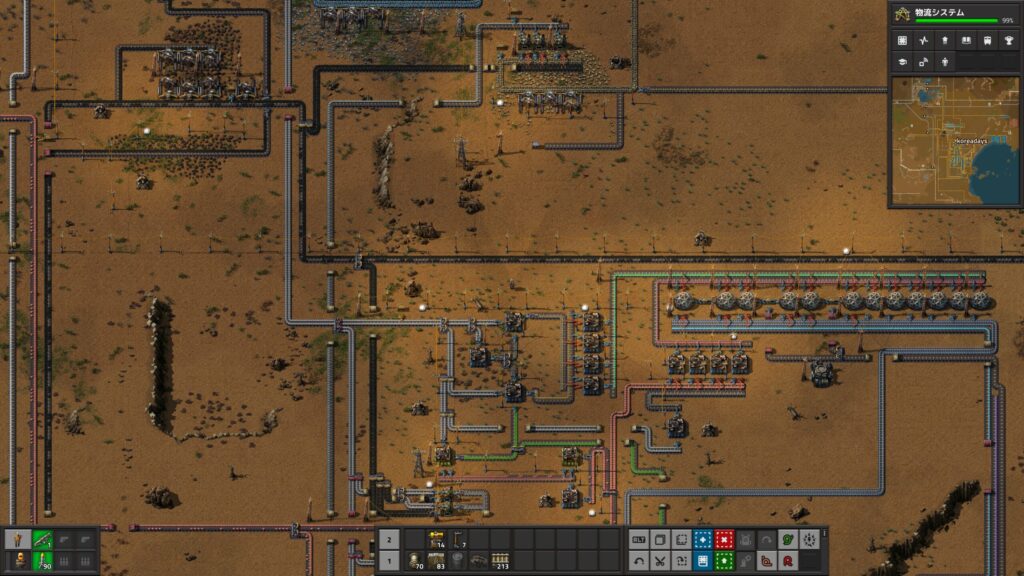
以上で、セーブデータとサーバー設定の置き換えが完了です。
サーバーで他のゲームシナリオもプレイする
XServer VPSではフリープレイ以外にも、「ウェーブディフェンス」「供給チャレンジ」「チーム生産」などのゲームシナリオでも遊べます。
ではその方法を紹介します。
ステップ① マルチプレイ用のゲームを準備する
Factorioのマルチプレイメニューから「ニューゲームをホスト」を選び、プレイしたいシナリオや設定を選びます。
準備ができたらゲームをセーブしておいてください。
詳しくは以下の記事を参照してください。

ステップ② ゲームデータをアップロードする
「ソロプレイのゲームをサーバーでマルチプレイする」と同じ手順で、ゲームデータ(zip)をサーバーにアップロードします。
ただし、まだサーバーは起動しないでください。
ステップ③ マルチプレイの設定ファイルをアップロードする
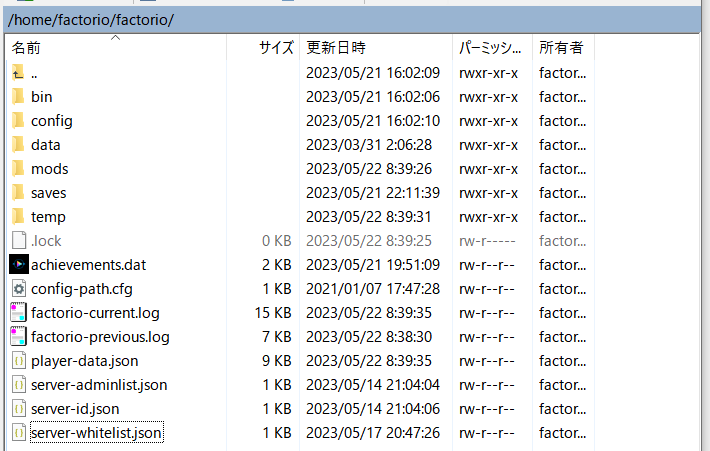
次に、サーバー名や管理ユーザー名などのサーバー情報(マルチプレイ開始時に入力)をアップロードします。
- 右側のウィンドウを操作して
/home/factorio/factorioディレクトリに移動します。 - PCの
C:\Users\ユーザー名\AppData\Roaming\Factorioフォルダを開きます。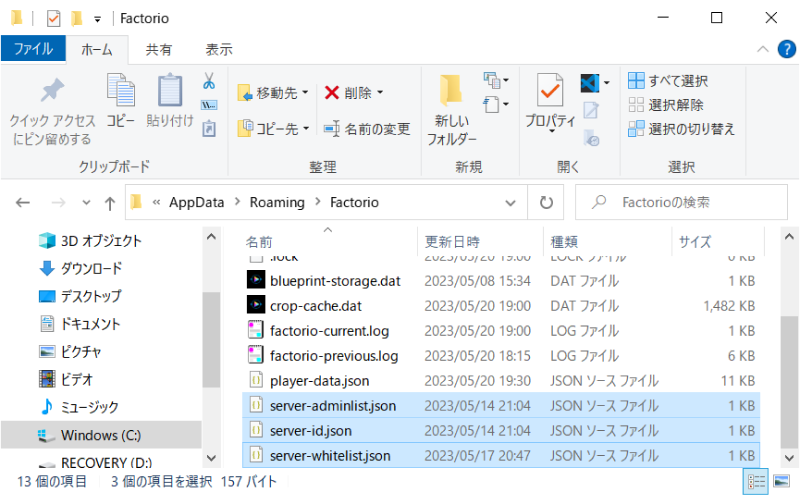
- server-から始まるファイル(server-adminlist.json、server-id.json、server-whitelist.jsonなど)をアップロードします。
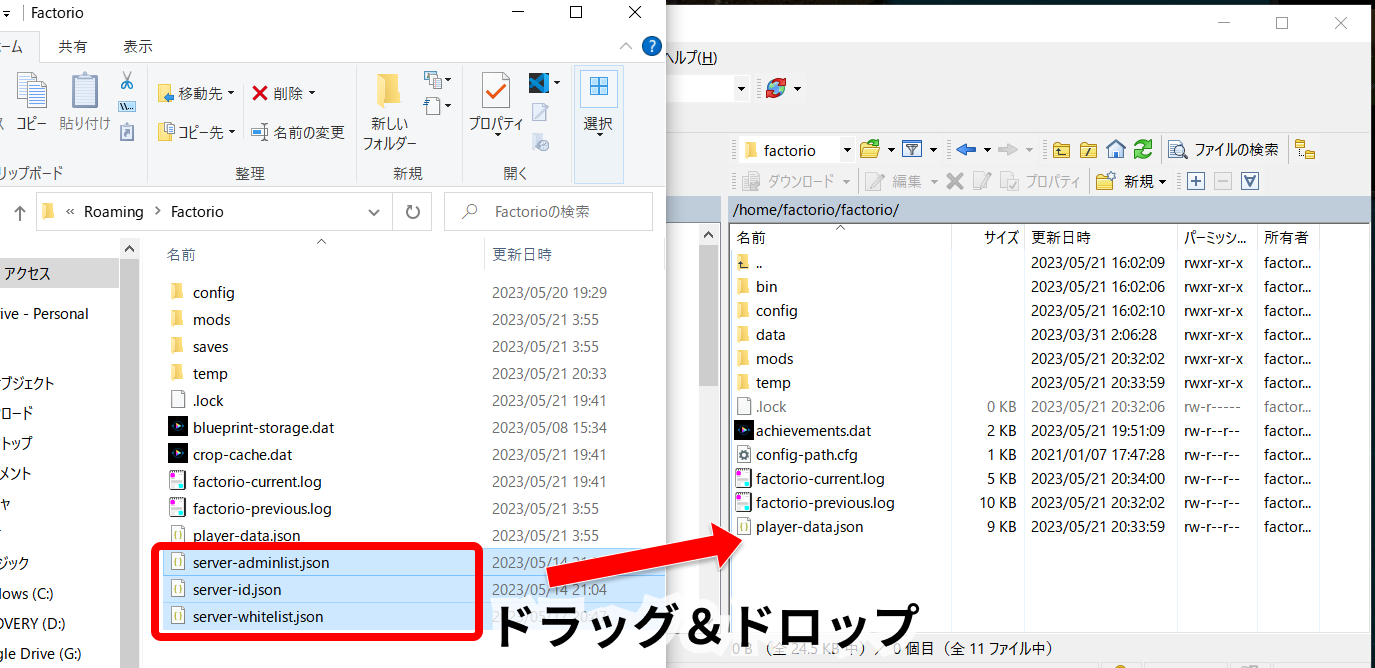
- 「グループ」と「所有者」を factorio に変更し、[OK]ボタンをクリックします。
最終的には、次のようになればOKです。
最後に、サーバーを起動してください。
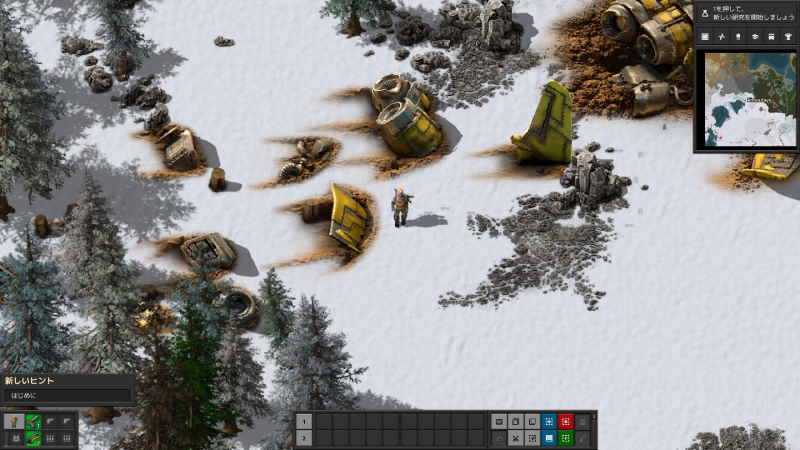
サーバーにmodもインストールできる
XServer VPSならFactorioのmodも使えます。
セーブデータのアップロード手順と同じように、C:\Users\ユーザー名\AppData\Roaming\Factorio\mods 内のファイルをすべて /home/factorio/factorio/mods ディレクトリにアップロードすればOKです。
Alien Biomesも使えました!
よくある質問
- Q走っているだけなのに画面がカクついてしまう
- A
自宅のルーターを再起動してみてください。また、LANケーブルでルーターと有線接続を試してみてください。
なお、自宅のネットワーク回線が原因かどうかをチェックするには、Windowsでコマンドプロンプトを開き、以下のコマンドを実行します。
ping 8.8.8.8 -t2分ほど経ったら、Ctrl+Cで停止してください。いずれかに該当する場合は、自宅ネットワークが原因です。
時間 平均50ms以上
最大100ms以上損失 1%以上
まとめ:XServer VPSならサーバーがすぐ立てられる
以上のように、XServer VPSでFactorioサーバーを立てるのは10分くらいしかかかりません。
セーブデータの入れ替えやmodインストールは少々手間ですが、慣れれば2~3分の作業です。
まずはXServer VPSでサーバーを作って、友だちと遊んでみよう!
XServer VPS
では、2026/09/03(木) 17:00まで「サーバー料金最大20%OFF」キャンペーンを実施中!
※1年以上のプランで、新規申込、かつ初回の支払いのみキャンペーン対象。

