

XServer VPSでCore Keeperサーバーって簡単に立てられるの?
こんな悩みを解決します。
XServer VPSはCore Keeperに対応しているレンタルサーバーです。
そこでCore Keeperサーバーとしてどこまで使えるのか、徹底的に使い倒してみました。
XServer VPSは、サーバーのスペックや種別を選ぶだけで、誰でも5分あればサーバーが作れます。
しかも、modをインストールしたり、設定を変更したりできるので、思う存分、マルチプレイを楽しめそうですね。
この記事では、「XServer VPS」でCore Keeperサーバーを立てる手順を画面キャプチャ付きで分かりやすく解説します。
マルチプレイサーバーを作って、友だちと楽しく遊ぼう!
「XServer VPS」は「Core Keeper」に対応
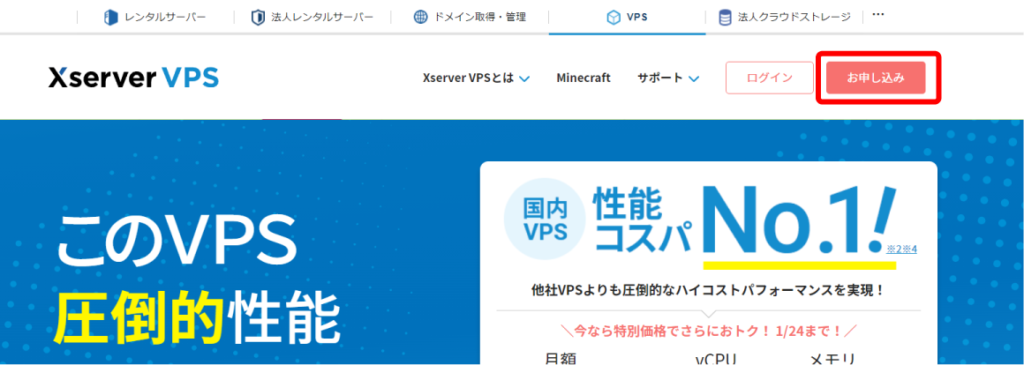
XServer VPSは、「仮想サーバー」という自分専用のサーバーを格安で利用できるサービスです。
Core Keeperにも対応しているので、簡単にマルチプレイサーバーを立てられます。
また、XServer VPSはレンタルサーバー大手「エックスサーバー」が運営しているので、安心感がありますね。
Core Keeperサーバーを立てる流れは、このあと詳しく説明します。
XServer VPSの関連サービスとしてXServer VPS for Game
 がありますが、同じVPSなので料金やスペックは変わりません。サーバーのインストール手順も同じ。特にこだわりがなければゲーム以外にも使えるXServer VPSの方をおススメします。
XServer VPSのCore Keeperサーバーの料金
では、XServer VPSでCore Keeperサーバーを立てた時に、費用がいくらかかるのかを見てみましょう。
XServer VPSのサーバー料金は以下の通りです。
| メモリ | プレイヤー数 | 月額料金(税込) |
|---|---|---|
| 2GB | 1~4 | 1,265円~1,980円 |
| 4GB | 5~10 | 2,035円~2,640円 |
| 8GB | 11~ | 3,850円~5,280円 |
2GBプランで月1265円(税込)~という価格で、長期契約すればするほど安くなります。
また、プレイヤー数が多くなるとメモリやCPUをたくさん使うので、5人以上でプレイするなら6GBプランがおススメです。また、サーバーにmodをたくさんインストールしたり、大きなワールドでプレイするなら、余裕を持ったプランがいいでしょう。
ちなみに、XServer VPSは初期費用が無料で、契約期間の縛りもありません。最低1ヶ月から使えます。
「XServer VPS」での「Core Keeperサーバー」の立て方
XServer VPSでCore Keeperサーバーを立てる手順は、以下の3ステップです。
- XServerアカウントを作成する
- 作りたいサーバーを選ぶ
- 支払い情報を登録する
ステップ① XServerアカウントを作成する
XServer VPS
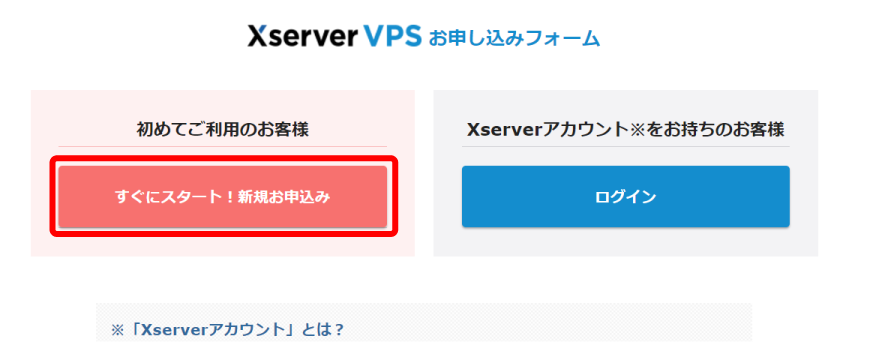
 の公式サイトから「お申し込み」に進みます。
「新規お申込み」を選択します。
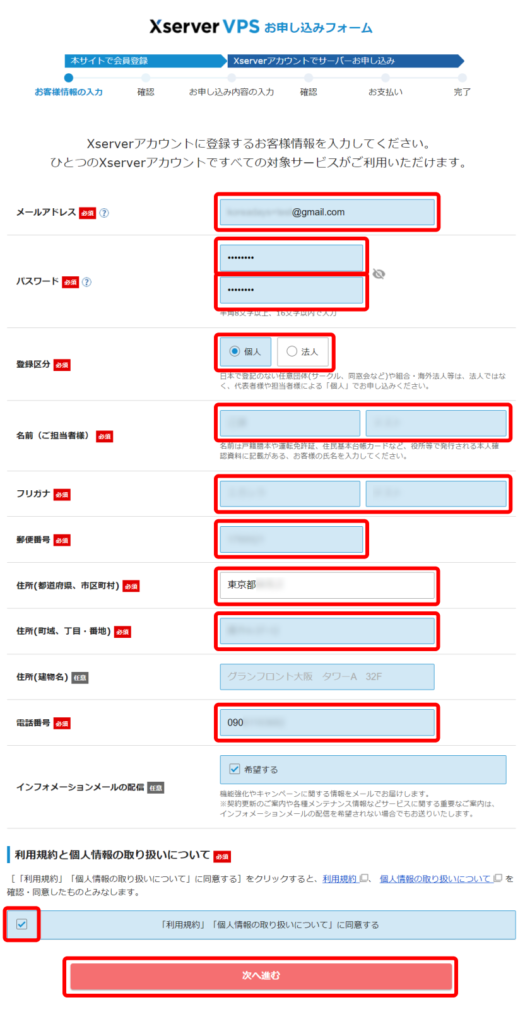
「メールアドレス」「パスワード」「登録区分」「名前」「住所」「電話番号」などを入力します。
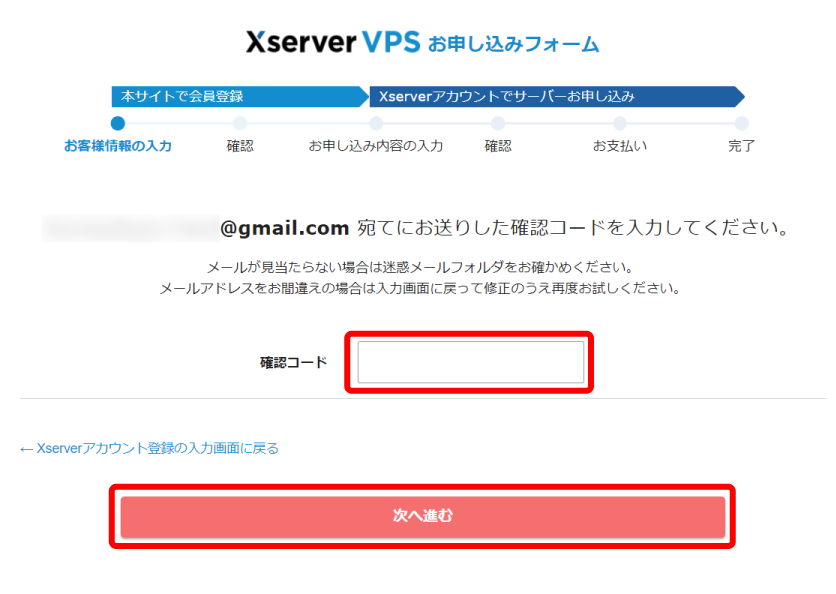
入力したメールアドレス宛てに送信された「確認コード」を入力します。
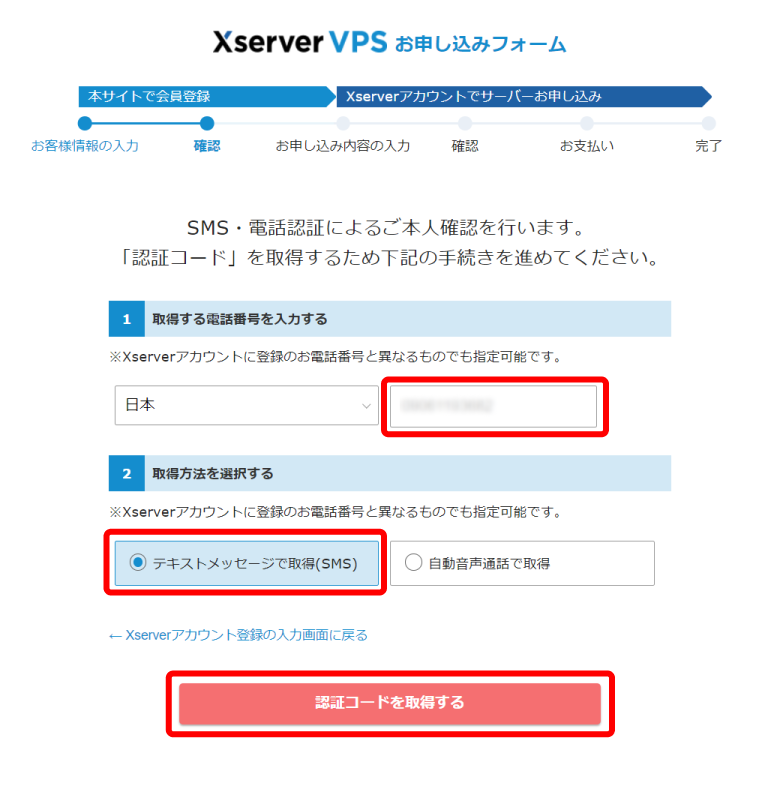
「電話番号」を入力し、「テキストメッセージで取得(SMS)」か「自動音声通話で取得」を選択します。
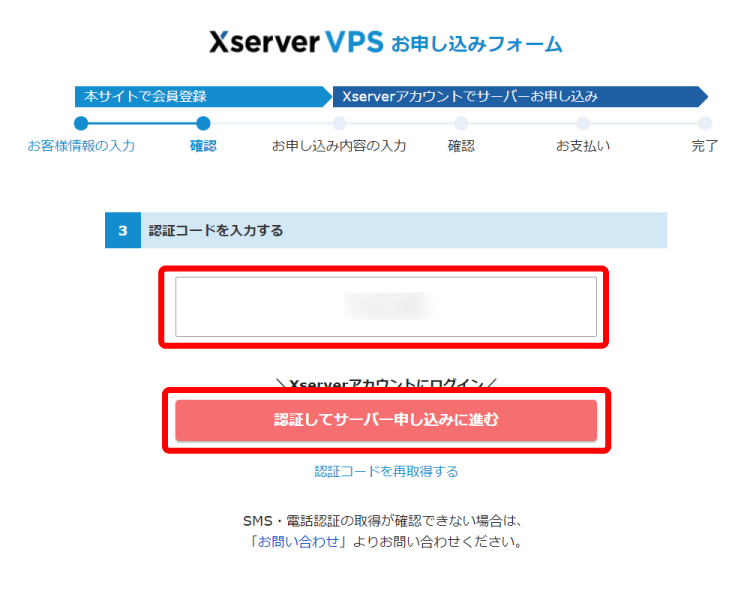
受け取った認証コードを入力したら、アカウント登録は完了です。
ステップ② 作りたいサーバーを選ぶ
エックスサーバーのアカウント登録が終わったら、次はCore Keeperサーバーを作成しましょう。
1. イメージタイプを選ぶ
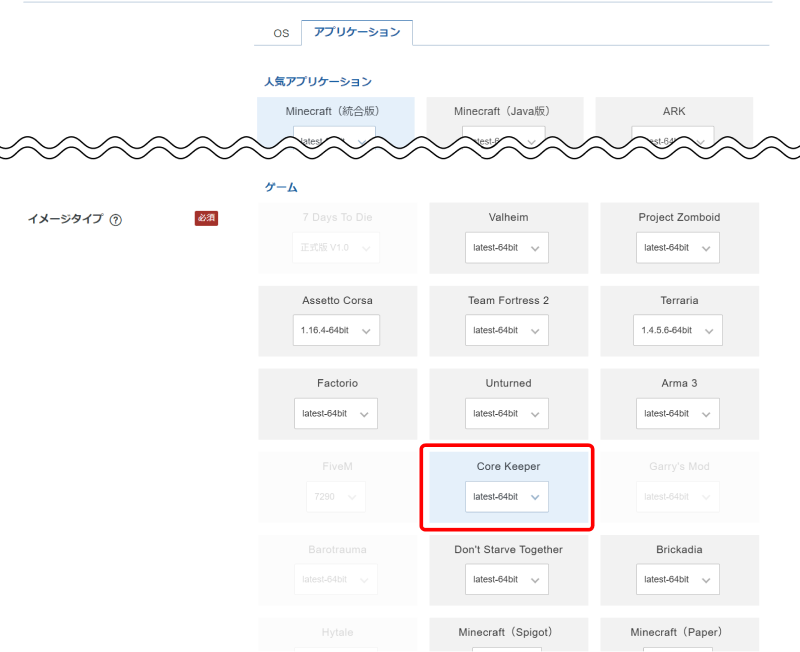
イメージタイプとして「アプリケーション」タブにある「Core Keeper」を選びます。
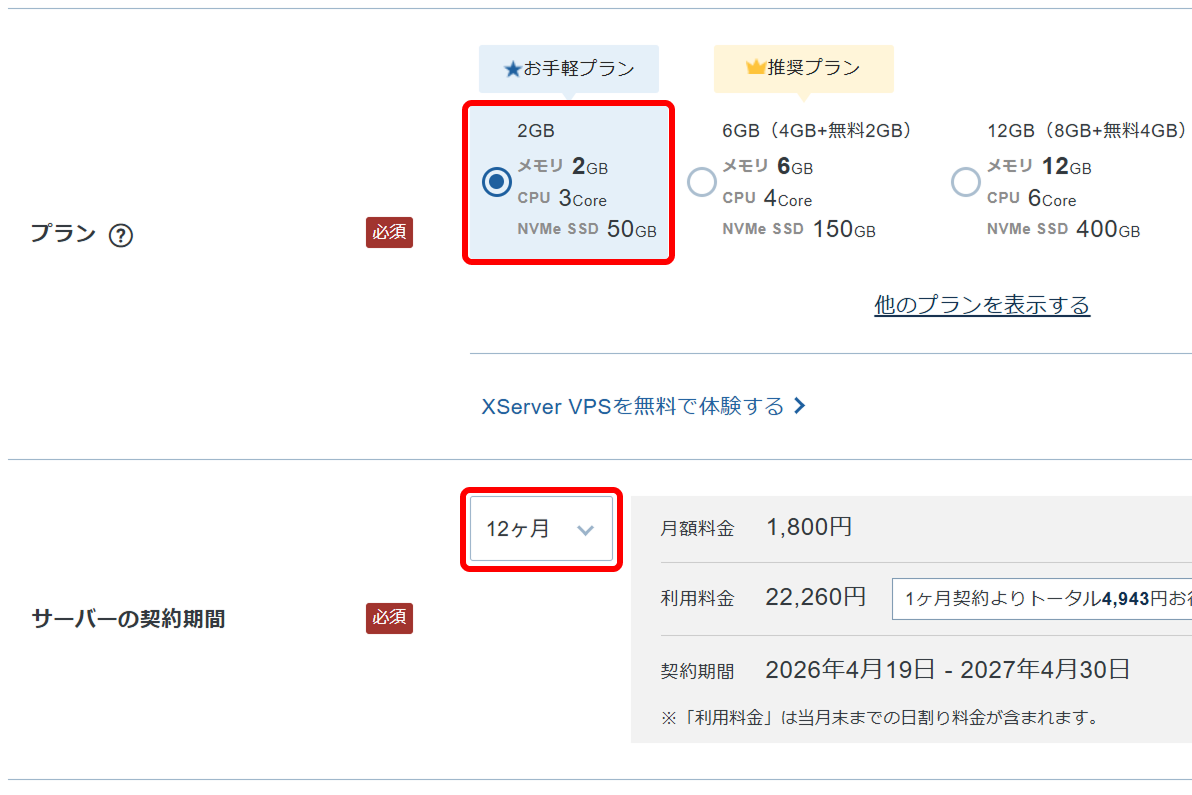
2. 料金タイプとプランを選択
プランは「メモリ:2GB」、サーバーの契約期間は「1ヶ月」~「36ヶ月」の間で選びます。
3. rootパスワードを入力
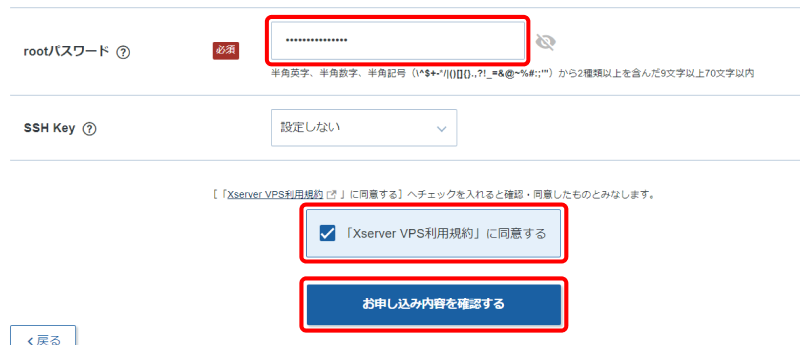
最後のrootパスワードは、サーバー管理に使う重要なパスワードです。パスワード生成ツールなどを利用し、9文字以上のパスワードを入力します。忘れないようにメモを取っておきましょう。
ステップ③ 支払い情報を登録する
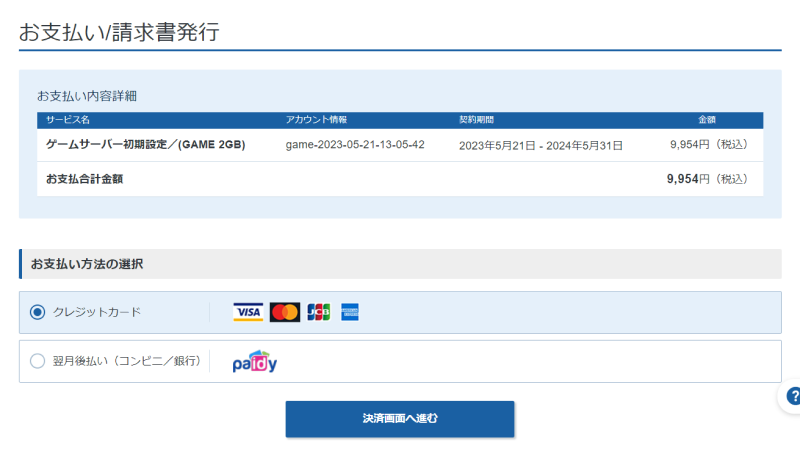
最後に支払い情報を入力します。「クレジットカード」もしくは「コンビニ支払い」「口座振替」「銀行振込」から選びましょう。
お疲れ様でした。
これでCore Keeperサーバーの準備ができました。
Core Keeperサーバーに接続する
では早速、自分で建てたサーバーに接続しましょう。
ステップ① ゲームIDを確認する
まずはゲームIDを確認します。
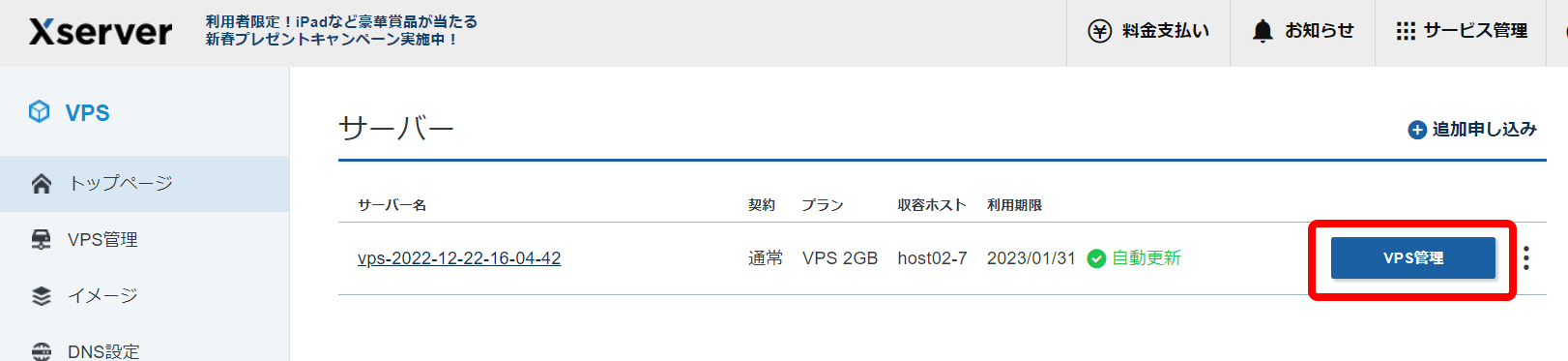
- XServer VPS契約管理ページを開き、「VPS管理」ボタンをクリックします。
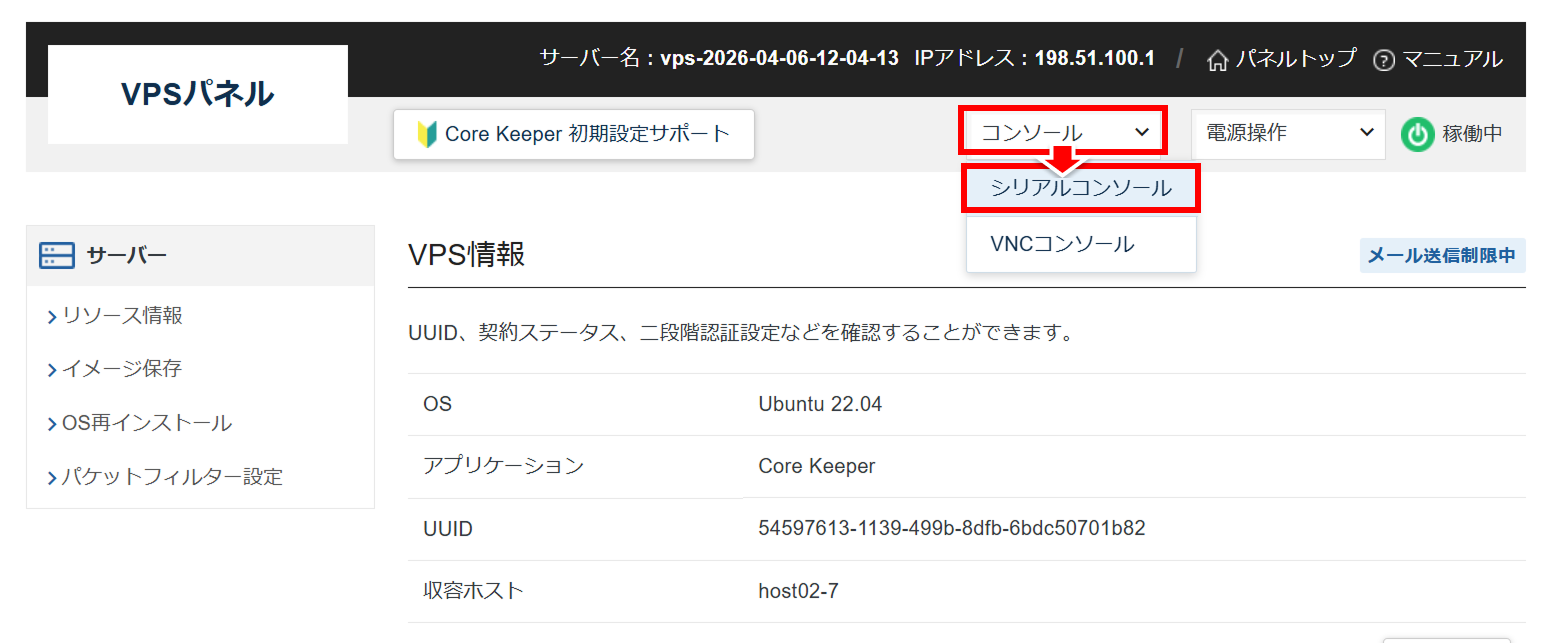
- VPS情報ページの上部にある[コンソール]-[シリアルコンソール]をクリックします。
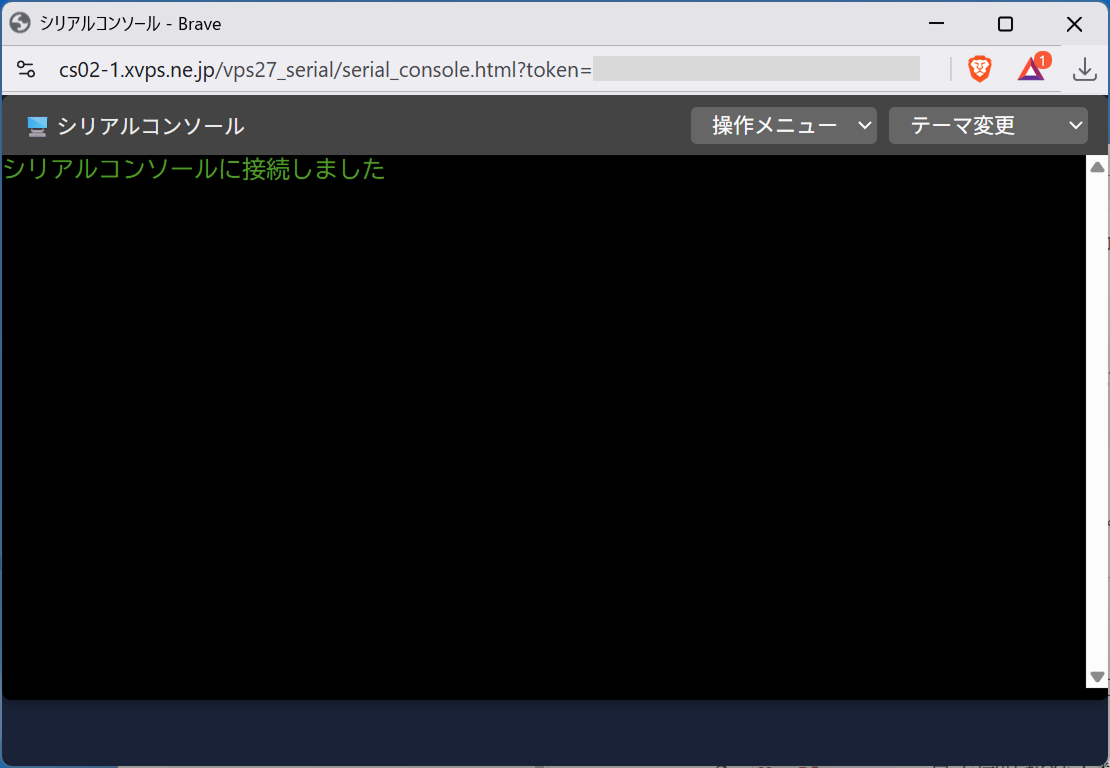
- 黒い画面が表示されるので、Enterキーを押します。
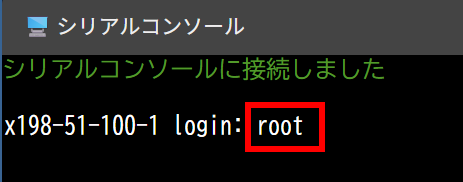
- 「login:」と表示されるので、root を入力してEnterキーを押します。
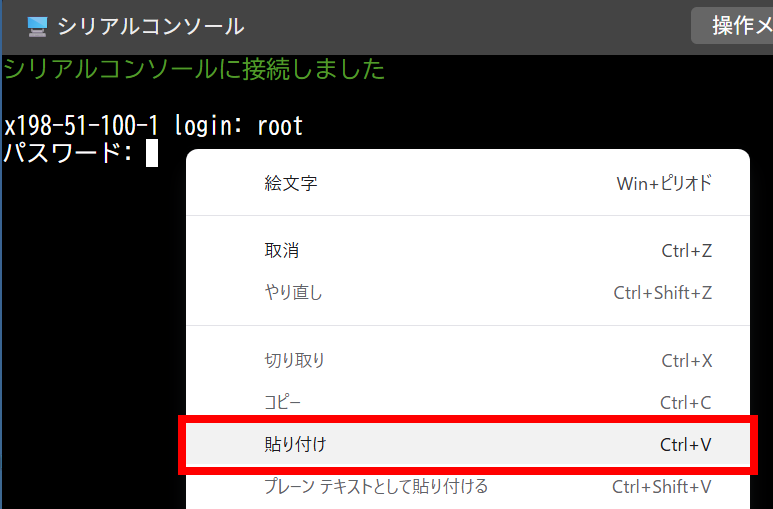
- パスワードを入力します。[マウス右クリック]-[貼り付け] で入力するのが簡単です。入力したらEnterキーを押します。
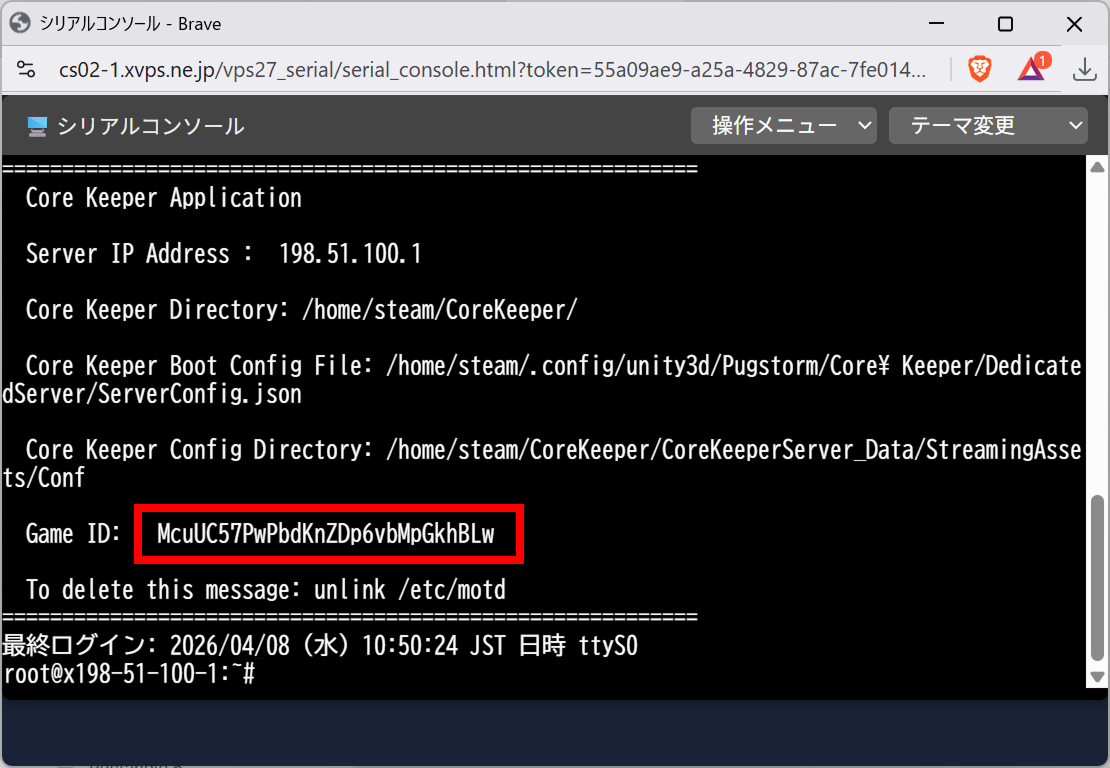
- ゲームIDが表示されます。
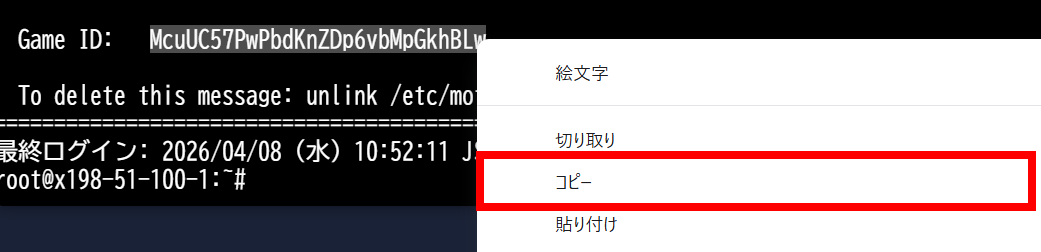
- [マウス右クリック]-[コピー]でゲームIDをコピーします。
パスワードが分からなくなっても大丈夫。以下の手順で再設定できます。
ステップ② サーバーに接続する
サーバーが準備できたのでさっそくプレイしてみましょう。
先ほど調べたゲームIDを使って接続します。
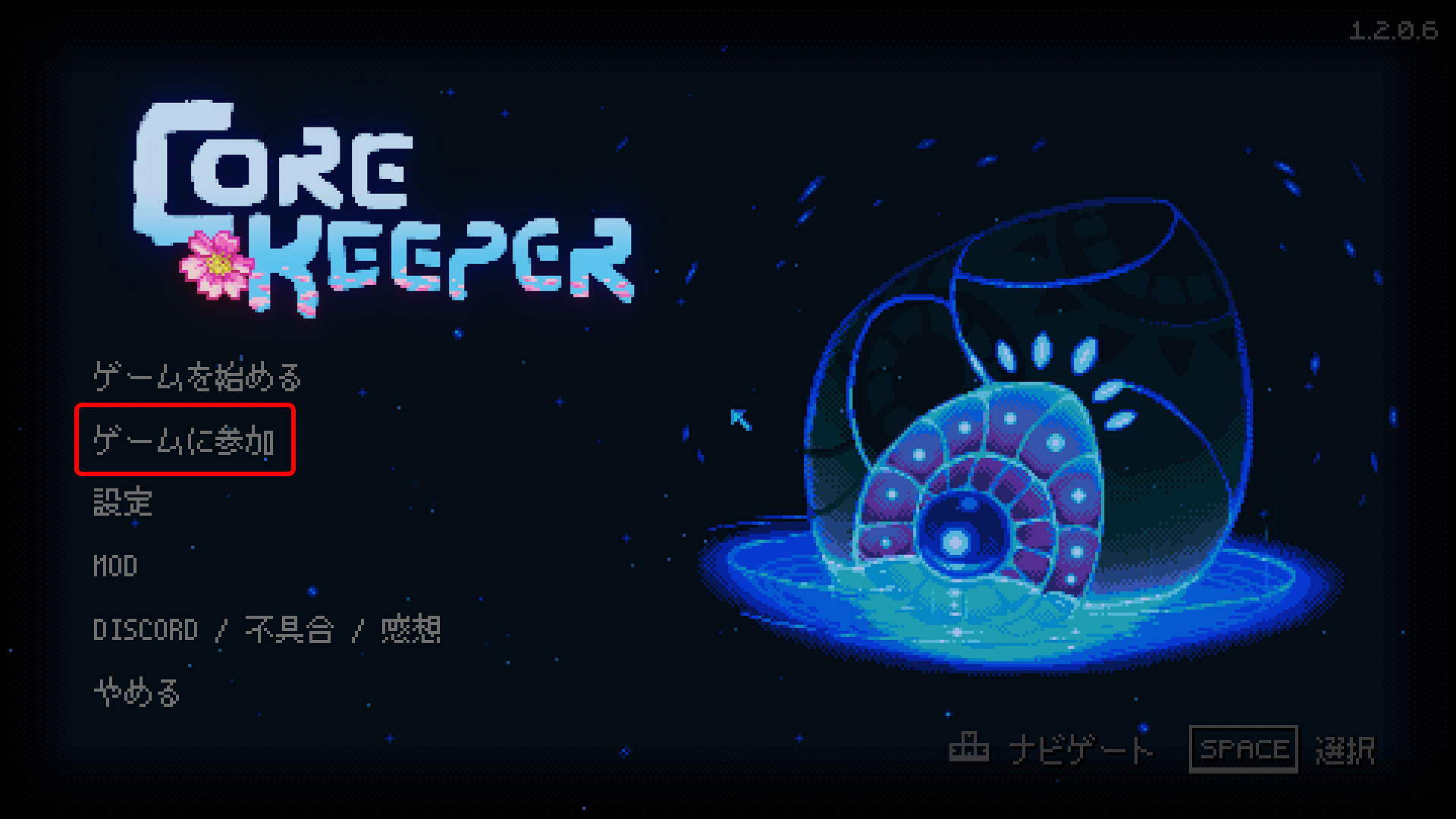
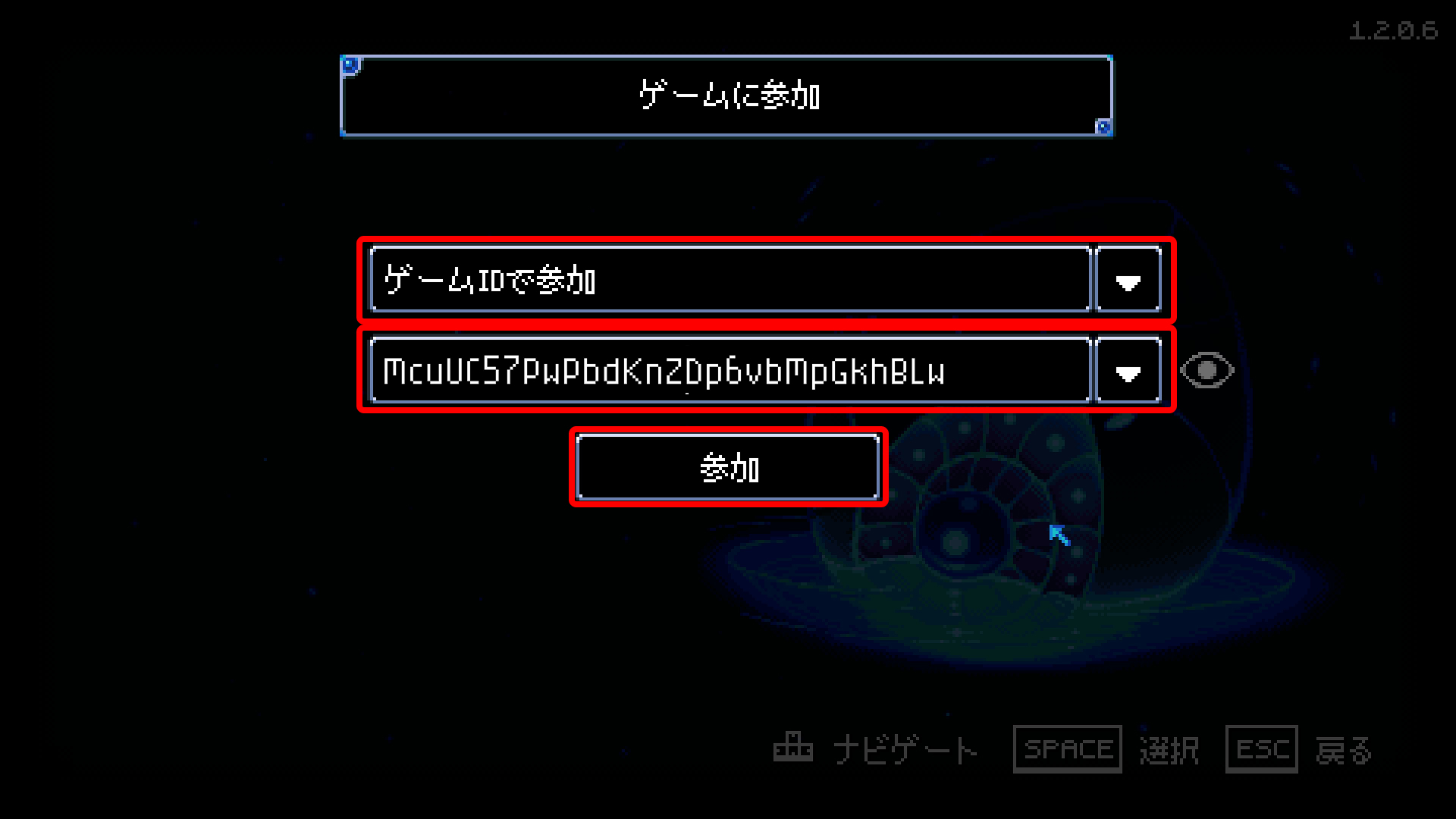
- Core Keeperを起動し、「ゲームに参加」をクリックします。
- 「ゲームIDで参加」を選び、調べたゲームIDを入力して、[参加]をクリックします。
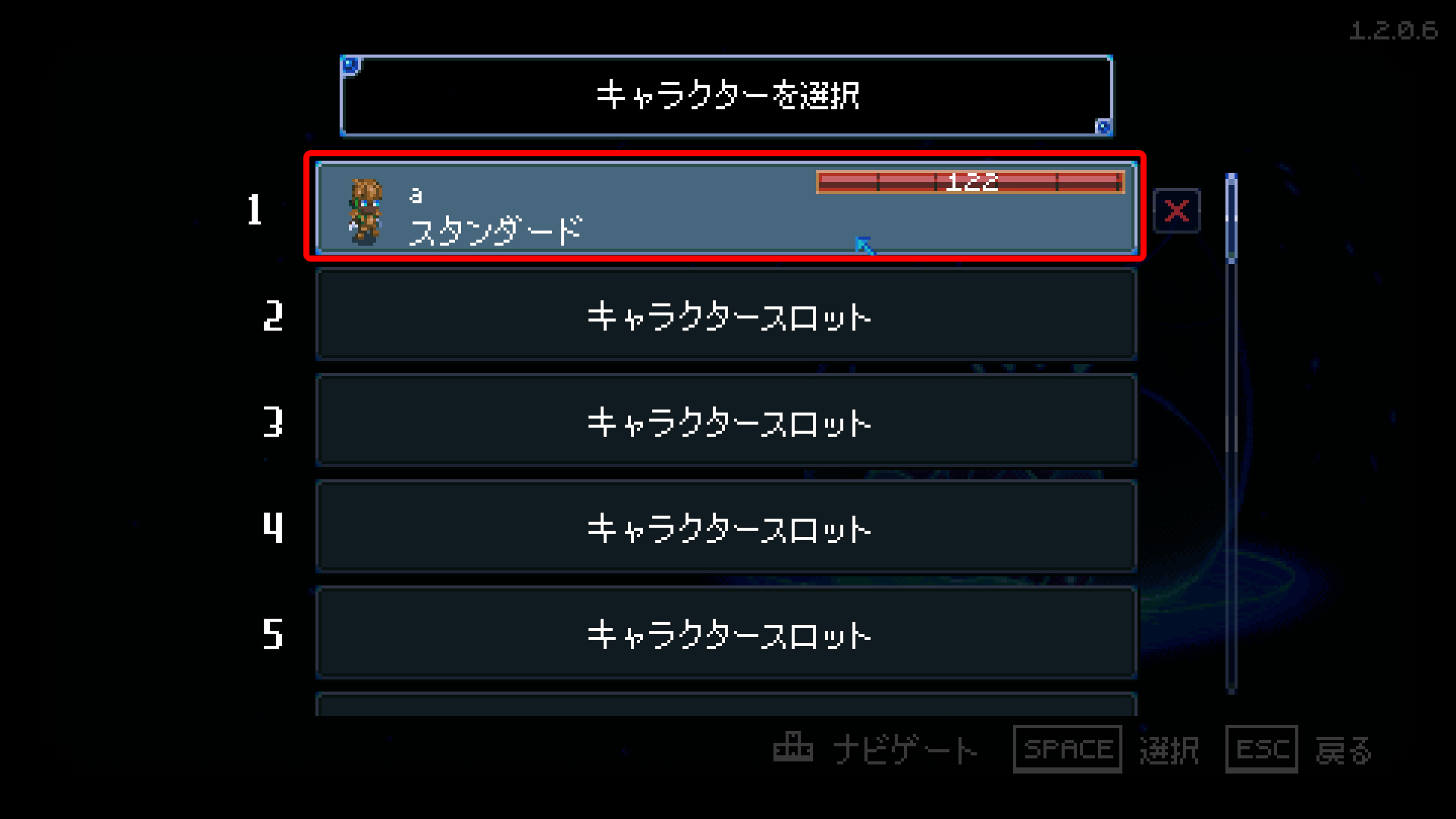
- [キャラ]を選びます。
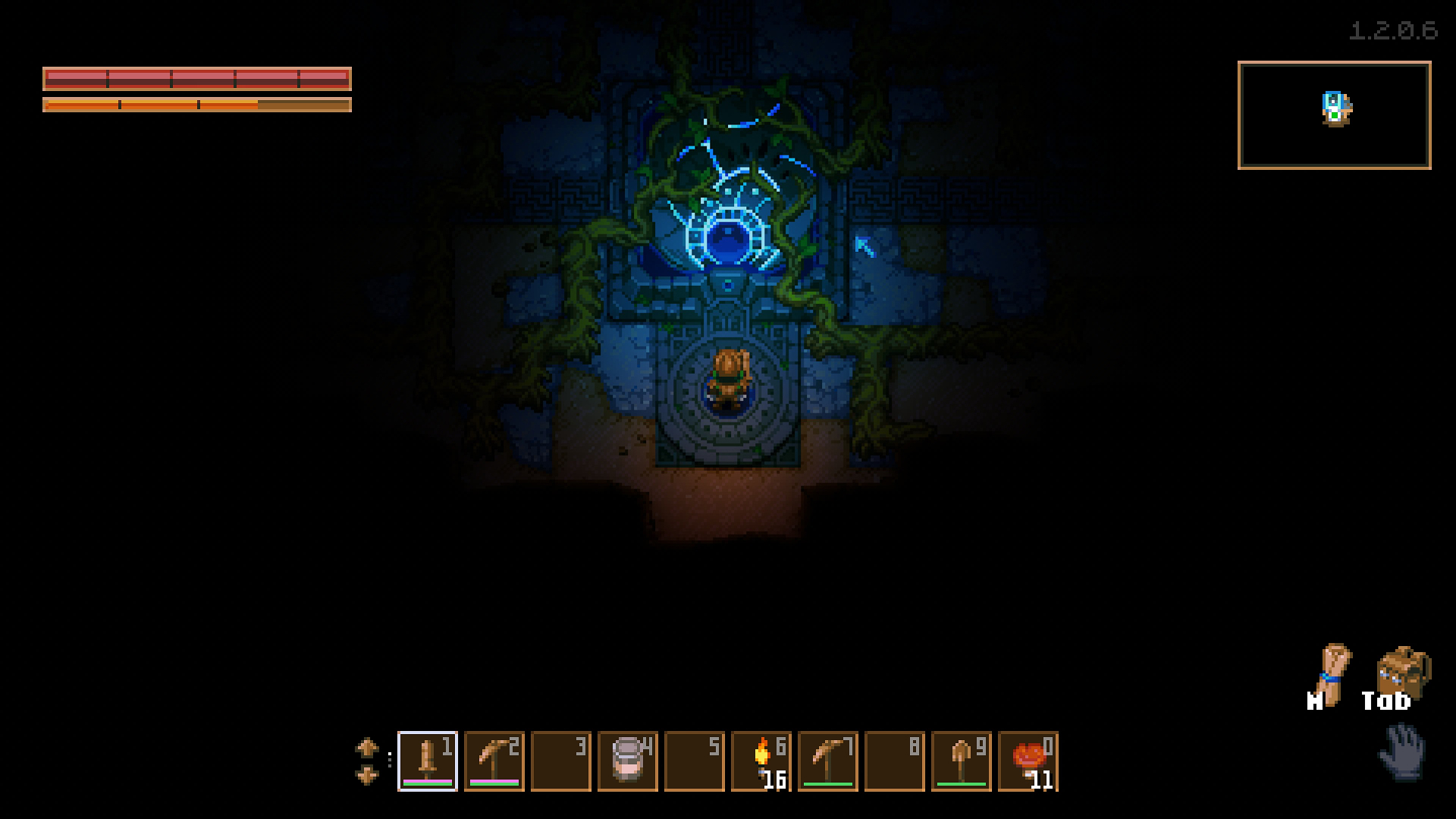
- マルチプレイのスタートです!
シングルプレイのワールドをマルチプレイで遊ぶには?
Core Keeperサーバーはまっさらなワールドから始まります。
ですがソロで遊び始めて、その後に共有ワールド化したい人もいますよね?
Xserver VPSでは、ソロプレイのワールドを使うことができます。
少々手順が長いですが、以下の手順でマルチプレイできます。
ステップ① IPアドレスを確認する
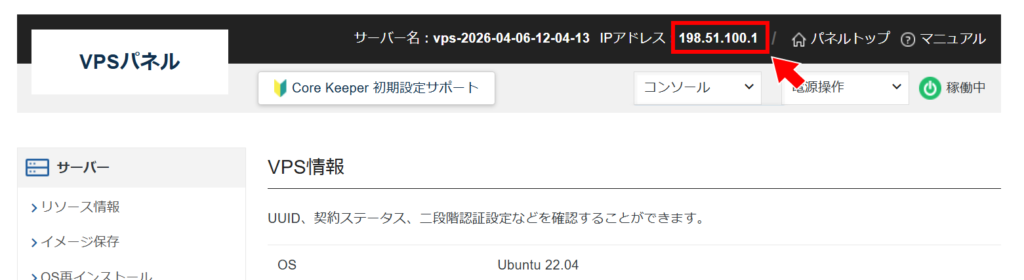
まずはVPSパネルを開き、上部にあるIPアドレスをメモしてください。
ステップ② パケットフィルタ設定を変更する
次にXserver VPSにファイルをサーバーにアップできるよう、設定を変更します。
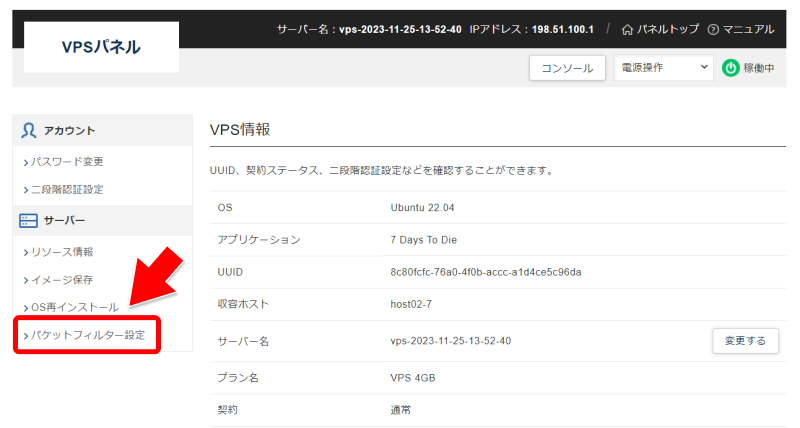
- VPSパネルで「パケットフィルター設定」メニューをクリックします。
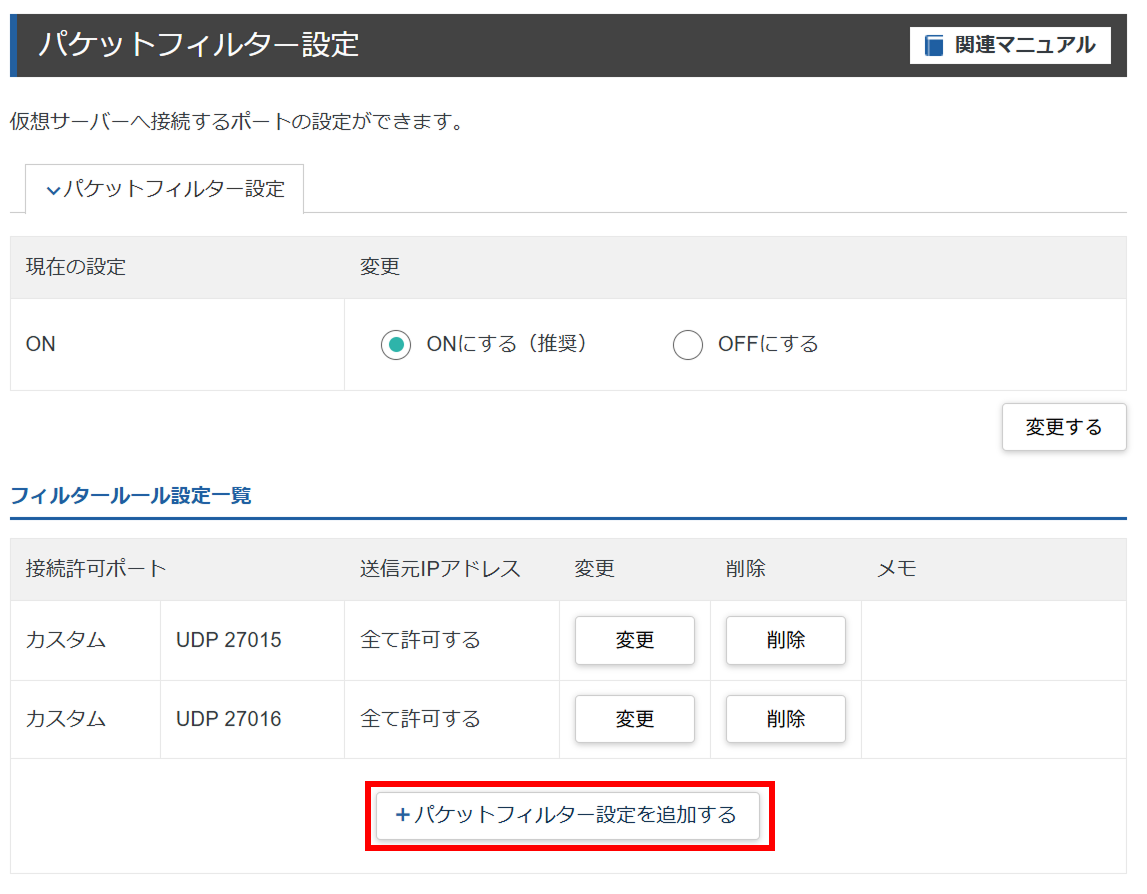
- 「パケットフィルター設定を追加する」ボタンをクリックします。
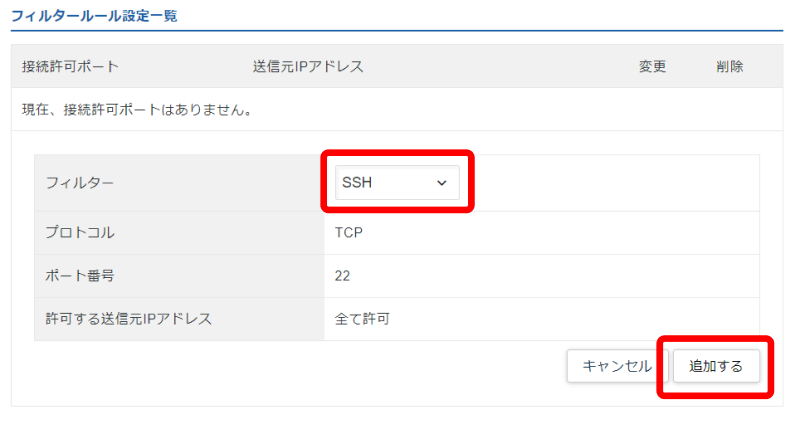
- フィルター「SSH」を選び、「追加する」ボタンをクリックします。
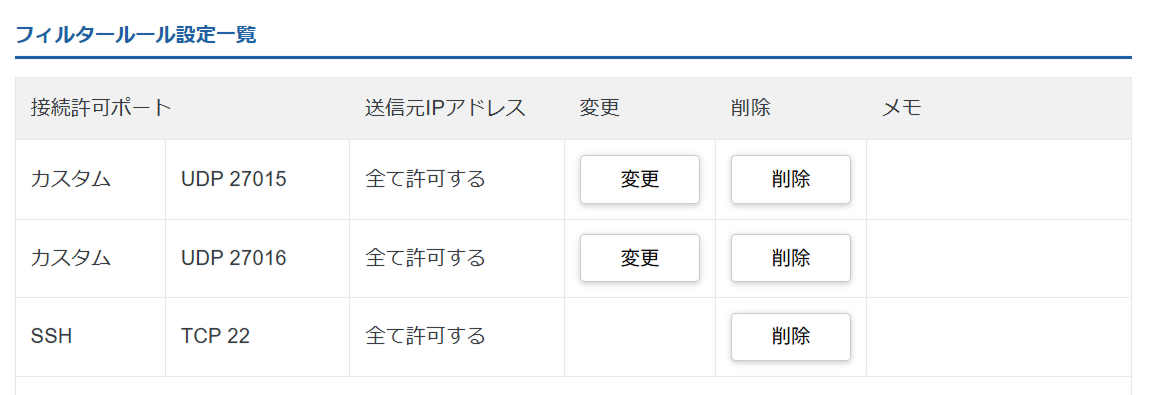
- 次のようにSSH(TCP 22)が追加されればOKです。
ステップ③ シングルプレイのワールドデータを確認する
次は、シングルプレイで遊んでいたワールドデータのファイルを確認しましょう。
エクスプローラで %LocalAppData%Low\Pugstorm\Core Keeper\Steam\1261096120\worlds フォルダを開いてください。

次のようなフォルダが開きます。
(数字).world.gzip ファイルがワールドデータで、スロット番号がファイル名についています。
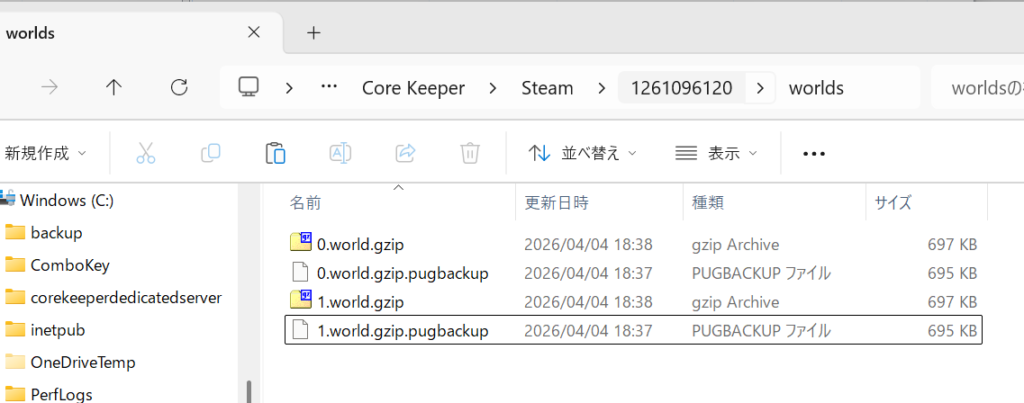
番号や更新日時から、マルチプレイしたいファイルがどれなのか、を確認しておきましょう。
ステップ④ ワールドデータのアップロード
次にワールドデータを、XServer VPS上にアップロードしましょう。
まず、WinSCPのダウンロードページからWinSCPをダウンロードして、インストールします。
WinSCPを起動すると、次のようなウィンドウが表示されます。
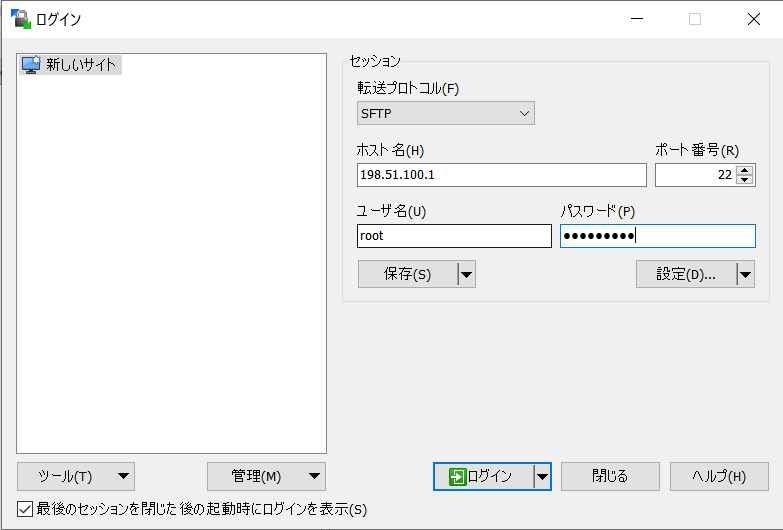
ここで「ホスト名」「ユーザー名」「パスワード」を入力し、[ログイン]ボタンを押します。
| ホスト名 | 作成したサーバーのIPアドレス |
|---|---|
| ユーザー名 | root |
| パスワード | サーバー作成時に指定したrootパスワード |
エクスプローラーのような画面が表示されるので、左側と右側のディレクトリを次のように変更してください([ディレクトリを開く]アイコンを使うのが簡単)。
- 左側:C:¥Users\<ユーザー名>\AppData\LocalLow\Pugstorm\Core Keeper\Steam\1261096120\worlds
- 右側:/home/steam/.config/unity3d/Pugstorm/Core Keeper/DedicatedServer/worlds ディレクトリ
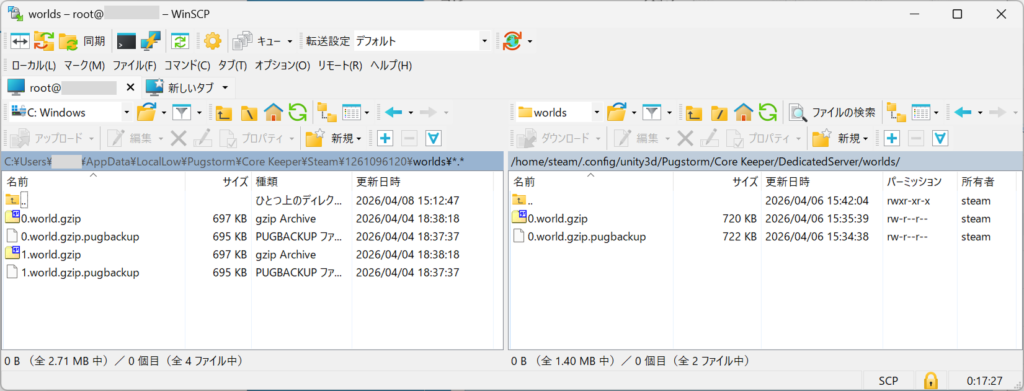
マルチプレイしたいワールドファイルをWinSCPにドラッグ&ドロップして、アップロードします。
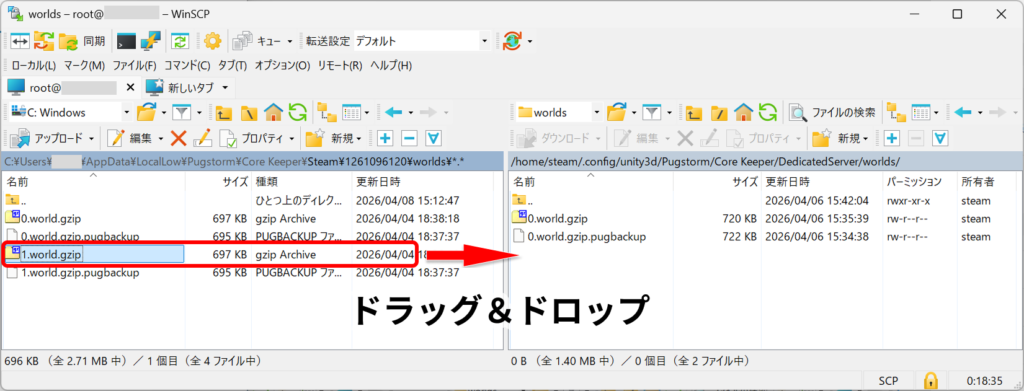
アップロードされたファイルを右クリックして、[プロパティ]を選びます。
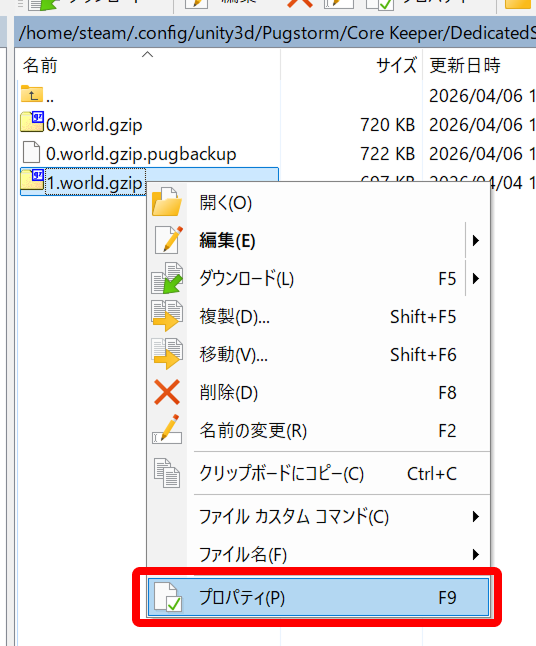
所有者とグループを steam に変更して、[OK]ボタンをクリックします。
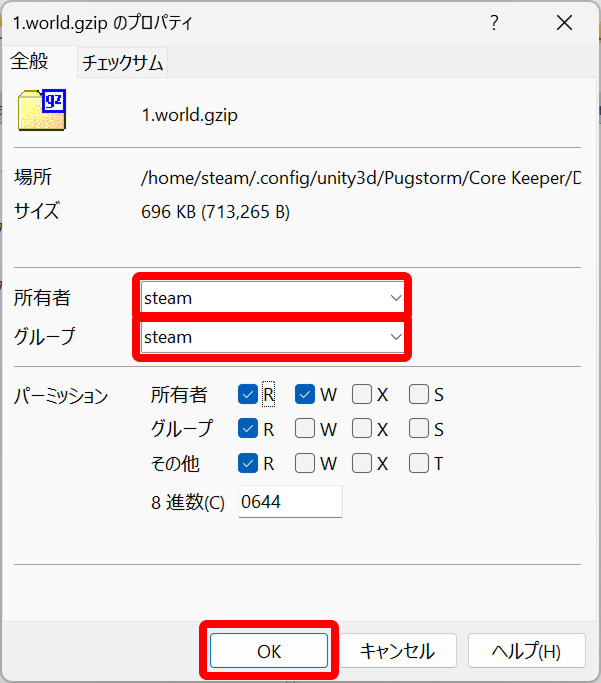
これでワールドデータのアップロードは完了です。
ステップ⑤ ワールドを切り替える
次に、/home/steam/.config/unity3d/Pugstorm/Core Keeper/DedicatedServer ディレクトリに移動します。このディレクトリには ServerConfig.json というファイルがあります。
ServerConfig.json をダブルクリックして、編集画面を開きます。
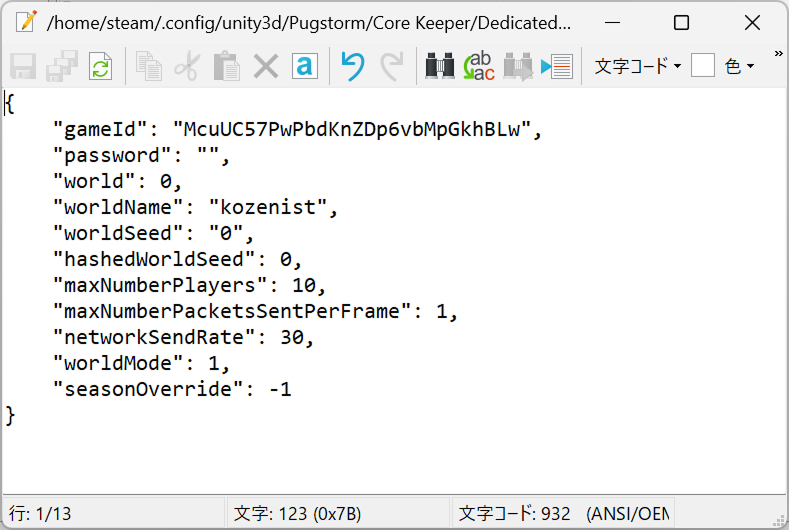
ここで、「”world”: 0」という部分を探してください。
これがワールドのファイル名です。
アップロードしたファイル名に変更します(たとえば1.world.gzipなら1)。
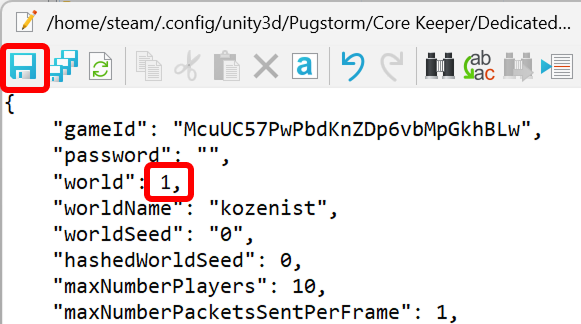
ファイルを保存すると、サーバーにアップロードされます。
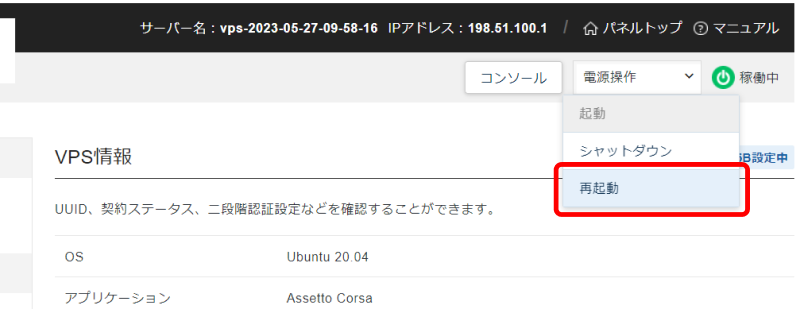
このあと、VPSパネルの「電源操作」でサーバーを再起動してください(5分くらいかかります)。
以上で、ワールドデータの置き換えが完了です。
シングルプレイでプレイしていたワールドがサーバーにアップロードされ、マルチプレイできるようになりました。
Core Keeperサーバーへのmodインストール
さて、XServer VPSで作ったCore Keeperサーバーは素の状態なので、modなしです。
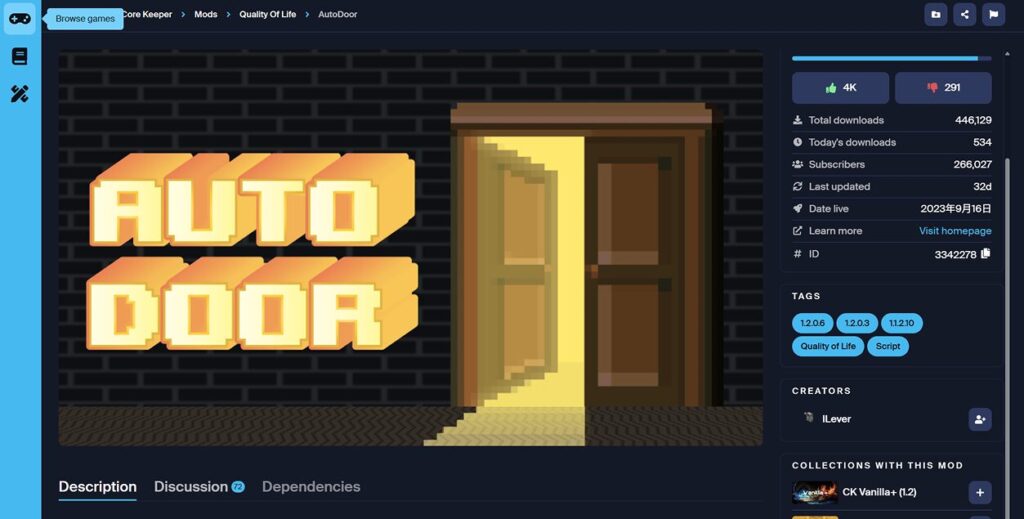
そこで「Autodoor」というmodをインストールしてみました。
ステップ① modをダウンロードする
mod.ioのAutodoorのページを開きます。
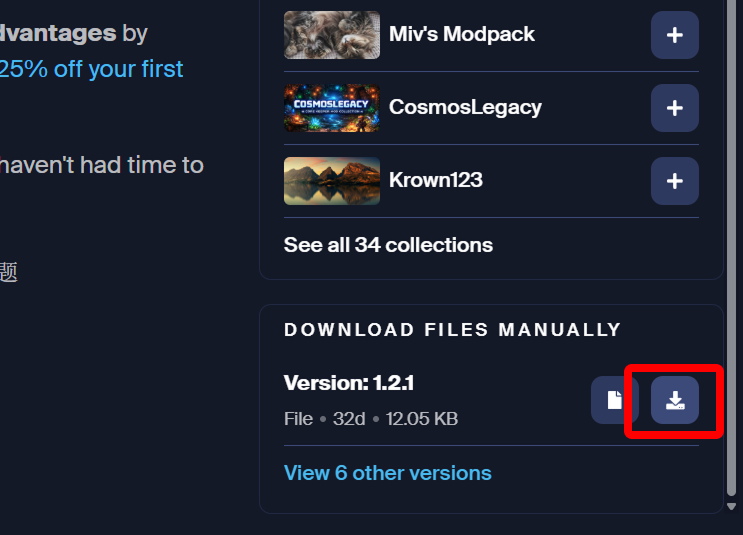
画面右にあるダウンロードボタンをクリックします。
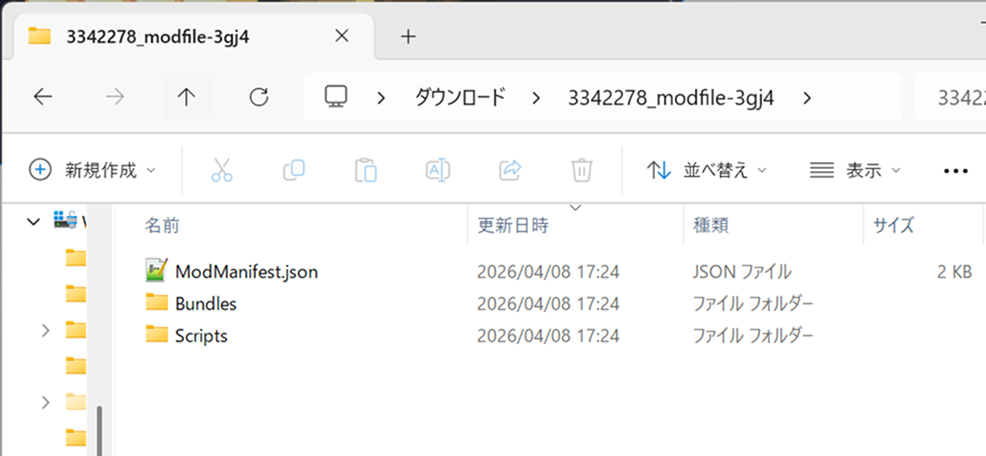
ダウンロードされた 3342278_modfile-3gj4.zip のようなファイルを展開します。
ステップ② フォルダを作成する
WinSCPで /home/steam/CoreKeeper/CoreKeeperServer_Data/StreamingAssets ディレクトリを開きます。
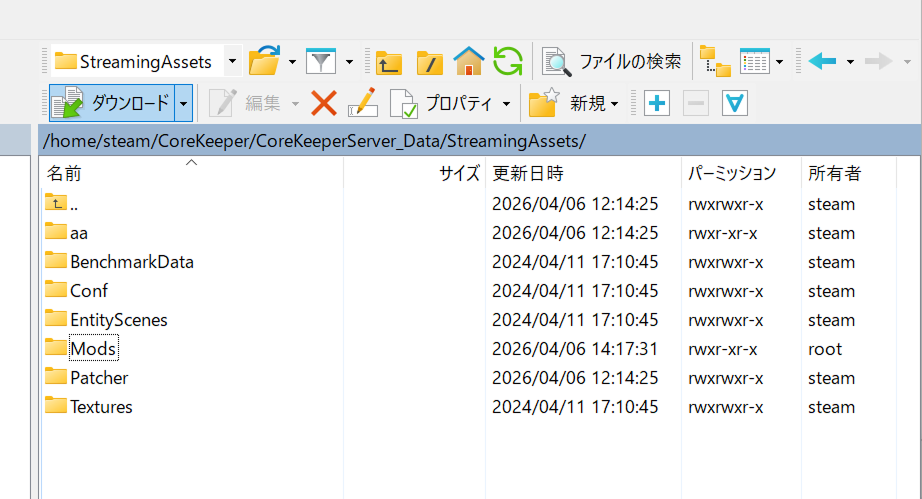
次に、[新規]-[ディレクトリ]を選びます。
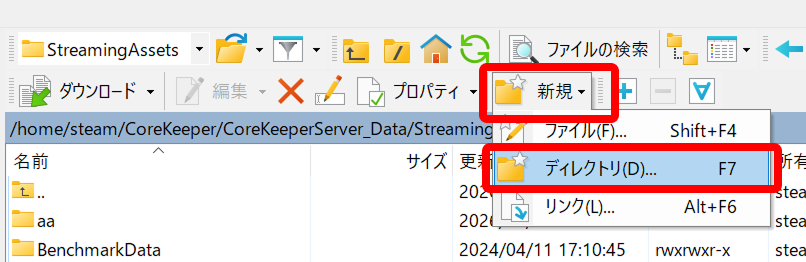
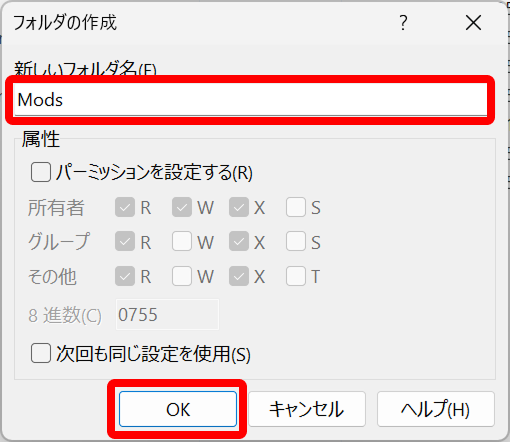
新しいフォルダ名 Mods を入力し、[OK]をクリックしてください。
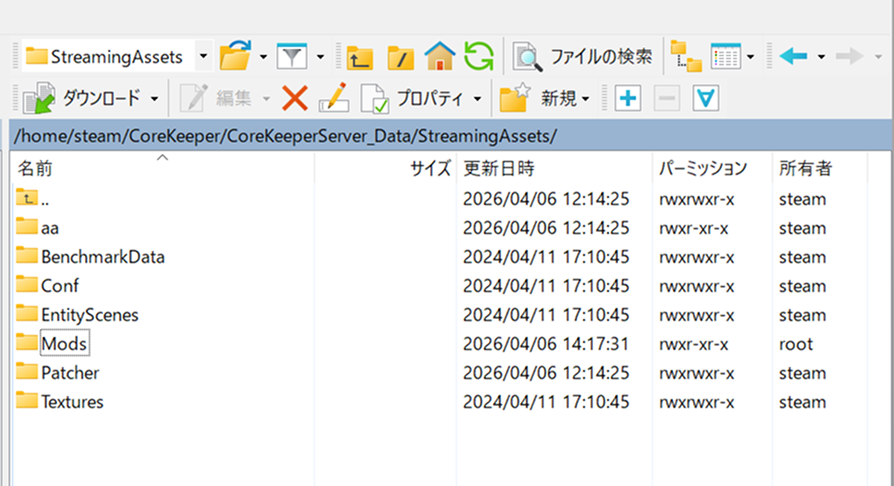
次のようにModsディレクトリが作成されます。
ステップ③ modのアップロード
次は、modをサーバーにアップロードします。
左側と右側のディレクトリを次のように変更してください。
- 左側:modを解凍したディレクトリ
- 右側:
/home/steam/CoreKeeper/CoreKeeperServer_Data/StreamingAssets/Mods
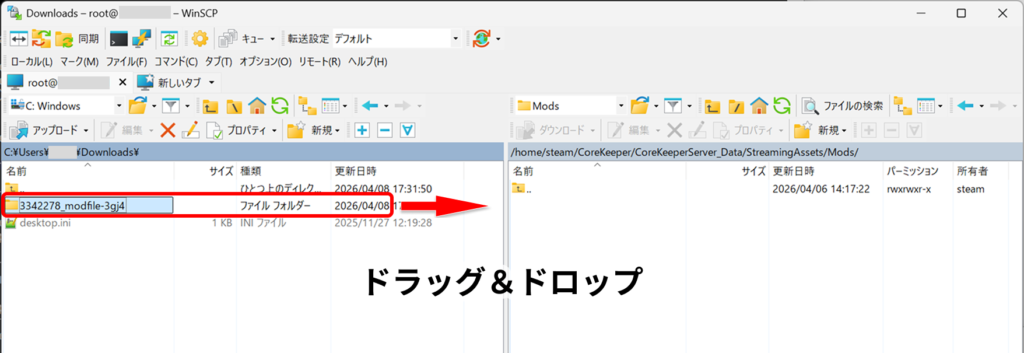
3342278_modfile-3gj4フォルダをまるごと、右側へドラッグ&ドロップしてください。
アップロード出来たら、サーバーを再起動します。
自動でドアが開きました!
よくある質問
「サーバーへの接続に失敗しました」というエラーになる
原因1:VPSが起動していない
VPS自体が起動していない可能性があります。
XServer VPSのVPSパネルで、サーバーが「稼働中」になっていることを確認します。
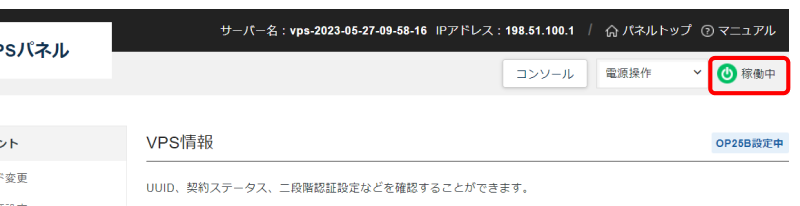
「停止中」になっているときは「電源操作」をクリックして「起動」を選んでください。
原因2:ポートが解放されていない
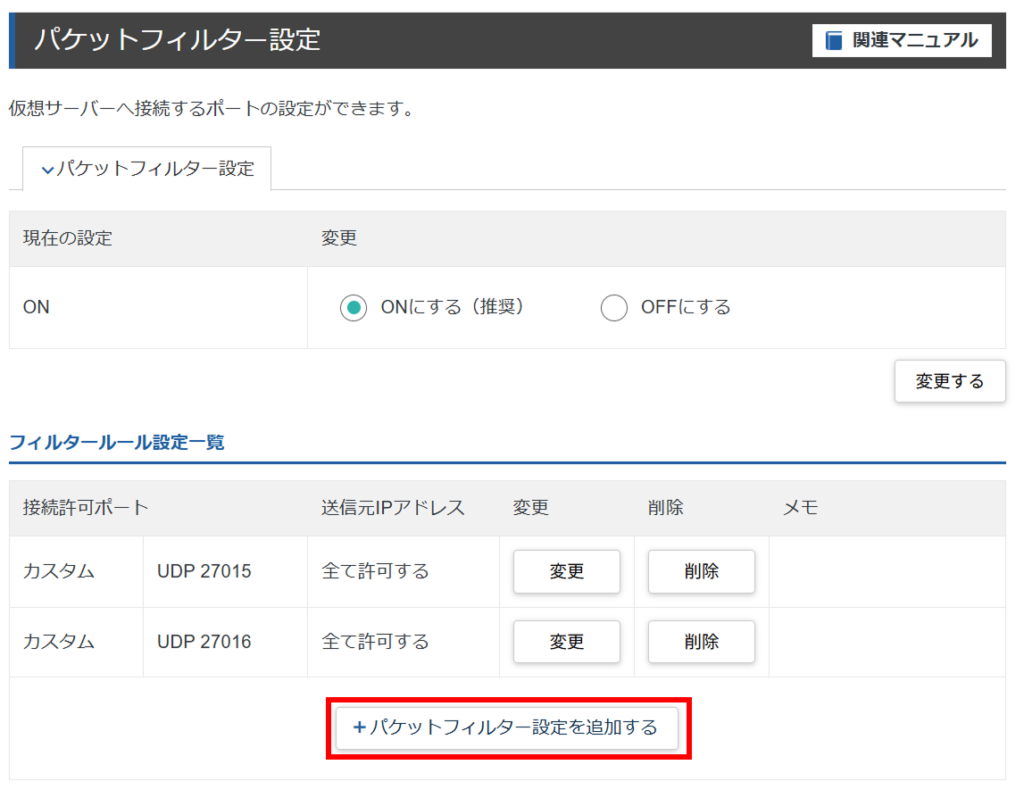
「パケットフィルター設定」でポートが解放されていない可能性があります。
UDP 27015 と UDP 27016 が許可されているかを確認してください。
原因3:サーバーが起動処理が完了していない
サーバー再起動後や設定変更後は、接続できるまでに時間がかかることがあります。
数分後に再度接続してみてください。
まとめ:XServer VPSなら設定変更も自由自在
以上、XServer VPSでCore Keeperサーバーを立ててから、設定を変更する手順まで紹介しました。
XServer VPSでマルチプレイサーバーを立てるのはそれほど難しくありません。
ソロプレイのワールドがそのままサーバーでも使えるし、modも使える。
まずはXServer VPSでサーバーを作って、友だちを誘ってみよう!
Core Keeperサーバーを今すぐ始めるなら、XServer VPS
公式サイトへ。

