

XServer VPSでTerrariaサーバーって簡単に立てられるの?
こんな悩みを解決します。
XServer VPSはテラリアに対応しているレンタルサーバーです。
このたび、エックスサーバー様のご厚意でXServer VPSを提供していただきました。そこでテラリアサーバーとしてどこまで使えるのか、徹底的に使い倒してみました。
XServer VPSは、サーバーのスペックや種別を選ぶだけで、誰でも5分あればサーバーが作れます。
しかも、簡単に設定を変更できるので、思う存分、マルチプレイを楽しめそうですね。
この記事では、「XServer VPS」でテラリアサーバーを立てる手順を画面キャプチャ付きで分かりやすく解説します。
マルチプレイサーバーを作って、友だちと楽しく遊ぼう!
XServer VPSではtModLoaderサーバーも立てられます。
「XServer VPS」は「テラリア」に対応
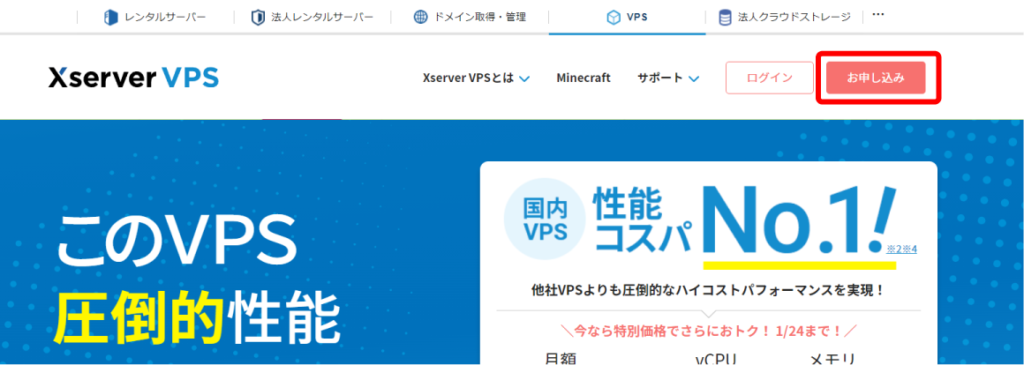
XServer VPSは、「仮想サーバー」という自分専用のサーバーを格安で利用できるサービスです。
テラリアにも対応しているので、簡単にマルチプレイサーバーを立てられます。
また、XServer VPSはレンタルサーバー大手「エックスサーバー」が運営しているので、安心感がありますね。
テラリアサーバーを立てる流れは、このあと詳しく説明します。
XServer VPSの関連サービスとしてXServer VPS for Game
 がありますが、同じVPSなので料金やスペックは変わりません。サーバーのインストール手順も同じ。特にこだわりがなければゲーム以外にも使えるXServer VPSの方をおススメします。
XServer VPSのテラリアサーバーの料金
では、XServer VPSでテラリアサーバーを立てた時に、費用がいくらかかるのかを見てみましょう。
XServer VPSのサーバー料金は以下の通りです。
| メモリ | CPU | 月額料金(税込) |
|---|---|---|
| 2GB | 3コア | 1,265円~1,980円 |
| 4GB | 4コア | 2,035円~2,640円 |
| 8GB | 6コア | 3,850円~5,280円 |
2GBプランで月1265円(税込)~という価格で、長期契約すればするほど安くなります。
テラリアサーバーは高スペックなCPUやメモリを必要としないので、2GBプランで十分に楽しめます。
ちなみに、XServer VPSは初期費用が無料で、契約期間の縛りもありません。最低1ヶ月から使えます。
「XServer VPS」での「テラリアサーバー」の立て方
XServer VPSでテラリアサーバーを立てる手順は、以下の3ステップです。
- XServerアカウントを作成する
- 作りたいサーバーを選ぶ
- 支払い情報を登録する
ステップ① XServerアカウントを作成する
XServer VPS
 の公式サイトから「お申し込み」に進みます。
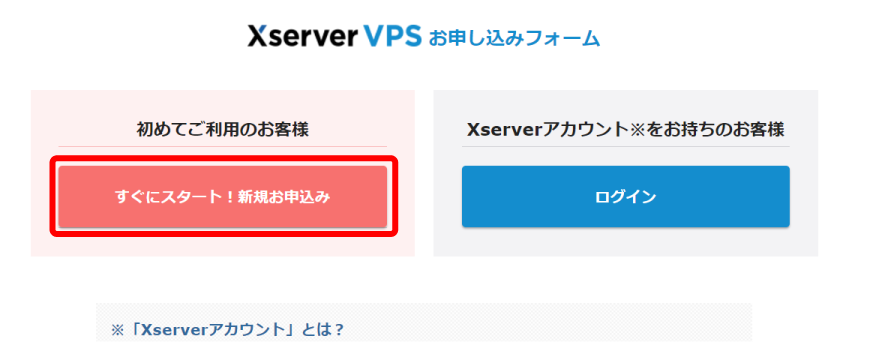
「新規お申込み」を選択します。
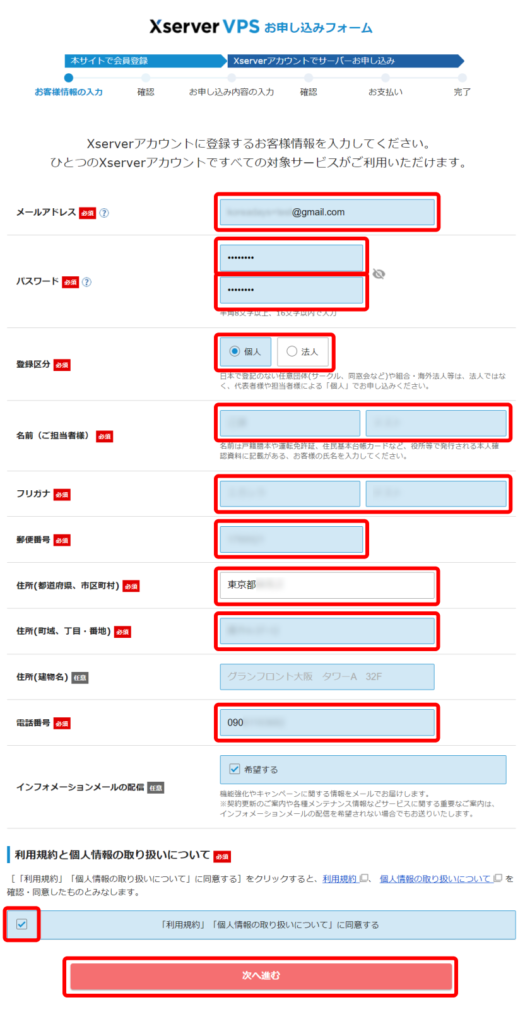
「メールアドレス」「パスワード」「登録区分」「名前」「住所」「電話番号」などを入力します。
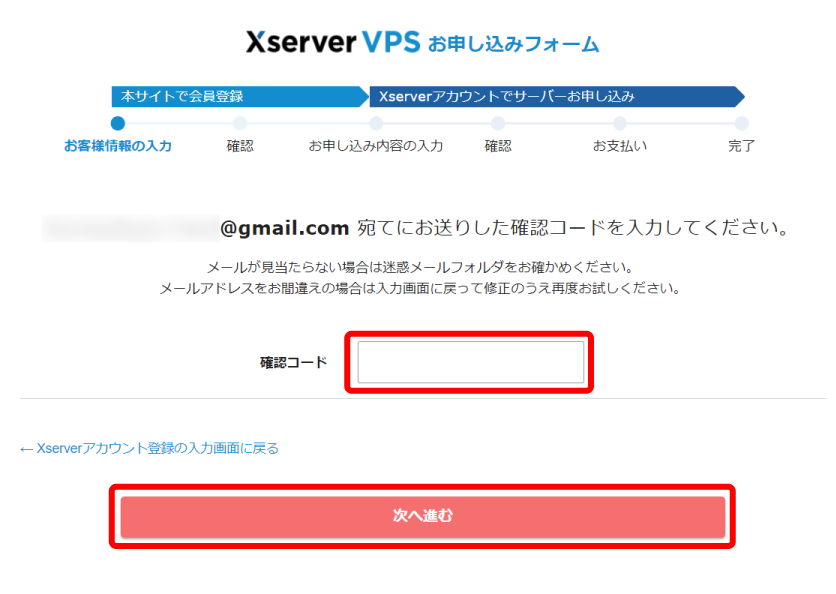
入力したメールアドレス宛てに送信された「確認コード」を入力します。
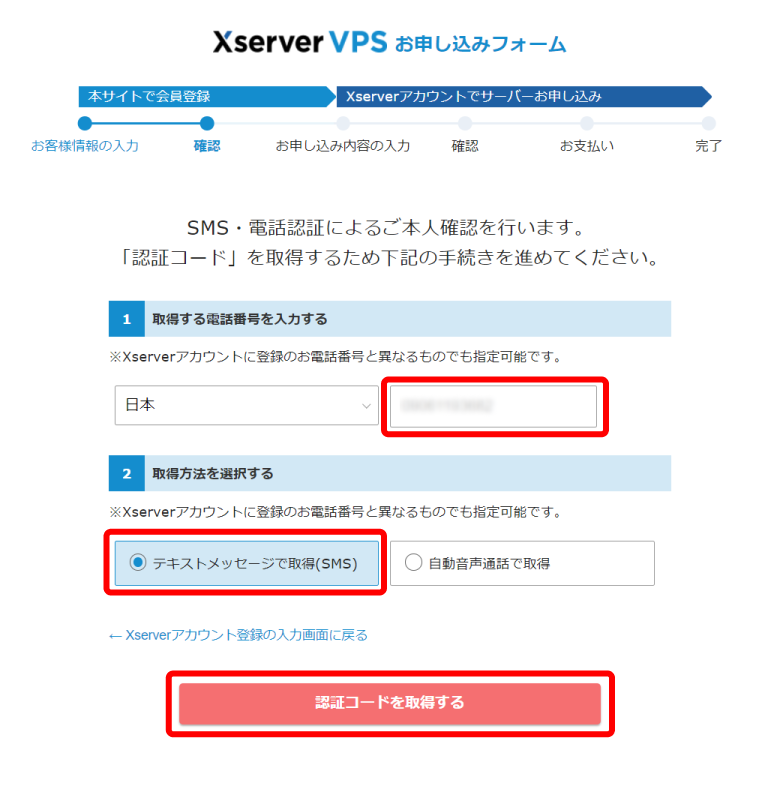
「電話番号」を入力し、「テキストメッセージで取得(SMS)」か「自動音声通話で取得」を選択します。
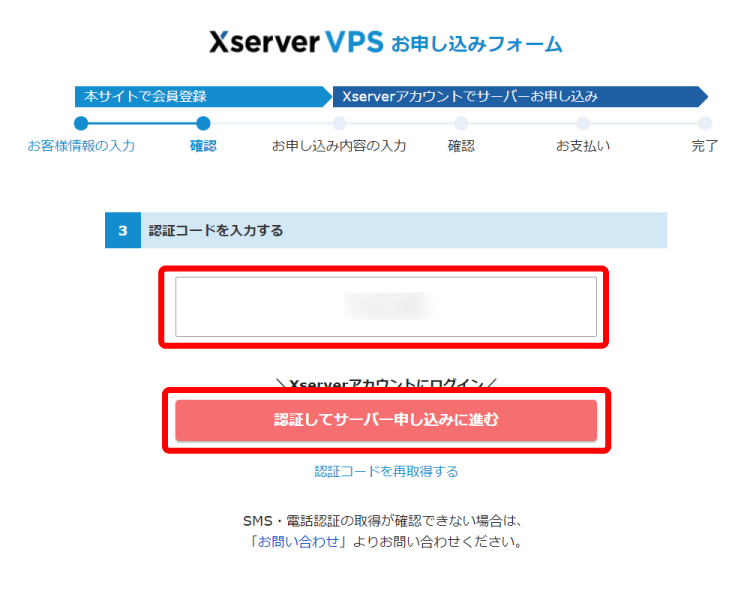
受け取った認証コードを入力したら、アカウント登録は完了です。
ステップ② 作りたいサーバーを選ぶ
エックスサーバーのアカウント登録が終わったら、次はテラリアサーバーを作成しましょう。
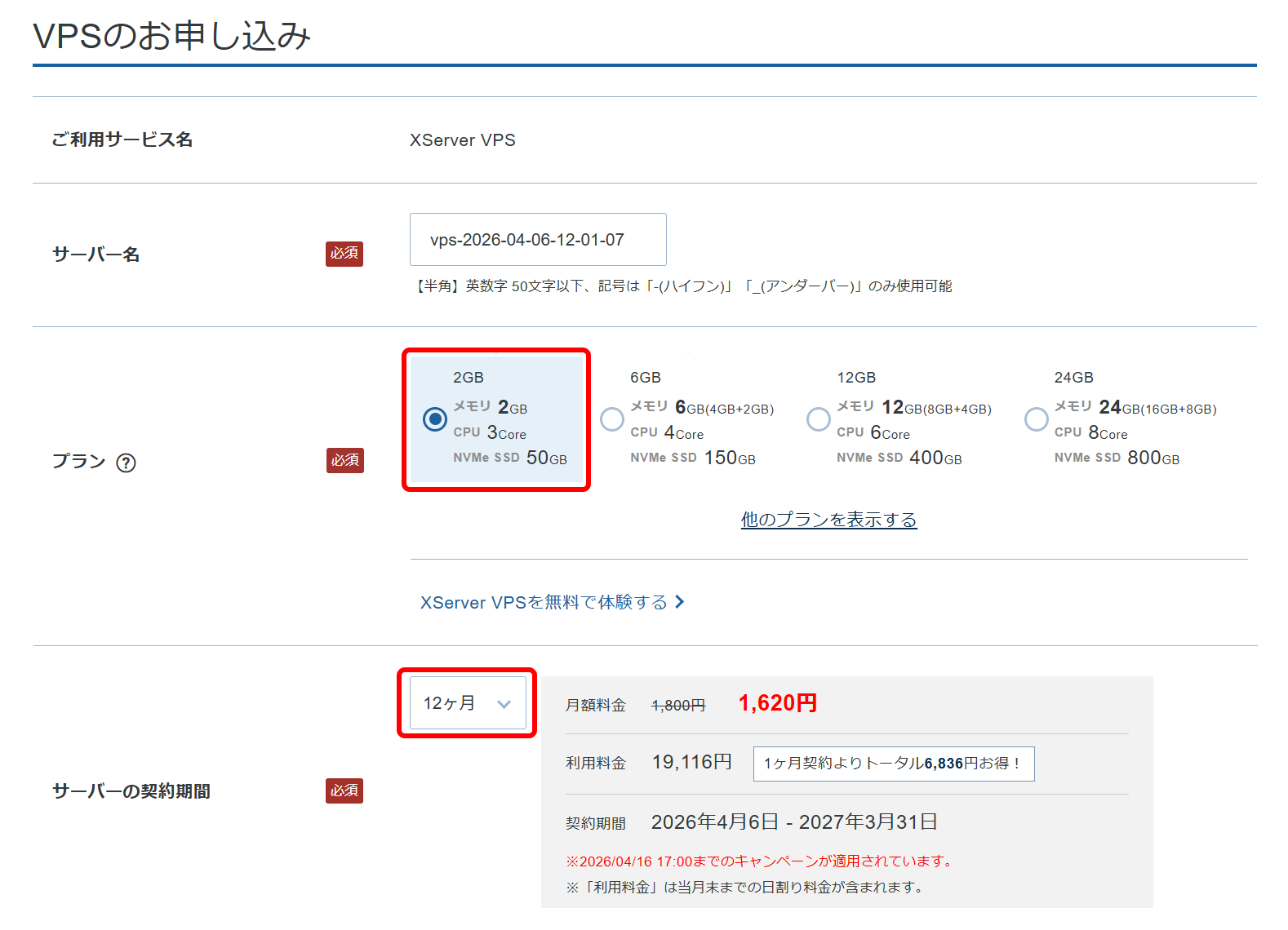
1. 料金タイプとプランを選択
プランは「メモリ:2GB」、サーバーの契約期間は「1ヶ月」~「36ヶ月」の間で選びます。
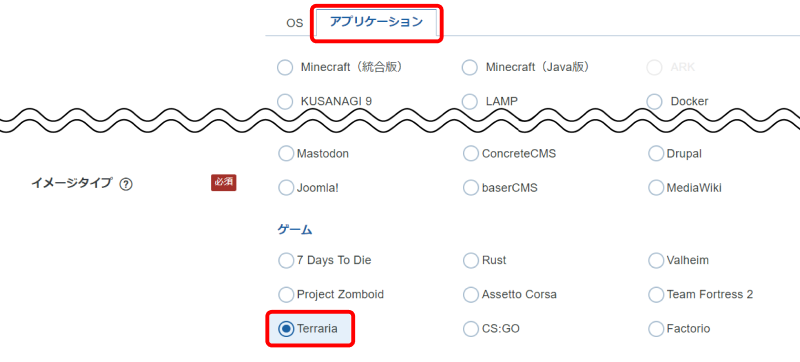
2. イメージタイプを選ぶ
イメージタイプとして「アプリケーション」タブにある「Terraria」を選びます。
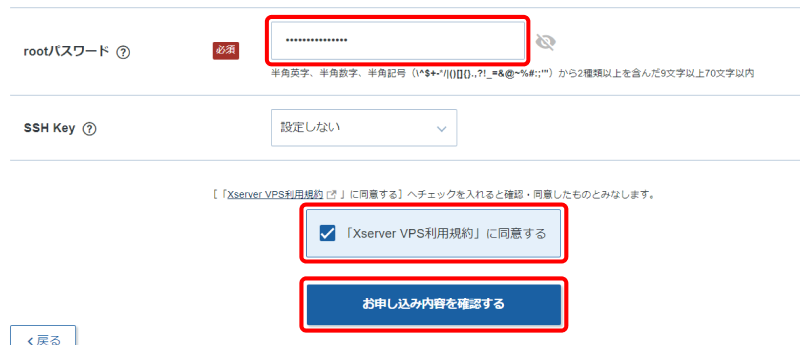
3. rootパスワードを入力
最後のrootパスワードは、サーバー管理に使う重要なパスワードです。パスワード生成ツールなどを利用し、9文字以上のパスワードを入力します。忘れないようにメモを取っておきましょう。
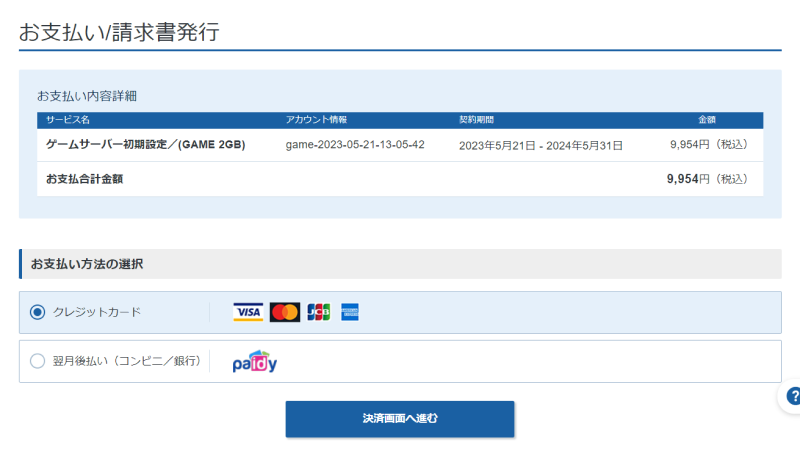
ステップ③ 支払い情報を登録する
最後に支払い情報を入力します。「クレジットカード」もしくは「コンビニ支払い」「口座振替」「銀行振込」から選びましょう。
お疲れ様でした。
これでテラリアサーバーの準備ができました。
テラリアサーバーに接続する
では早速、自分で建てたサーバーに接続しましょう。
ステップ① IPアドレスを確認する
まずは接続先のIPアドレスを確認します。
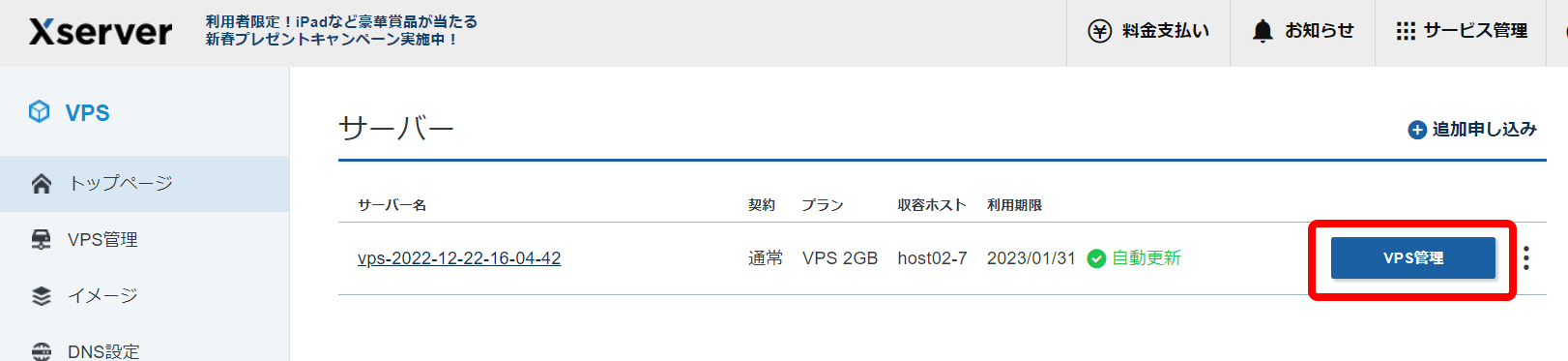
- XServer VPS契約管理ページを開き、「VPS管理」ボタンをクリックします。
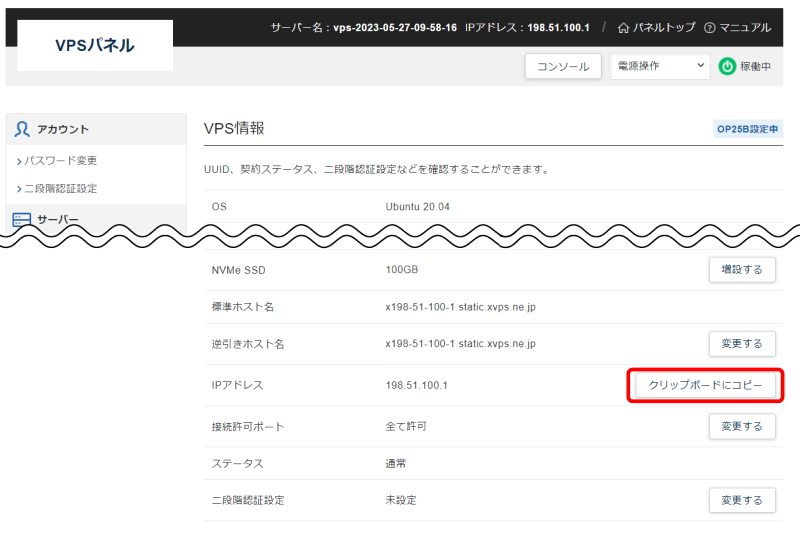
- VPS情報ページの下部に「IPアドレス」が表示されているので、これをメモしておいてください。
ステップ② マルチプレイで接続する
ではマルチプレイで接続してみましょう。
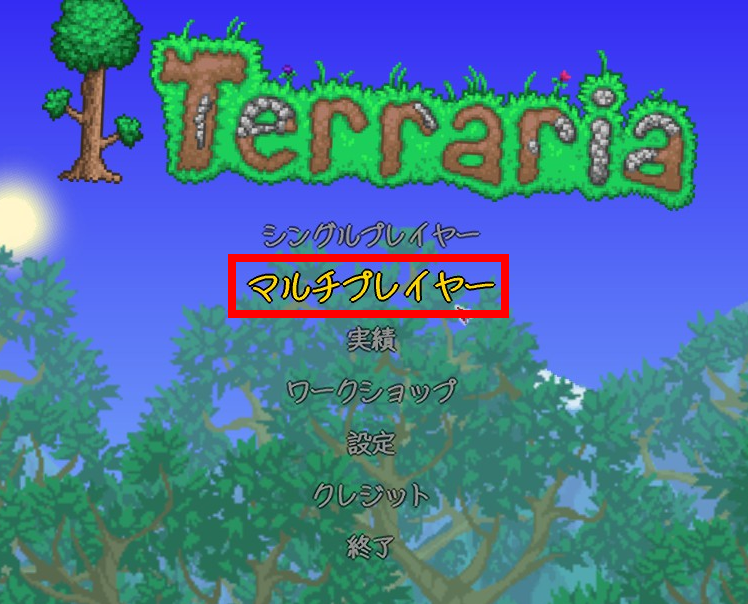
- テラリアのメニューで「マルチプレイヤー」を選びます。
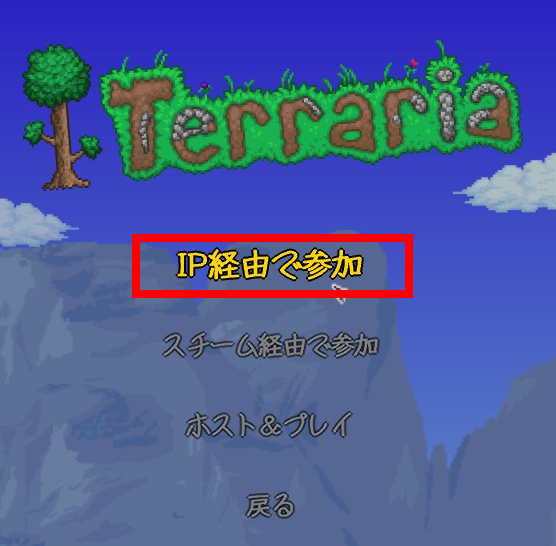
- 「IP経由で参加」をクリックします。
- プレイヤーを選択するか、新しく作成します。
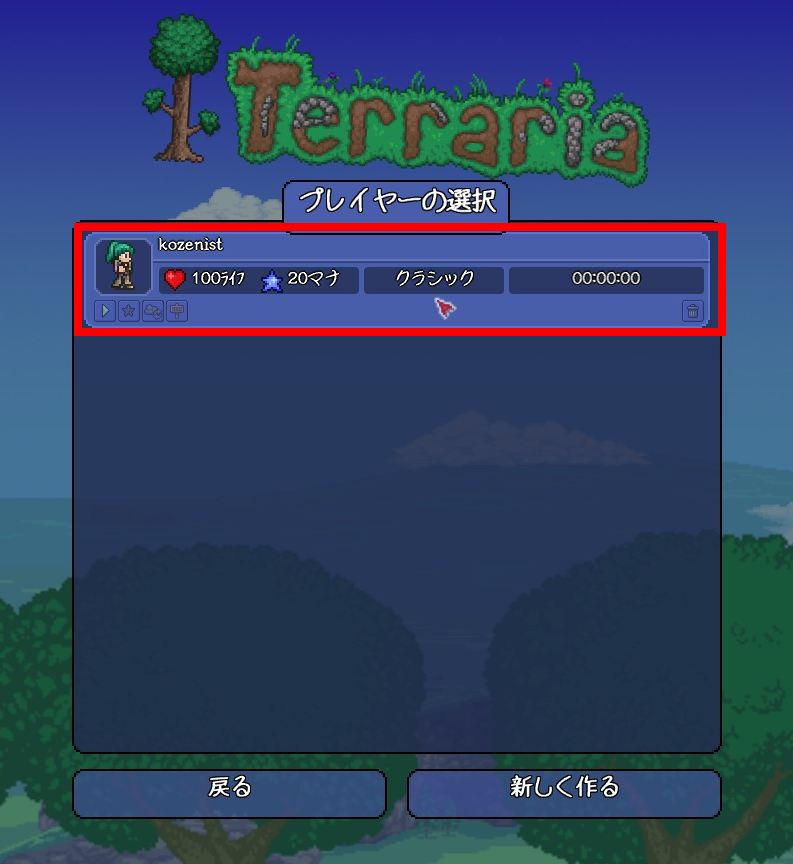
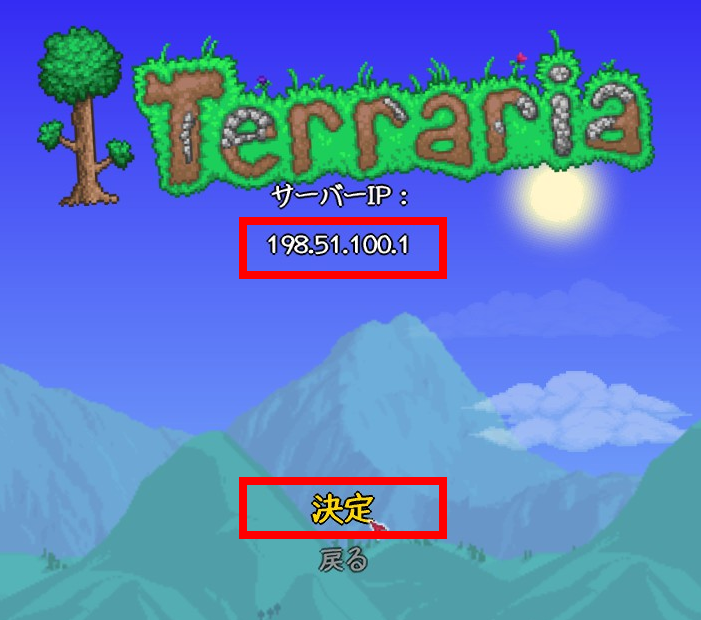
- サーバーのIPアドレスを入力し、[決定]をクリックします。
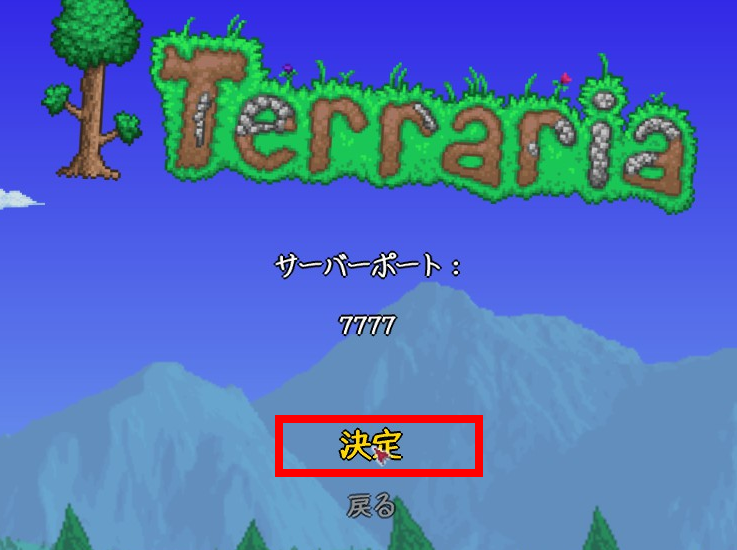
- サーバーポートは7777のまま、[決定]をクリックします。
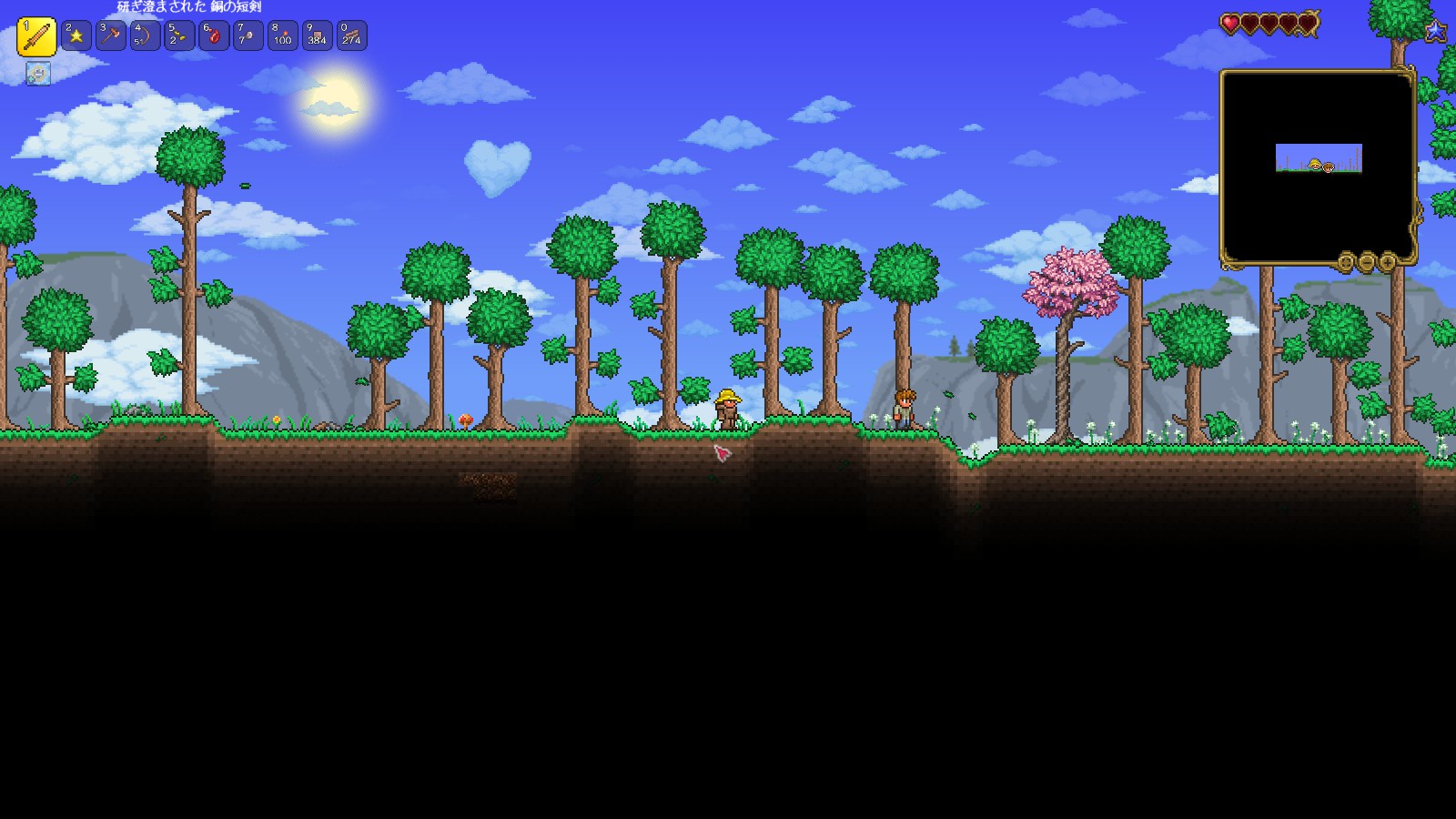
- ワールドに参加できました!
ワールドを切り替える
XServer VPSでテラリアサーバーを立てると、新しいワールド(クラシック)が作成されます。
でも、クラシック以外のワールドをマルチプレイしてみたいですよね。
少々手順が長いですが、以下の手順でワールドを切り替えできます。
ステップ① シングルプレイでワールドを作成する
まずはワールドを作成します。
「シングルプレイヤー」を選んでください。
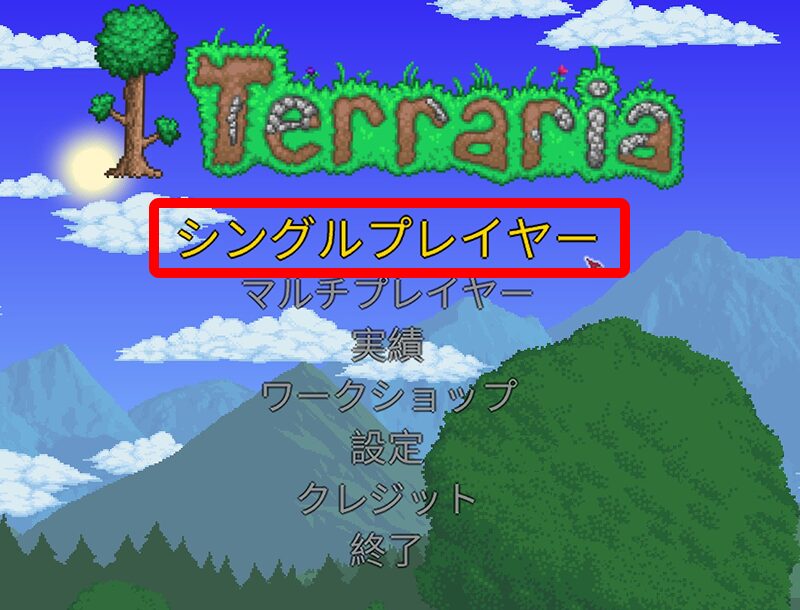
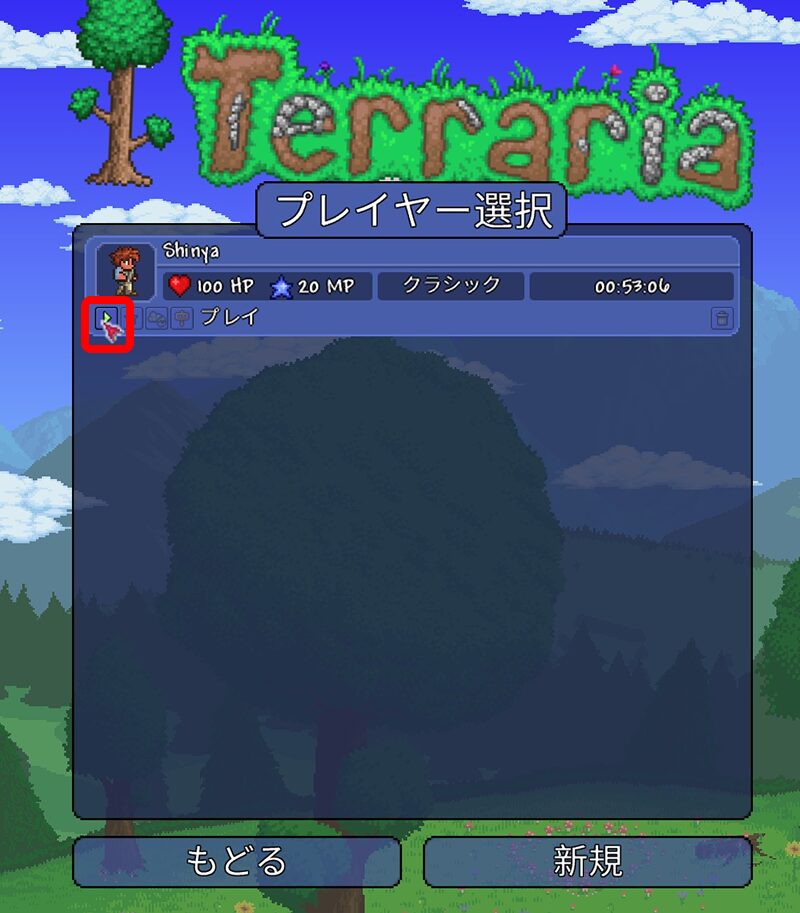
プレイヤーを選びます。
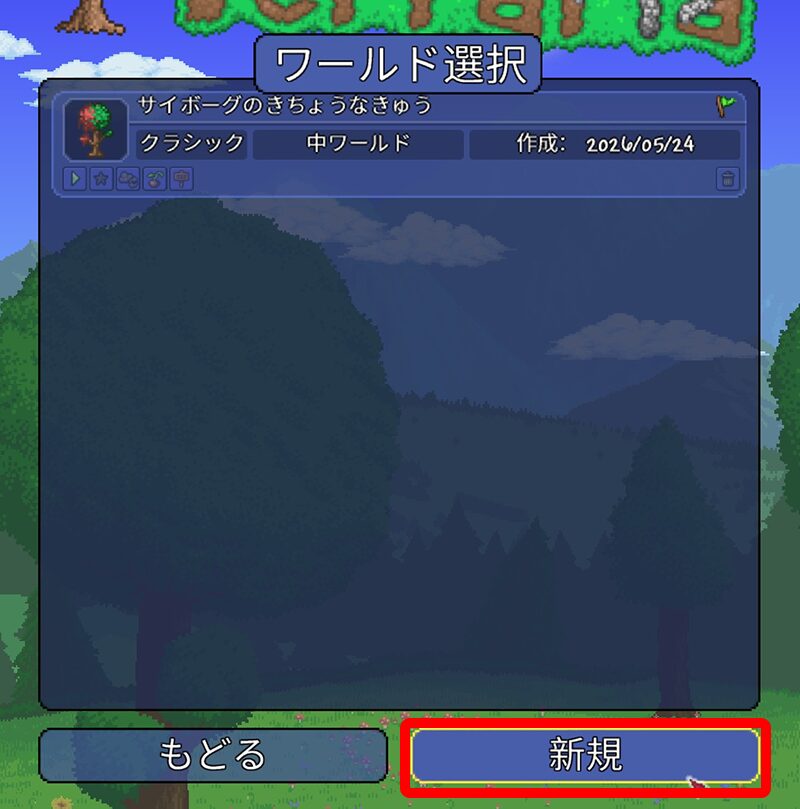
[新規]をクリックします。
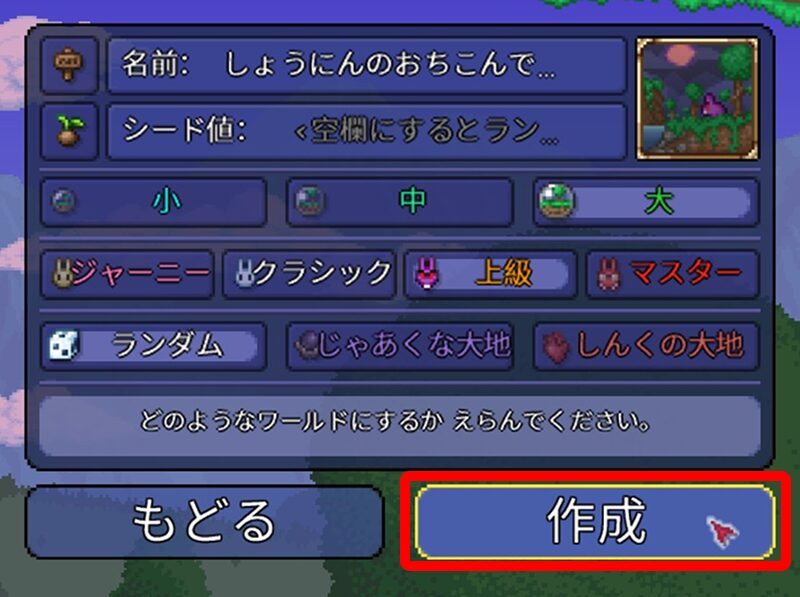
マルチプレイしたい条件でワールドを作成します。
ゲームを終了します。
エクスプローラで[ドキュメント]-[My Games]-[Terraria]-[Worlds]フォルダを開いてください。
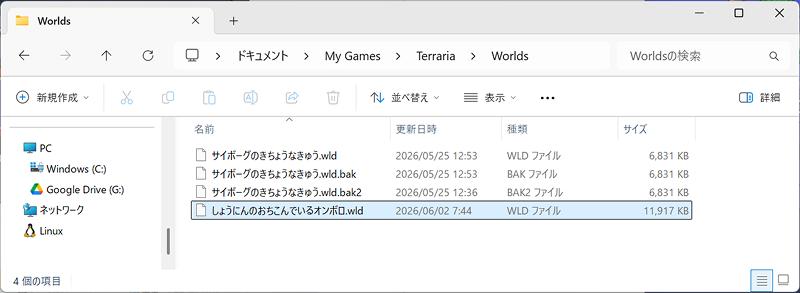
.wldファイルがワールドデータで、ワールド名がファイル名についています。
先ほど作ったワールドがどのファイルなのか、を確認しておきましょう。
ステップ② ワールドデータのアップロード
次にワールドデータを、XServer VPS上にアップロードしましょう。
1. パケットフィルター設定を変更する
まずはXserver VPSにファイルをアップロードできるよう、設定を変更します。
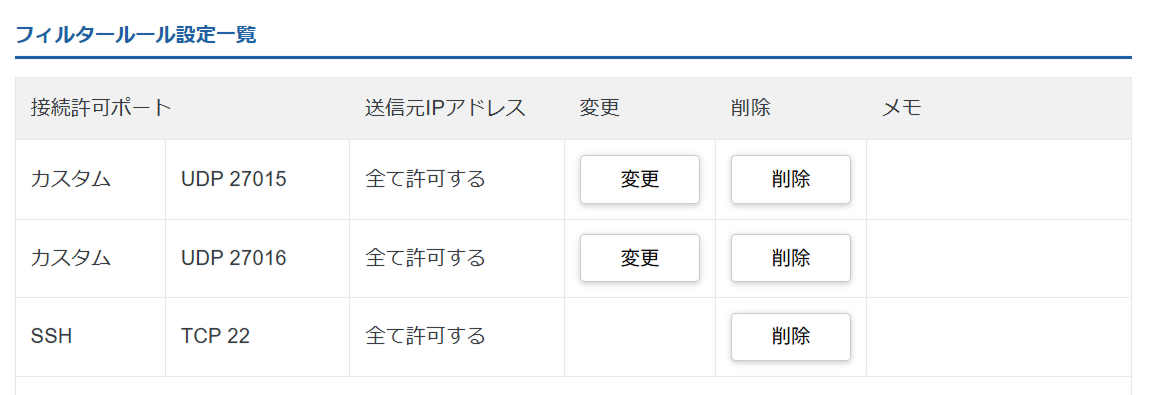
- VPSパネルで「パケットフィルター設定」メニューをクリックします。
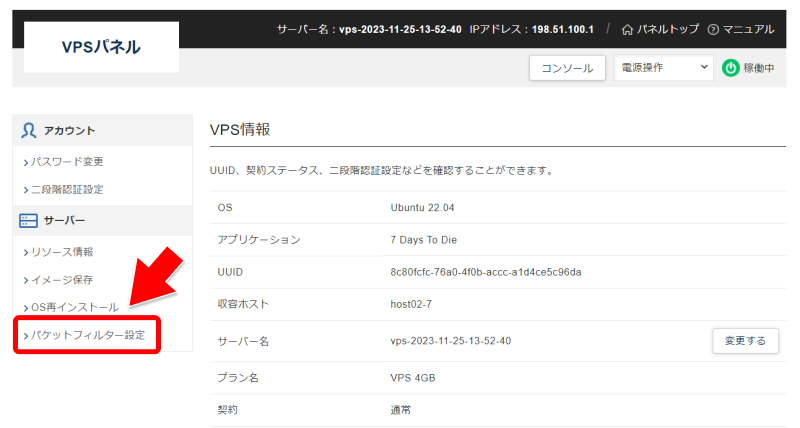
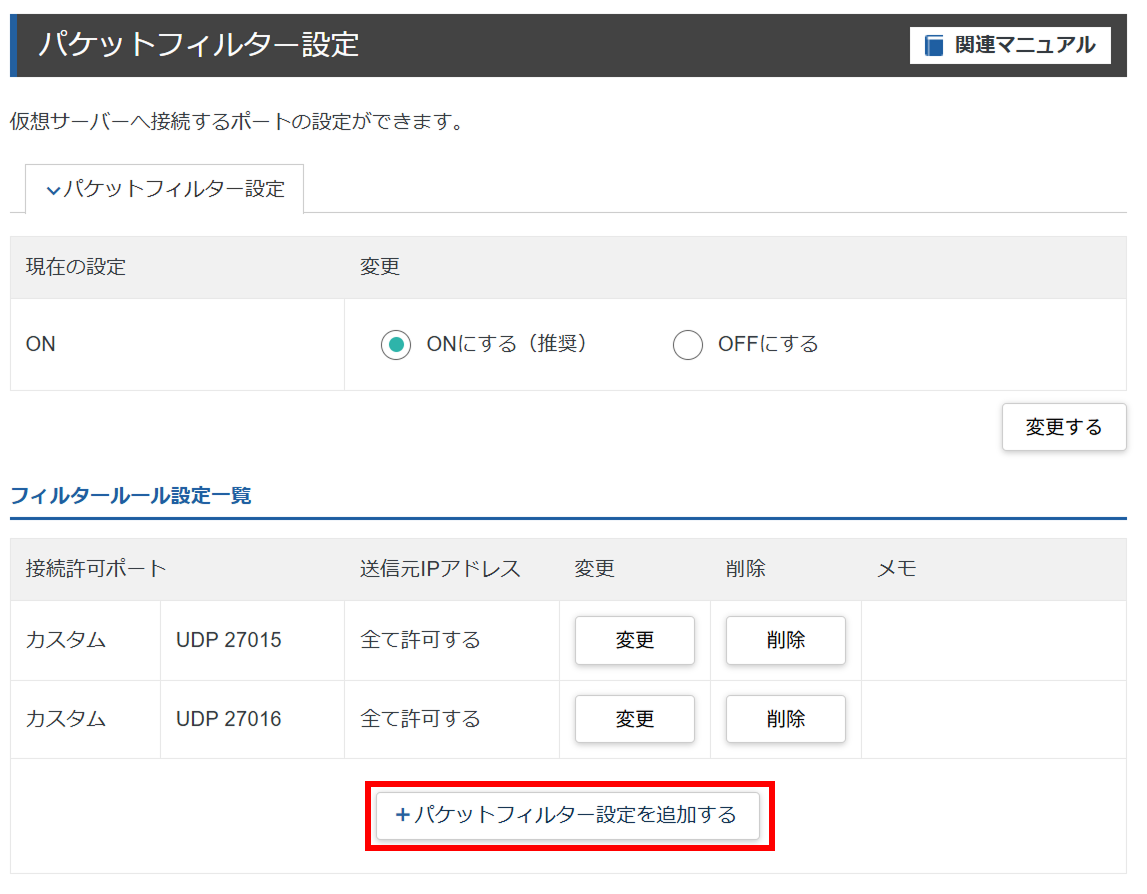
- 「パケットフィルター設定を追加する」ボタンをクリックします。
- フィルター「SSH」を選び、「追加する」ボタンをクリックします。
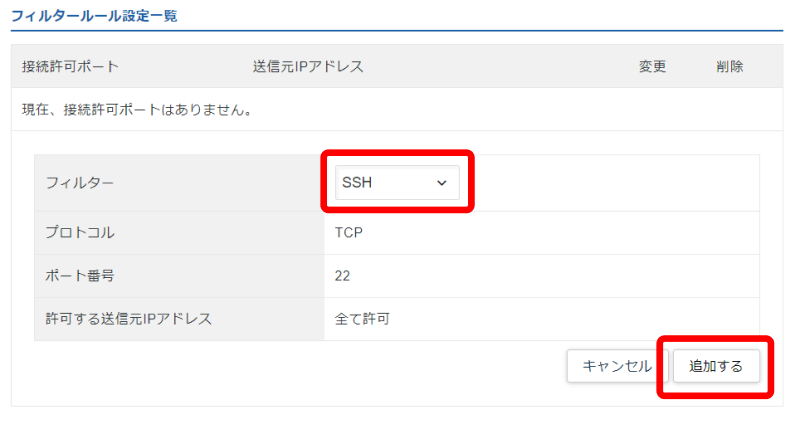
- 次のようにSSH(TCP 22)が追加されればOKです。
2. WinSCPをインストールする
次にWinSCPのダウンロードページからWinSCPをダウンロードして、インストールします。
WinSCPを起動すると、次のようなウィンドウが表示されます。
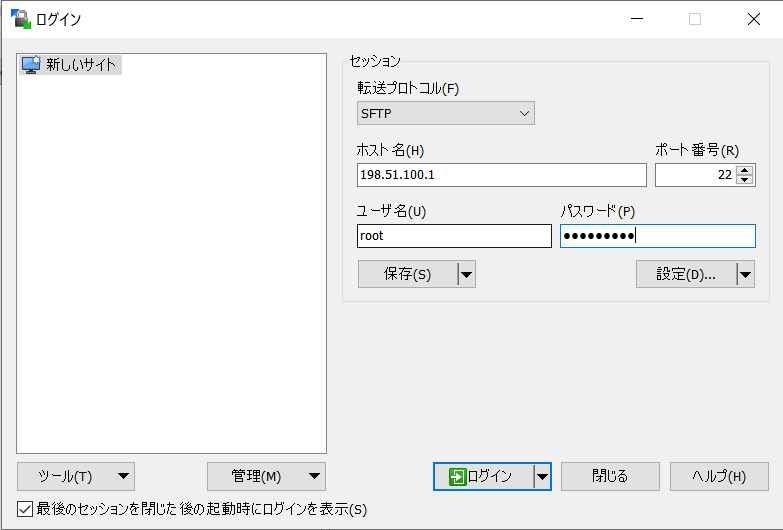
ここで「ホスト名」「ユーザー名」「パスワード」を入力し、[ログイン]ボタンを押します。
| ホスト名 | 作成したサーバーのIPアドレス |
|---|---|
| ユーザー名 | root |
| パスワード | サーバー作成時に指定したrootパスワード |
3. wldファイルをアップロードする
エクスプローラーのような画面が表示されるので、左側と右側のディレクトリを次のように変更してください。
- 左側:[ドキュメント]-[My Games]-[Terraria]-[Worlds] ディレクトリ
- 右側:/opt/terraria/Worlds ディレクトリ
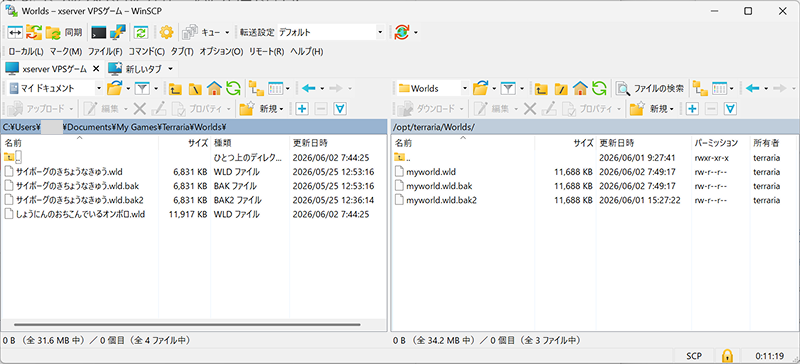
マルチプレイしたいワールドファイルをWinSCPにドラッグ&ドロップして、アップロードします。
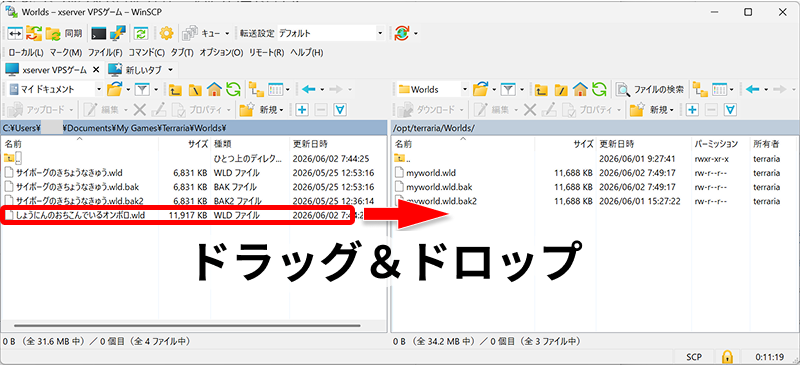
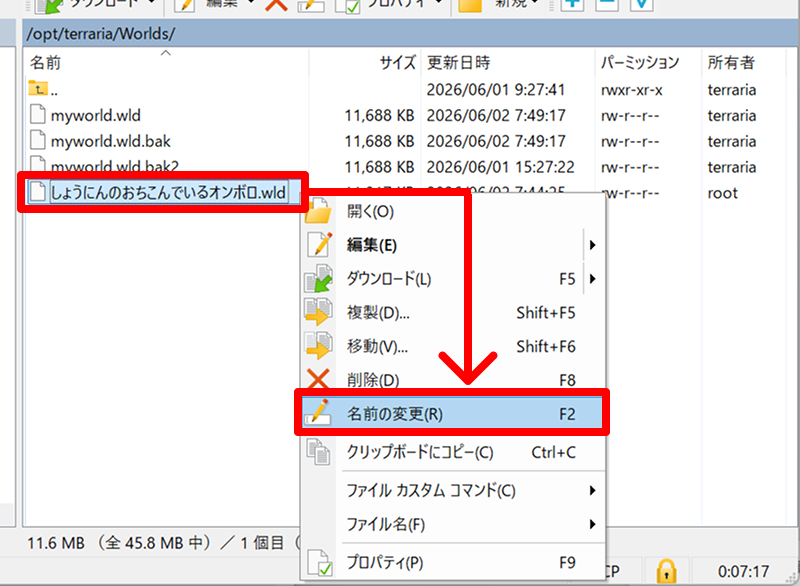
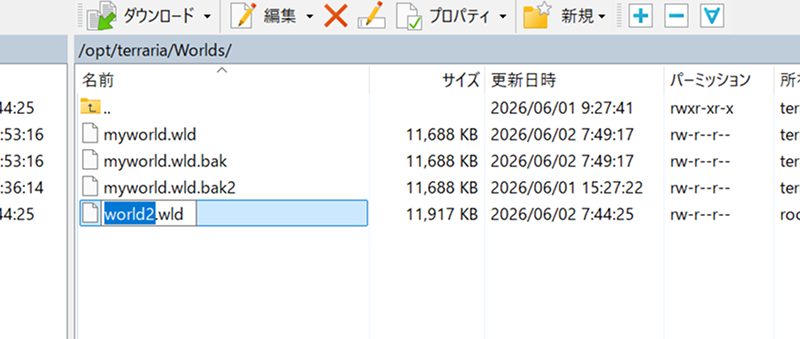
サーバーでは日本語ファイルが使えません。日本語ファイル名の場合は英語に変更してください。アップロードされたファイルを右クリックして、[名前を変更]で変更できます。
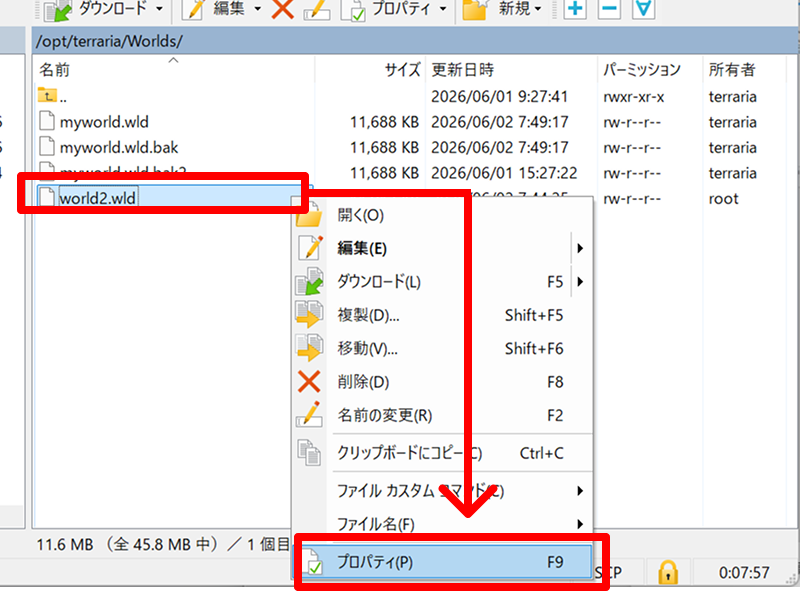
次にアップロードされたファイルを右クリックして、[プロパティ]を選びます。
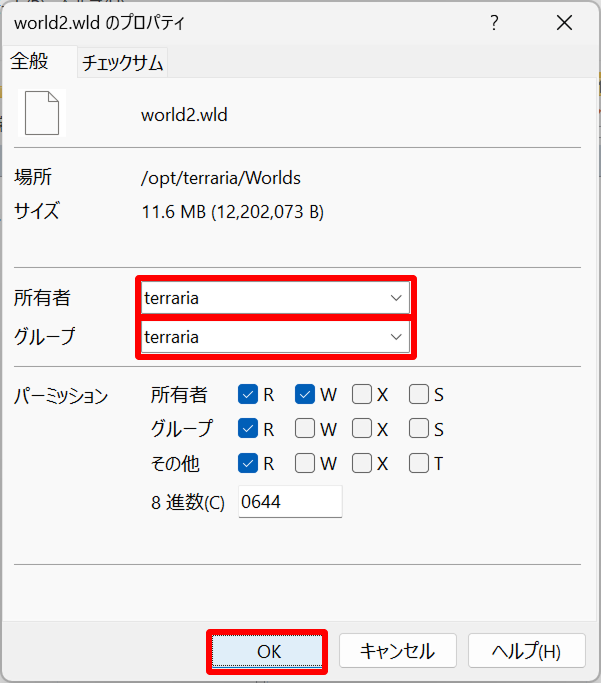
所有者とグループを terraria に変更して、[OK]ボタンをクリックします。
最終的に次のような状態になればOKです。
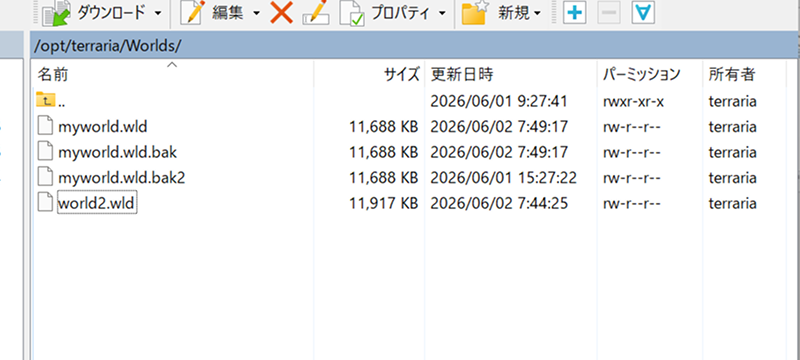
これでワールドデータのアップロードは完了です。
ステップ③ ワールドを切り替える
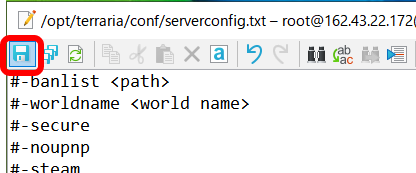
次に、/opt/terraria/conf ディレクトリに移動します。このディレクトリには serverconfig.txt というファイルがあります。
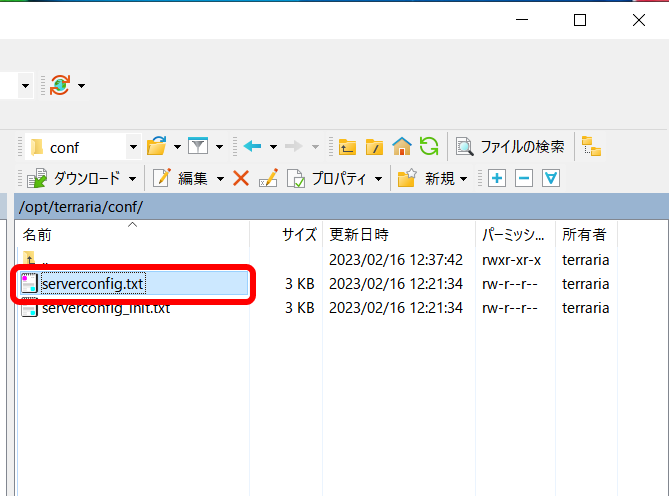
serverconfig.txtをダブルクリックして、編集画面を開きます。
ここで、下の方にある「world=/opt/terraria/Worlds/myworld.wld」という部分を探してください。
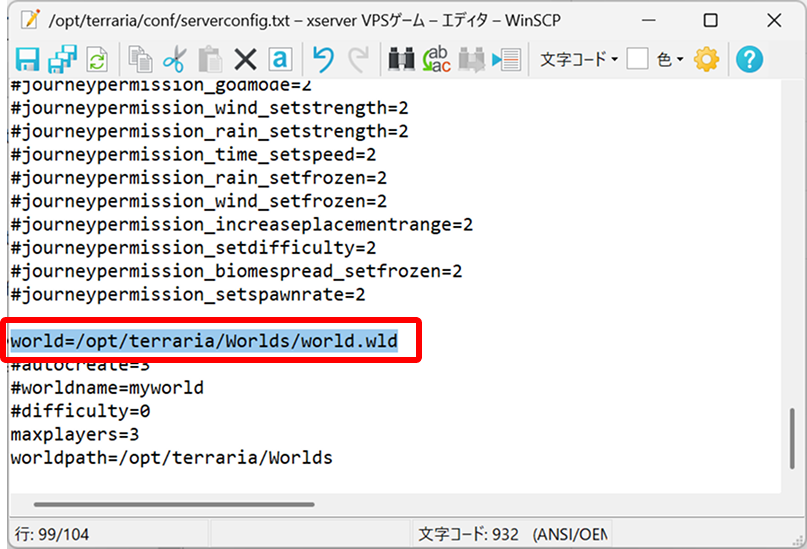
見つけたら「myworld.wld」部分をアップロードしたファイル名に変更します。
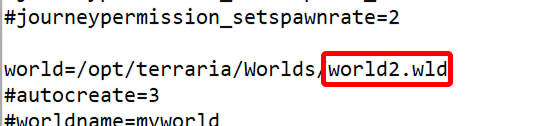
ファイルを保存すると、サーバーにアップロードされます。
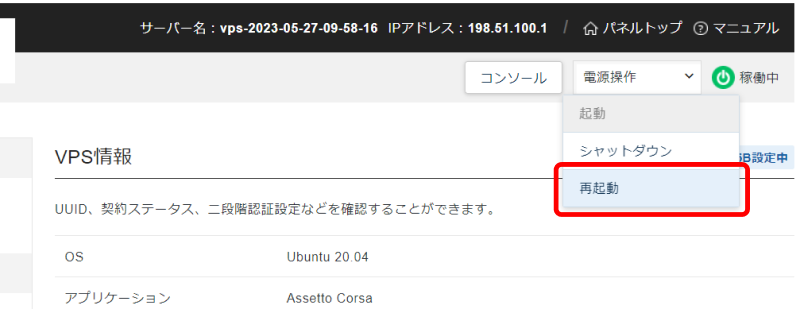
このあと、VPSパネルの「電源操作」でサーバーを再起動してください。
以上で、ワールドデータの置き換えが完了です。
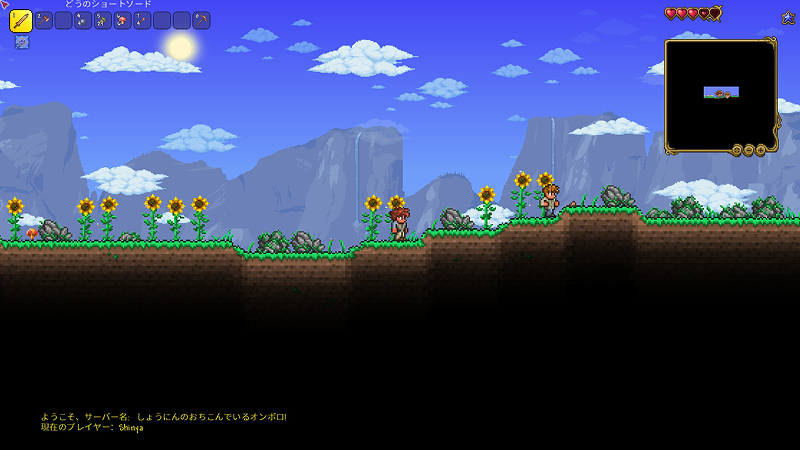
マルチプレイで接続すると、先ほど作成したワールドに切り替わっていました。
サーバーのアップデート
XServer VPSのテラリアサーバーを最新版にアップデートするには以下の手順で行ってください。
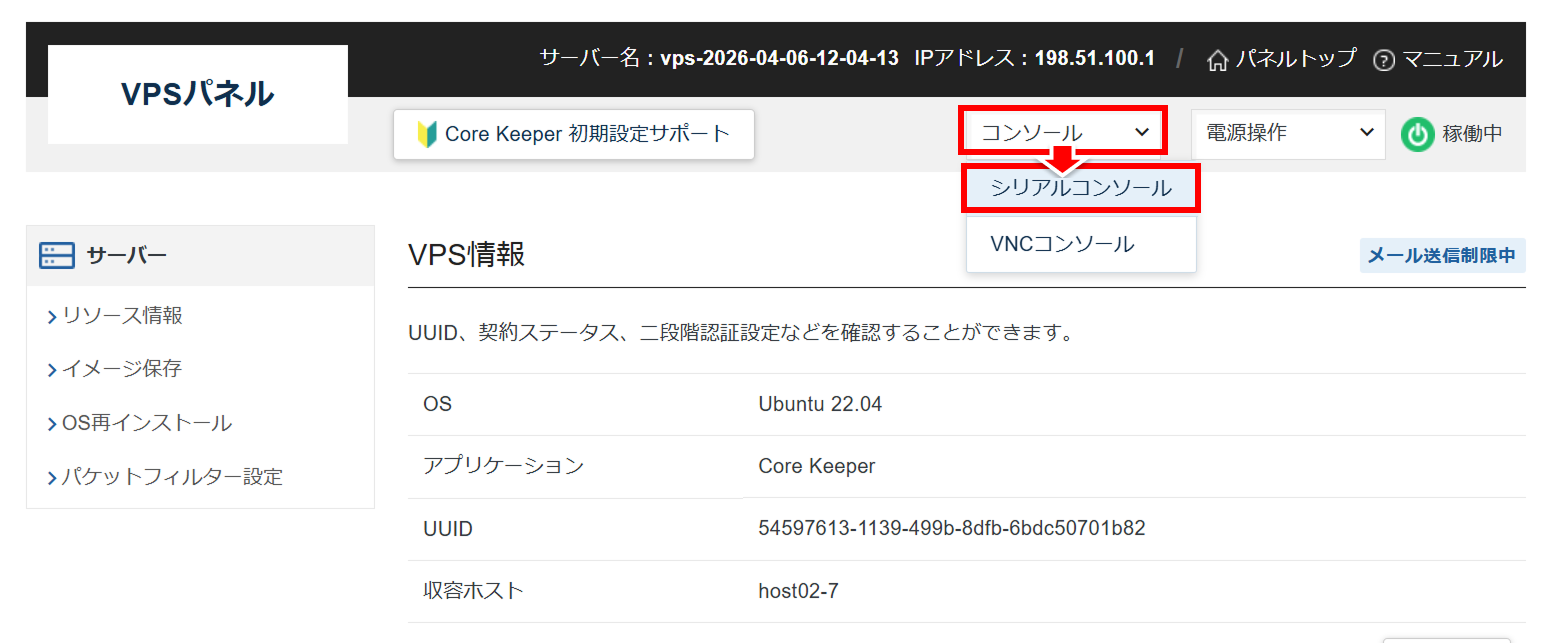
- VPSパネルの上部にある[コンソール]-[シリアルコンソール]をクリックします。
- 黒い画面が表示されるので、Enterキーを押します。
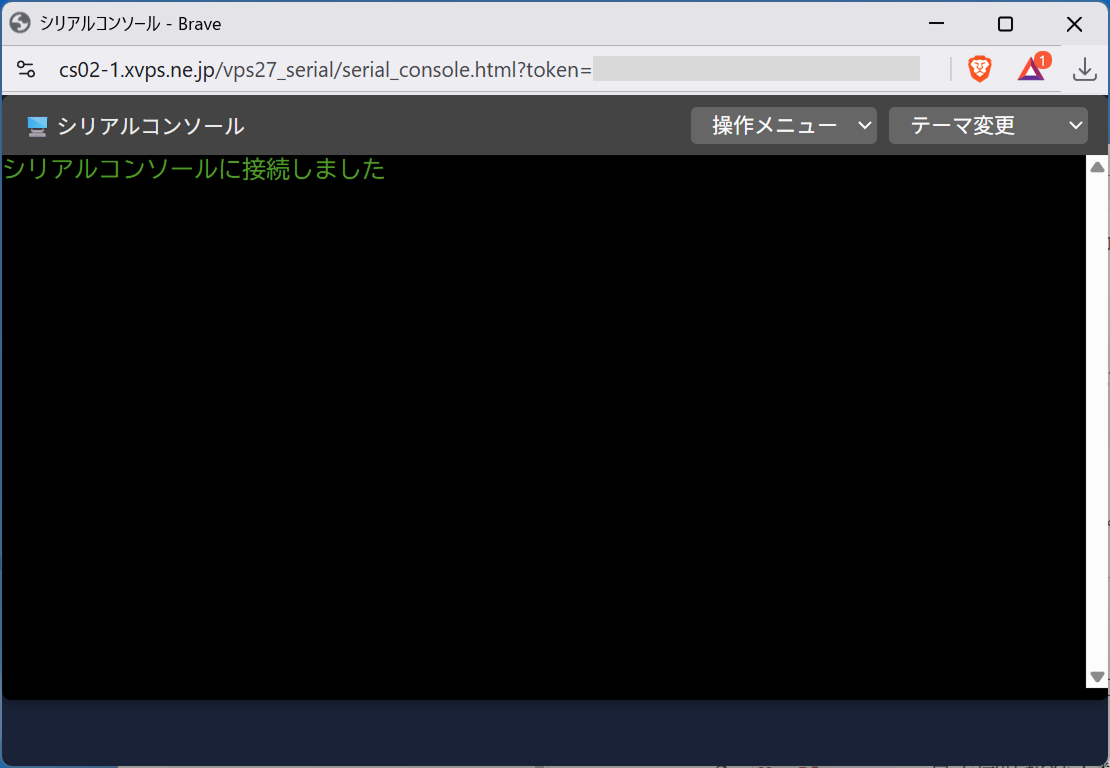
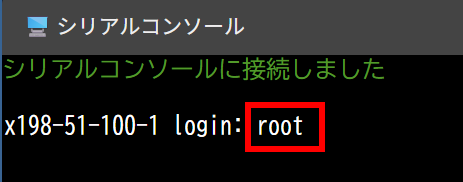
- 「login:」と表示されるので、root を入力してEnterキーを押します。
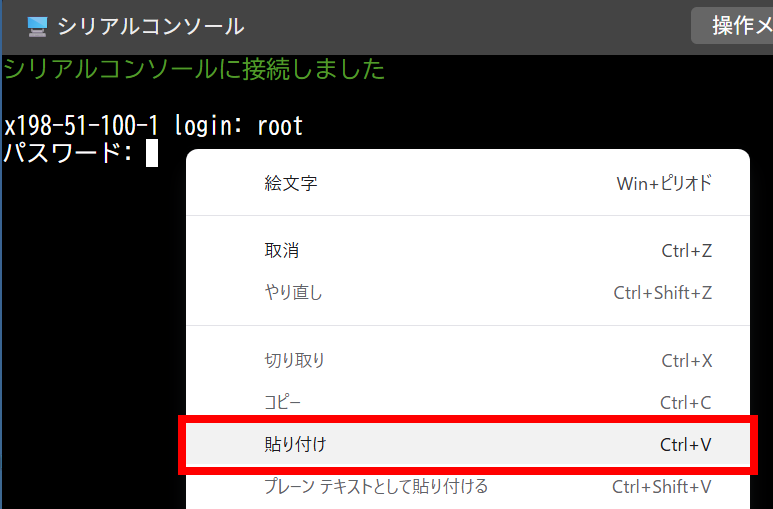
- パスワードを入力します。[マウス右クリック]-[貼り付け] で入力するのが簡単です。入力したらEnterキーを押します。
- ログインができたら、次のコマンドを入力して、[Enter]を押します。
/bin/bash -c "$(curl -fsSL https://raw.githubusercontent.com/shinya-blogger/xserver-vps-tools/main/terraria/setup.sh)"
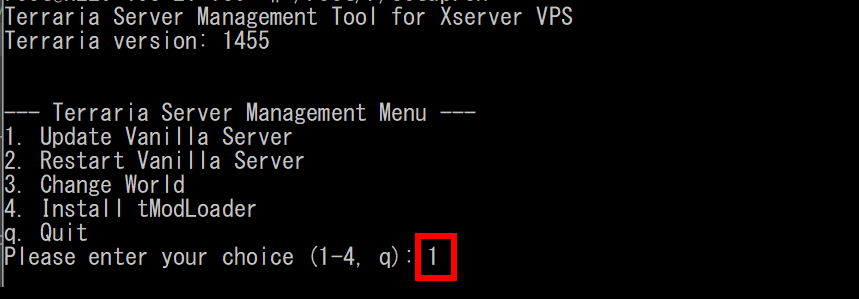
- Terrariaセットアップツールが起動します。「1」を入力し、[Enter]を押します。
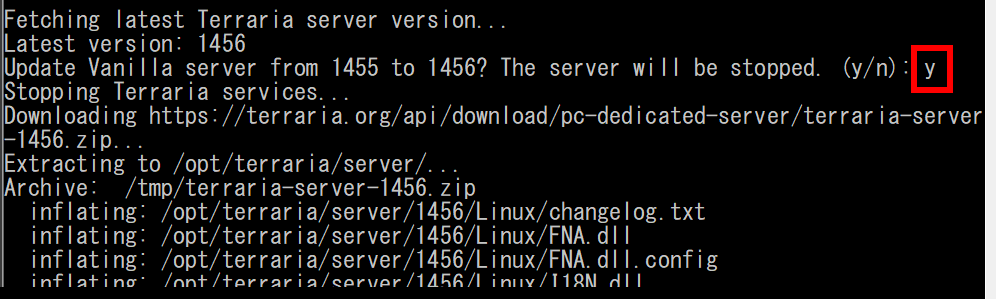
- 「y」を入力し、[Enter]を押します。アップデートが始まります。
- アップデートが完了したら「q」を入力し、[Enter]を押します。
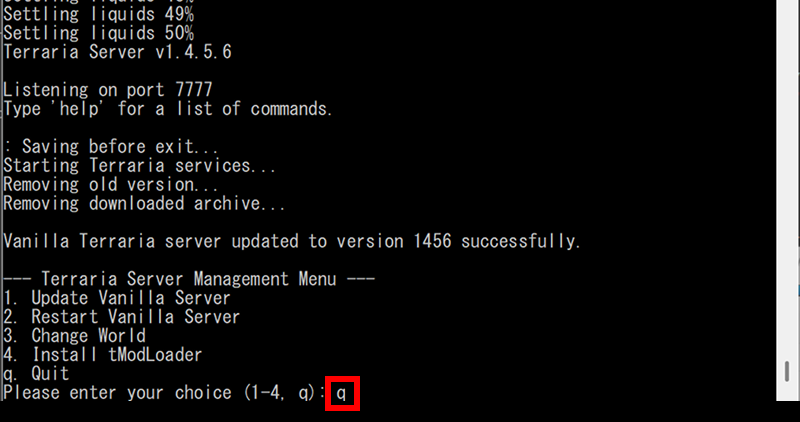
更新手順はXServer VPS公式の手順と同じですが、簡単にアップデートできます。
よくある質問
- Q難易度を変更するには?
- A
シングルプレイで、遊びたい難易度でワールドを作成してください。そのワールドをサーバーにアップロードすればOKです。
- Q「このサーバーと同じバージョンを使用していません」エラーになる
- A
マルチプレイではクライアント側とサーバー側とで同じバージョンを使う必要があります。最新版にアップデートしてください。また、tModLoaderからバニラ版サーバーには接続できません。
- Qログを見るには?
- A
Terrariaサーバーは専用ログファイルを出力しません。その代わり、以下のコマンドでTerrariaサーバーコンソールに接続できます。
sudo -u terraria screen -r terrariahelpと入力すると、使えるコマンドが一覧で表示されます。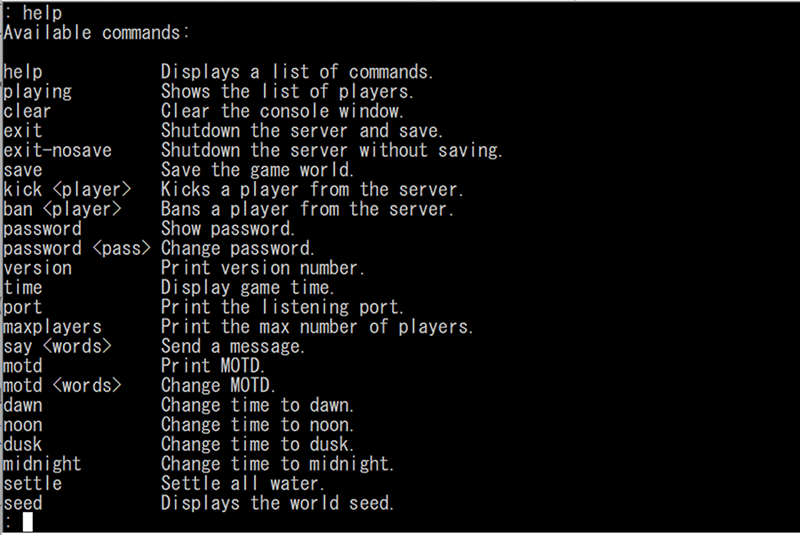
Terrariaコンソールで使えるコマンド サーバーコンソールから抜けるには、Ctrl+A を押したあと、D キーを押してください。
- QModは使える?
- A
tModLoaderサーバーに切り替えれば、Calamity ModなどのModが使えます。詳しくは【テラリア】XServer VPSでtModLoaderサーバーを立ててみたを参照してください。
まとめ:XServer VPSなら設定変更も自由自在
以上、XServer VPSでテラリアサーバーを立ててから、ワールドを変更を変更する手順まで紹介しました。
XServer VPSでTerrariaサーバーを立てるのはそれほど難しくありません。
tModLoaderサーバーでModを楽しむことも可能。
まずはXServer VPSでサーバーを作って、友だちを誘ってみよう!

