


XServer VPSでAssetto Corsaのサーバーって簡単に立てられるの?
こんな悩みを解決します。
XServer VPSはAssetto Corsaに対応しているレンタルサーバーです。
このたび、エックスサーバー様のご厚意で「XServer VPS 2GBプラン」を利用できる機会があったので、Assetto Corsaのマルチサーバーとして使い倒してみました。
XServer VPSは、サーバーのスペックや種別を選ぶだけで、誰でも5分あればサーバーが作れます。
また、人気の首都高コースにも対応しているので、Assetto Corsaファンにはたまりませんね。
この記事では、「XServer VPS」でAssetto Corsaサーバーを立てる手順を画面キャプチャ付きで分かりやすく解説します。
マルチプレイサーバーを作って、友だちと楽しくオンライン対戦しよう!
「XServer VPS」は「Assetto Corsa」に対応
XServer VPSは、「仮想サーバー」という自分専用のサーバーを格安で利用できるサービスです。
Assetto Corsaにも対応しているので、簡単にマルチプレイサーバーを立てられます。
また、XServer VPSはレンタルサーバー大手「エックスサーバー」が運営しているので、安心感がありますね。
Assetto Corsaサーバーを立てる流れは、このあと詳しく説明します。
XServer VPSの関連サービスとしてXServer VPS for Game
 がありますが、同じVPSなので料金やスペックは変わりません。サーバーのインストール手順も同じ。特にこだわりがなければゲーム以外にも使えるXServer VPSの方をおススメします。
「XServer VPS」での「Assetto Corsa」サーバーの立て方
XServer VPSでAssetto Corsaサーバーを立てる手順は、以下の3ステップです。
- XServerアカウントを作成する
- 作りたいサーバーを選ぶ
- 支払い情報を登録する
ステップ① XServerアカウントを作成する
XServer VPS
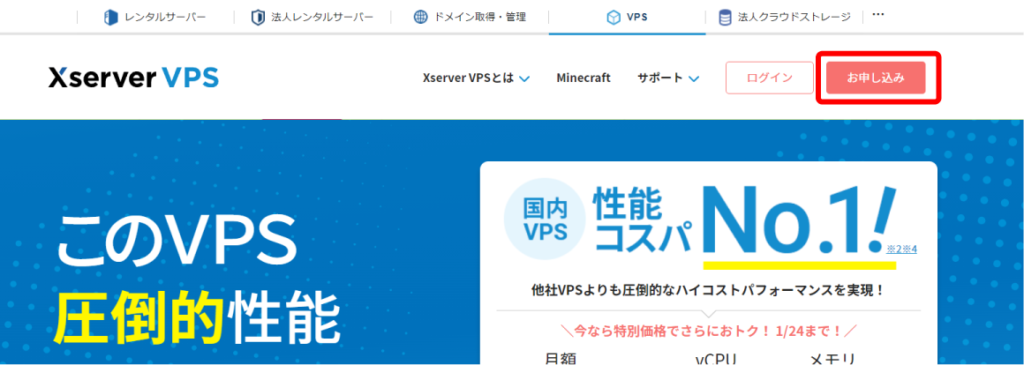
 の公式サイトから「お申し込み」に進みます。
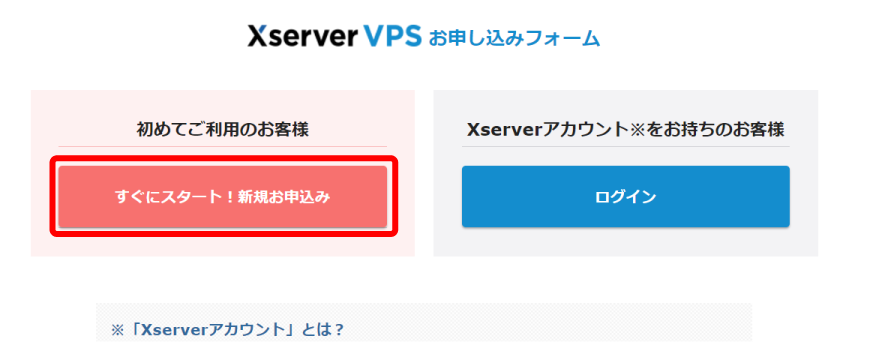
「新規お申込み」を選択します。
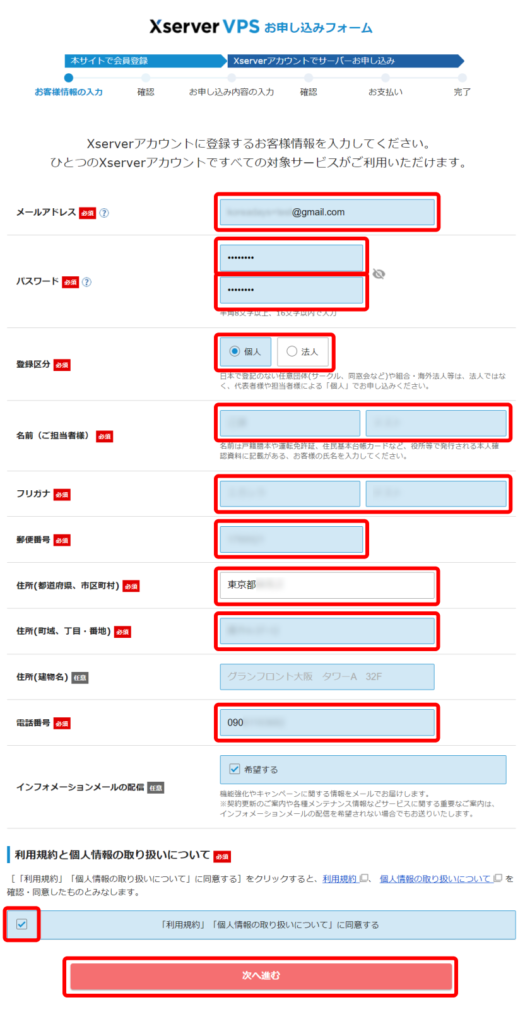
「メールアドレス」「パスワード」「登録区分」「名前」「住所」「電話番号」などを入力します。
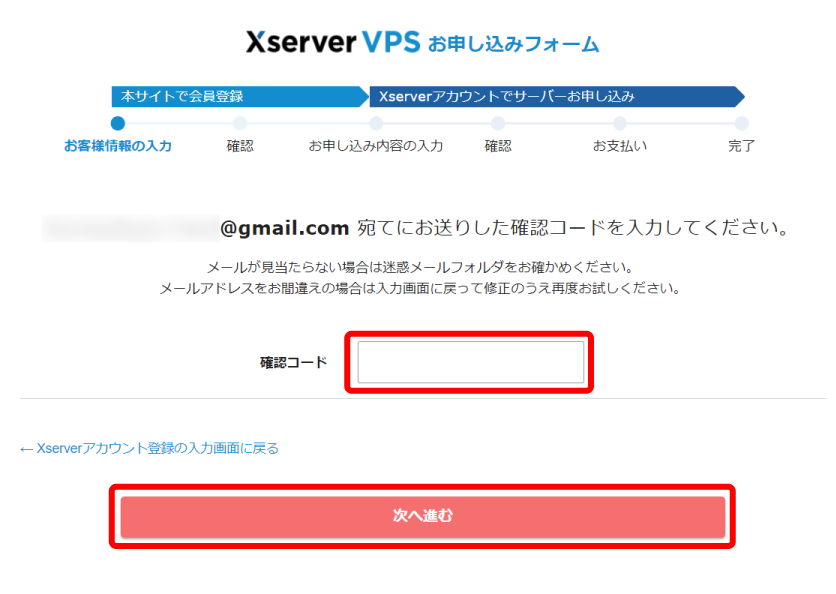
入力したメールアドレス宛てに送信された「確認コード」を入力します。
「電話番号」を入力し、「テキストメッセージで取得(SMS)」か「自動音声通話で取得」を選択します。
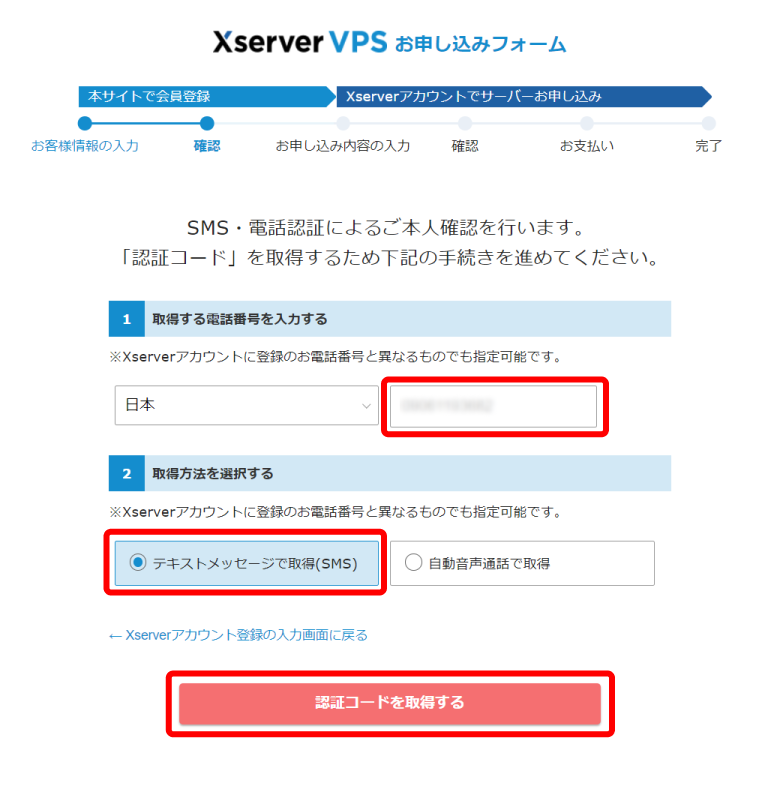
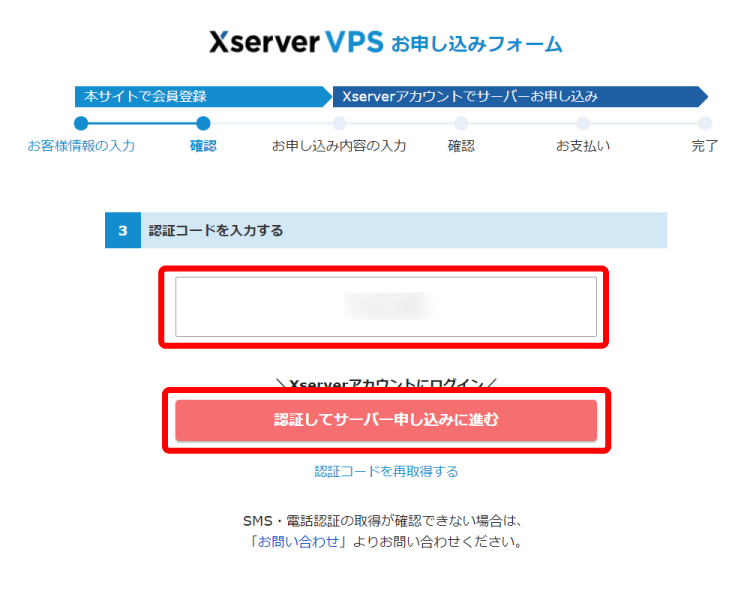
受け取った認証コードを入力したら、アカウント登録は完了です。
ステップ② 作りたいサーバーを選ぶ
エックスサーバーのアカウント登録が終わったら、次はAssetto Corsaサーバーを作成しましょう。
1. イメージタイプを選ぶ
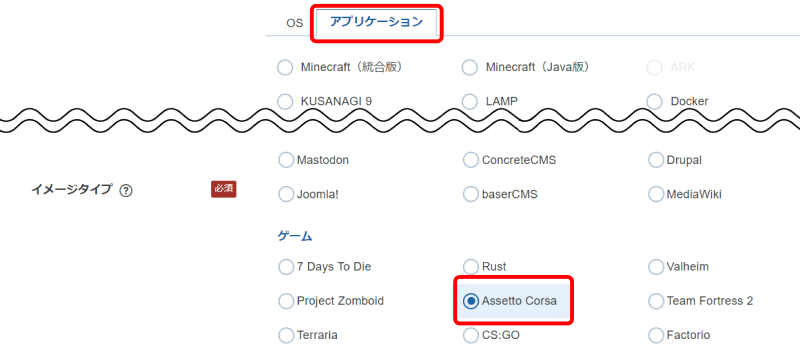
イメージタイプとして「アプリケーション」タブにある「Assetto Corsa」を選びます。
2. 料金タイプとプランを選択
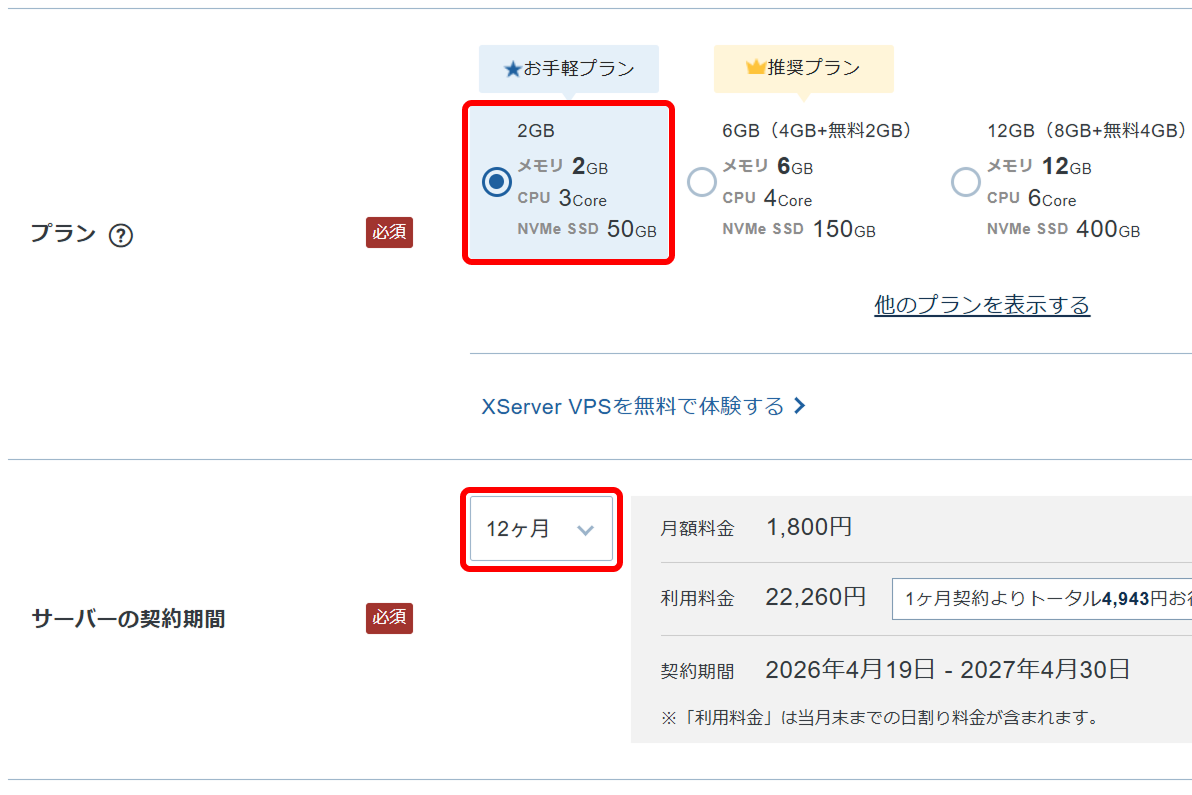
プランは「メモリ:2GB」、サーバーの契約期間は「1ヶ月」~「36ヶ月」の間で選びます。
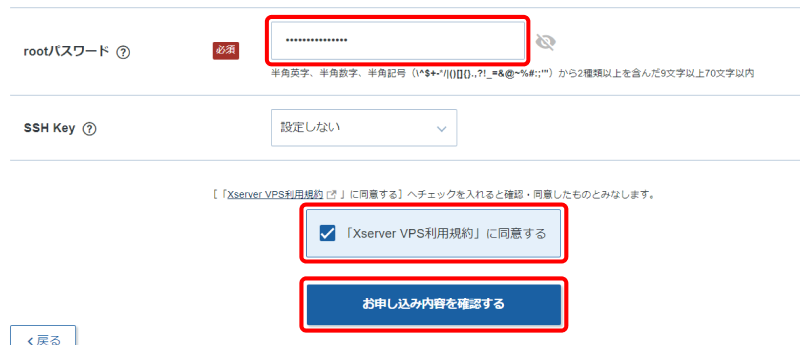
3. rootパスワードを入力
最後のrootパスワードは、サーバー管理に使う重要なパスワードです。記号を含むパスワードを入力して、忘れないようにメモを取っておきましょう。
ステップ③ 支払い情報を登録する
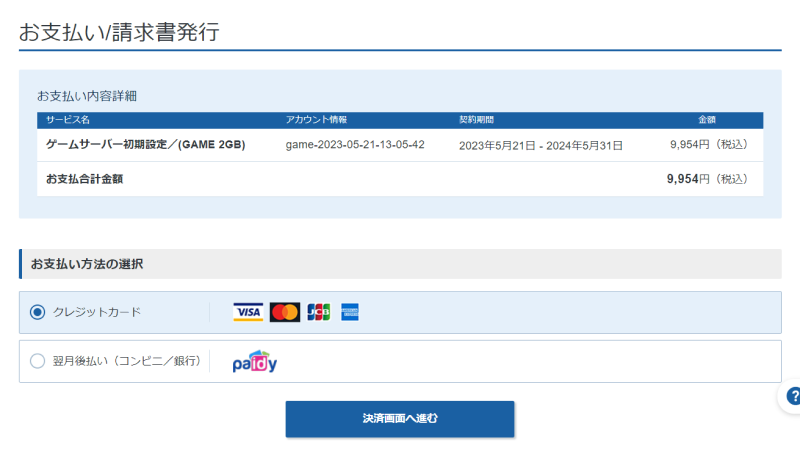
最後に支払い情報を入力します。「クレジットカード」もしくは「コンビニ支払い」「口座振替」「銀行振込」から選びましょう。
お疲れ様でした。
これでAssetto Corsaサーバーの準備ができました。
1.IPアドレスを確認する
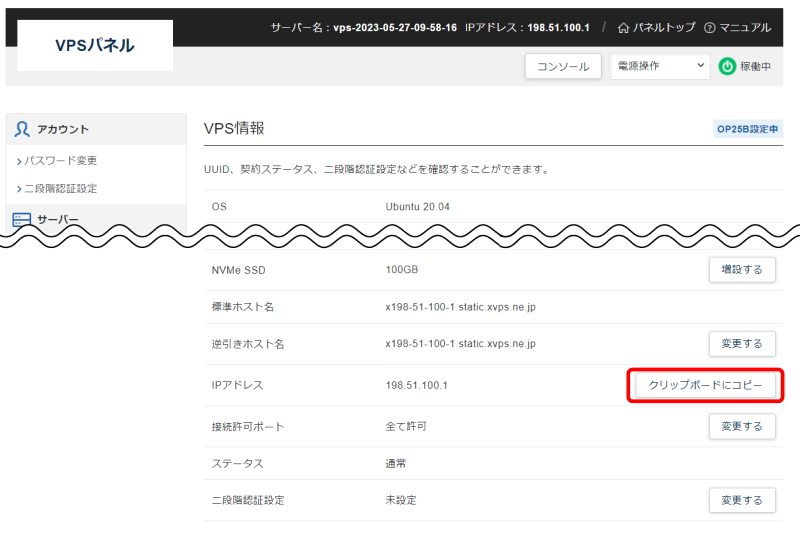
まずは、サーバーのIPアドレスを確認します。
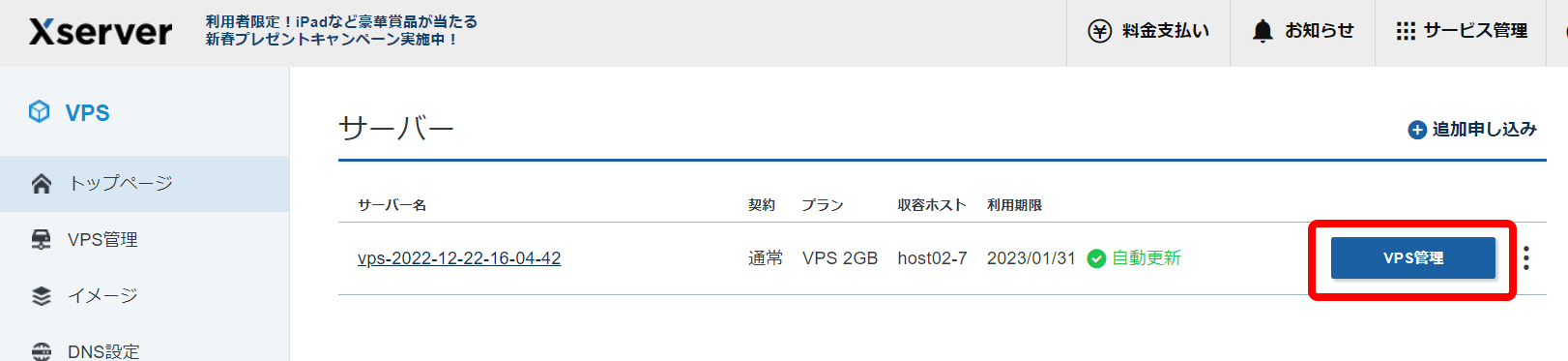
- XServer VPS契約管理ページを開き、「VPS管理」ボタンをクリックします。
- VPS情報ページの下部に「IPアドレス」が表示されているので、これをメモしておいてください。
これで、Assetto Corsaサーバーが起動しました。
なお、rootパスワードを忘れてしまったら、パスワードリセットしてください。
Assetto Corsaサーバーの設定
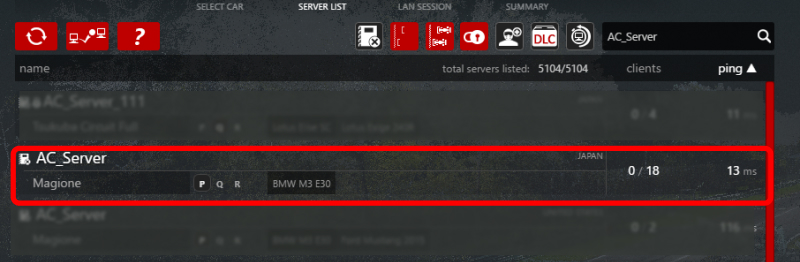
さて、Assetto Corsaサーバーができたのですが、初期設定ではサーバー名が「AC_Server」、コースが「Magione」で、パスワードも設定されていません。
そこで、サーバー名を変更したり、コースを設定してみましょう。
ステップ① サーバー設定ファイルを作成する
まずはサーバーマネージャーを開き、Assetto Corsaサーバーの設定を行います。
エクスプローラで C:\Program Files (x86)\Steam\steamapps\common\assettocorsa\server フォルダを開きます。
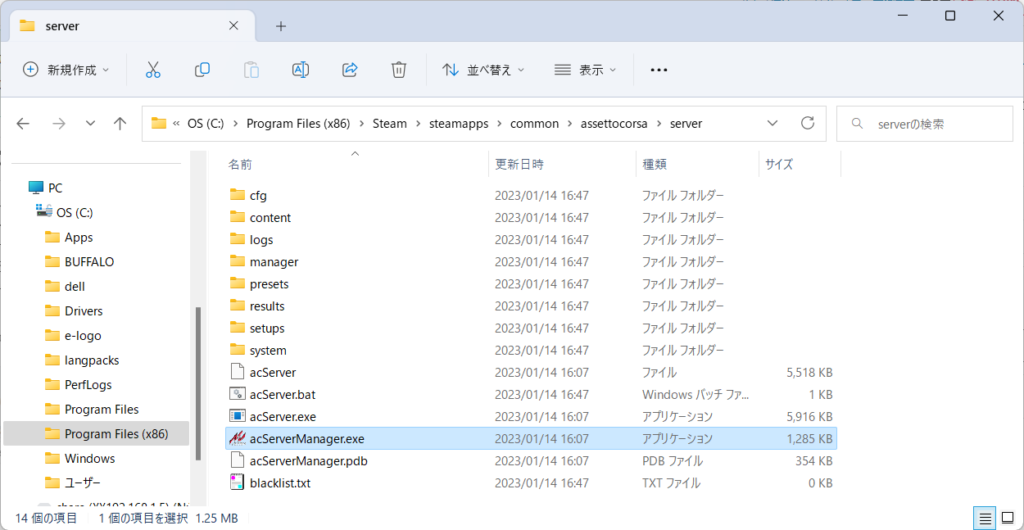
acServerManager.exe をダブルクリックすると、次のような画面(サーバーマネージャー)が表示されます。
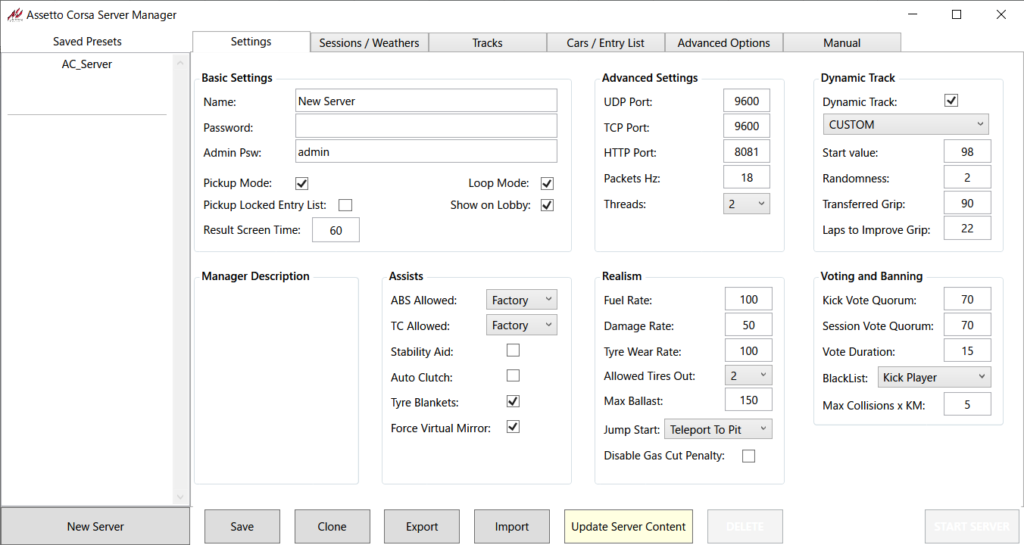
ここで、サーバー名やコース、車などを選択し、[Save]ボタンを押します。
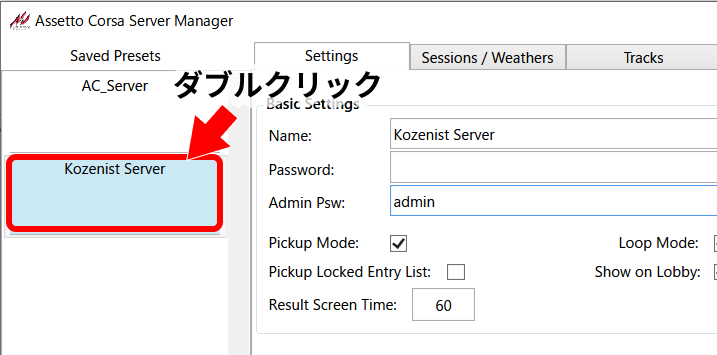
画面左側の「Saved Presets」内にサーバー名が追加されるので、これをダブルクリックします。
設定ファイルが保存されたフォルダが開きます。
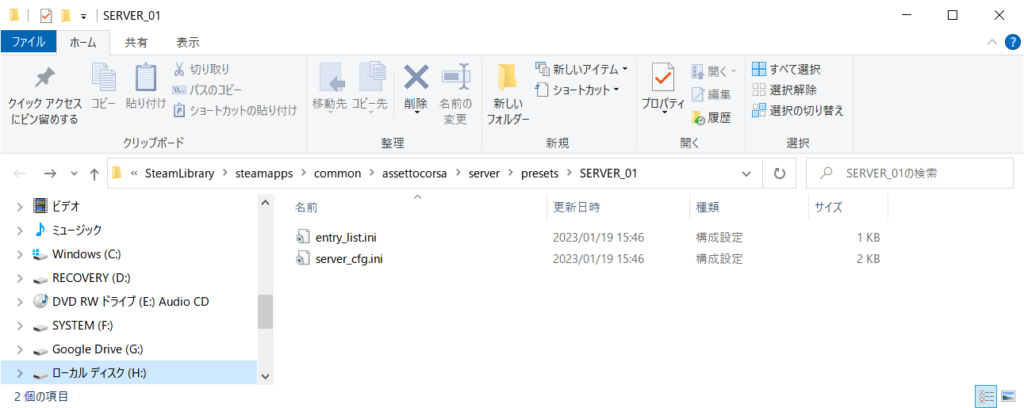
次のステップでは、この2つのファイルをサーバーにアップロードします。
なお、サーバーマネージャーの設定については、以下の記事を参照してください。

ステップ② パケットフィルタ設定を変更する
次にXserver VPSにファイルをサーバーにアップできるよう、設定を変更します。
- VPSパネルで「パケットフィルター設定」メニューをクリックします。
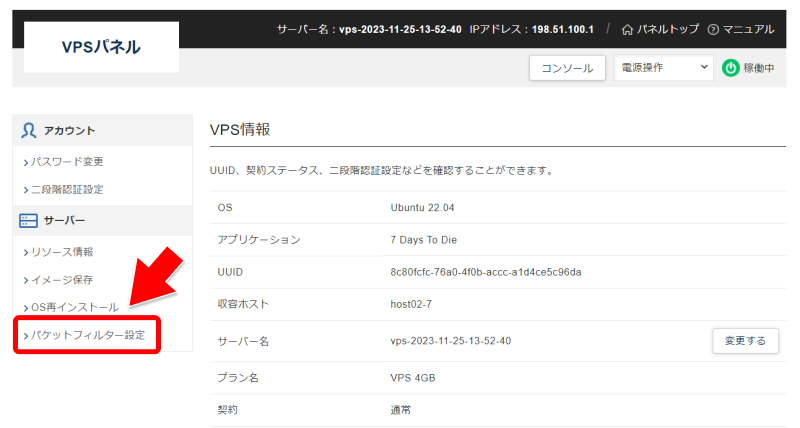
- 「パケットフィルター設定を追加する」ボタンをクリックします。
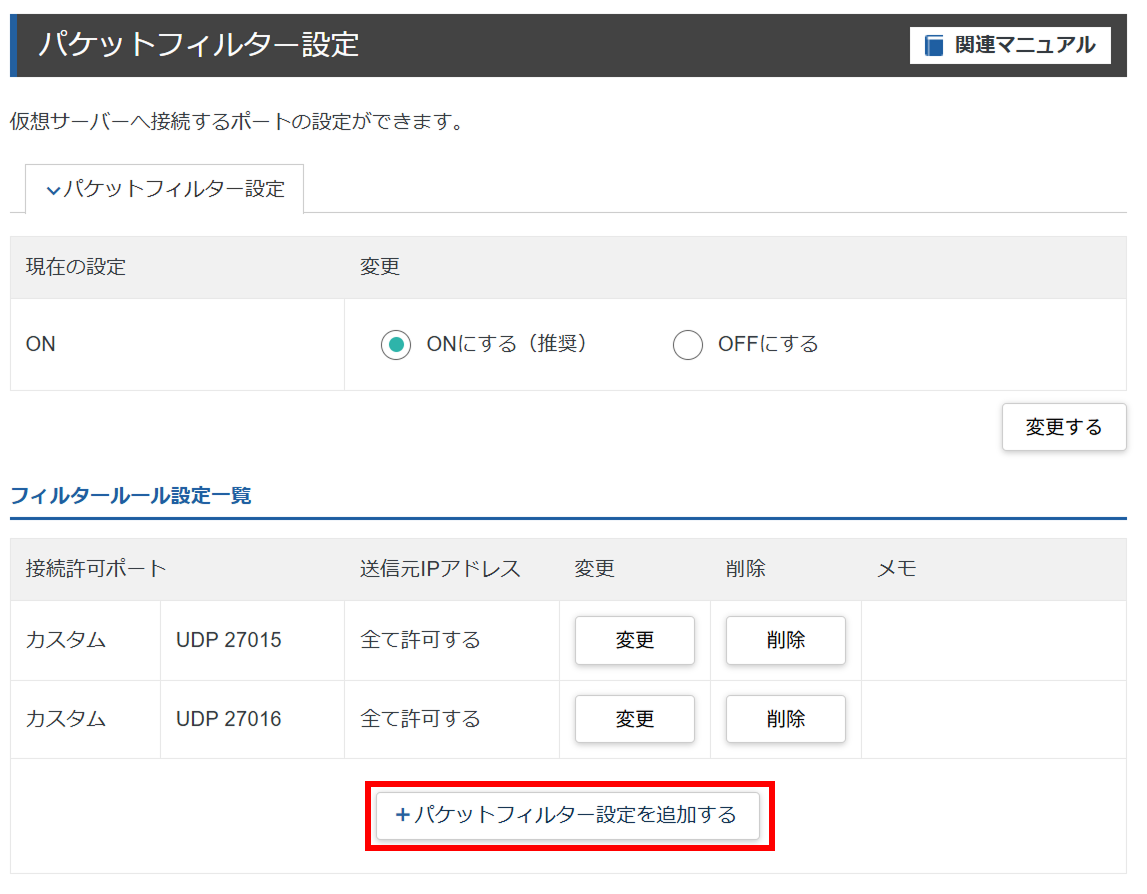
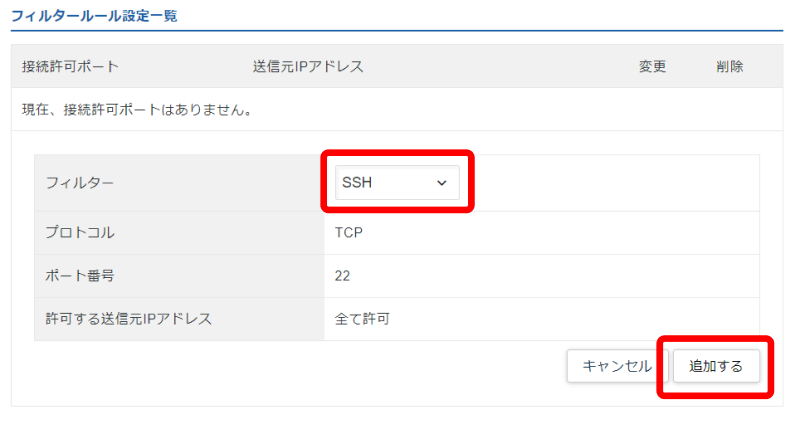
- フィルター「SSH」を選び、「追加する」ボタンをクリックします。
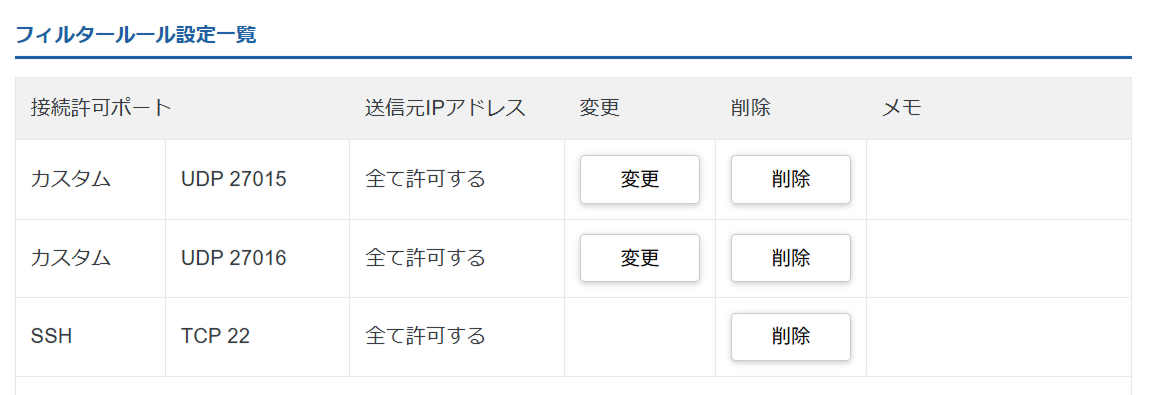
- 次のようにSSH(TCP 22)が追加されればOKです。
ステップ③ 設定ファイルをアップロードする
作成したサーバー設定ファイルを、XServer VPS上にアップロードしましょう。
まず、WinSCPのダウンロードページからWinSCPをダウンロードして、インストールします。
WinSCPを起動すると、次のようなウィンドウが表示されます。
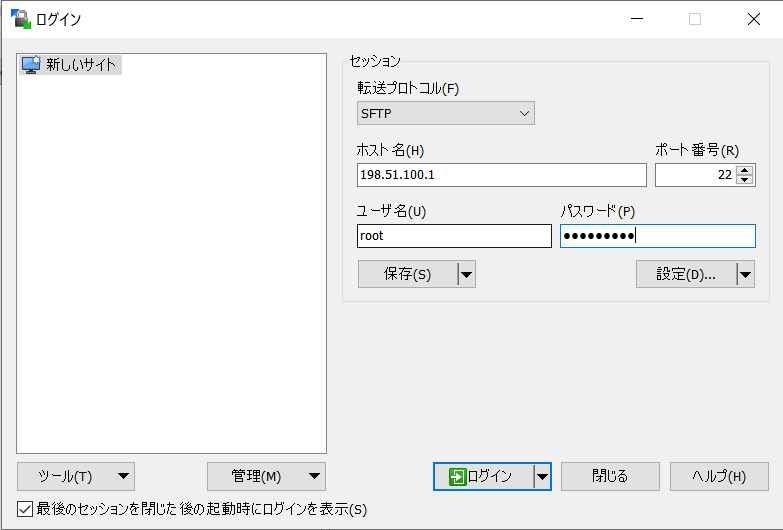
ここで「ホスト名」「ユーザー名」「パスワード」を入力し、[ログイン]ボタンを押します。
| ホスト名 | 作成したサーバーのIPアドレス |
|---|---|
| ユーザー名 | root |
| パスワード | サーバー作成時に指定したrootパスワード |
rootパスワードが分からなくなっても大丈夫。以下の手順で再設定できます。
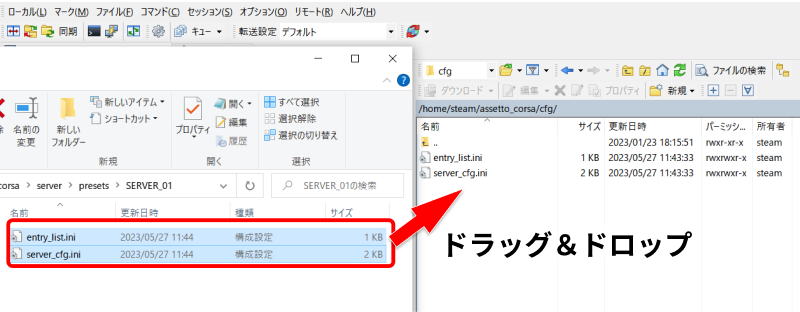
エクスプローラーのような画面が表示されるので、 /home/steam/assetto_corsa/cfg ディレクトリに移動します。このディレクトリには、entry_list.iniとserver_cfg.iniという2つのファイルがあります。
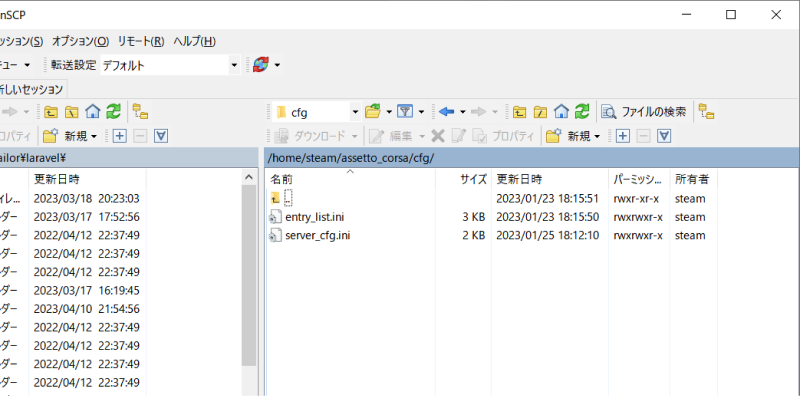
サーバーマネージャーで保存したフォルダのファイルをドラッグ&ドロップして、ファイルをサーバーにアップロードします。
ステップ④ サーバーを再起動する
最後に、サーバーを再起動して、設定ファイルを反映します。
XServer VPSのサーバー画面で、[電源操作]をクリックして[再起動]を選びます。
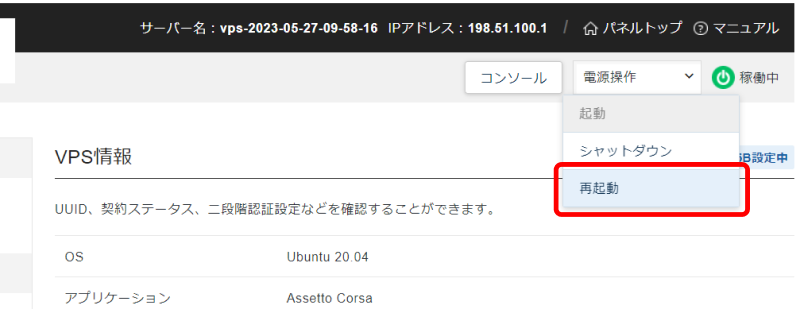
30秒ほどでサーバー再起動が完了です。
Assetto Corsaからサーバーに接続する
では早速、サーバーに接続してみましょう。
Assetto Corsaのメインメニューから[Drive]-[Online]を選びます。
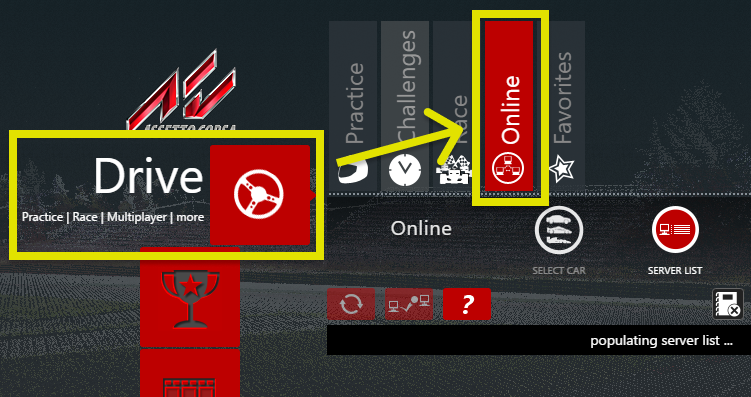
サーバー名を入力すると、サーバー一覧に表示されます。
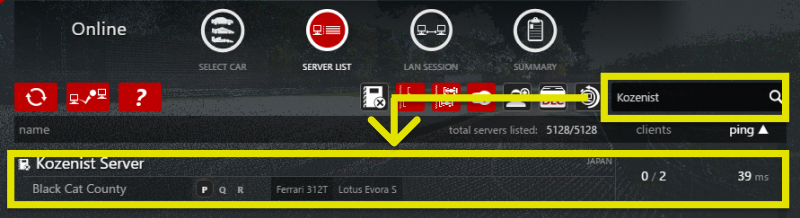
「接続パスワード」を入力し(サーバーマネージャーで設定した場合のみ)、車を選んで[join]ボタンをクリックします。
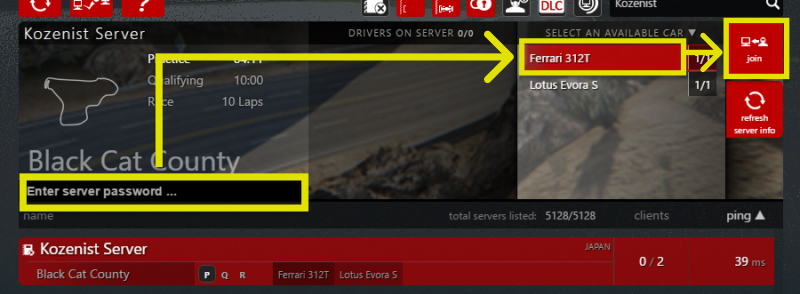
これでオンラインプレイ開始です!
友達には「サーバー名」と「接続パスワード」(サーバーマネージャーで設定した場合のみ)を共有しましょう。
首都高MODをインストールする方法
XServer VPSのAssetto Corsaサーバーに首都高MODもインストールできます。
ステップ① Windowsに首都高MODをインストールする
まずは、Assetto Corsa(Windows側)に首都高MODをインストールします。
Discordチャンネル「Shutoko Revival Project」に参加し、ContentManagerをダウンロードします。
また、首都高のTrackデータ SRP 0.9.3.7z をダウンロードしておきます。
ContentManagerを起動します。
「CUSTOM SHADER PATCH」タブを選び、Custom Shader Patch(CSP)最新版をインストールします。
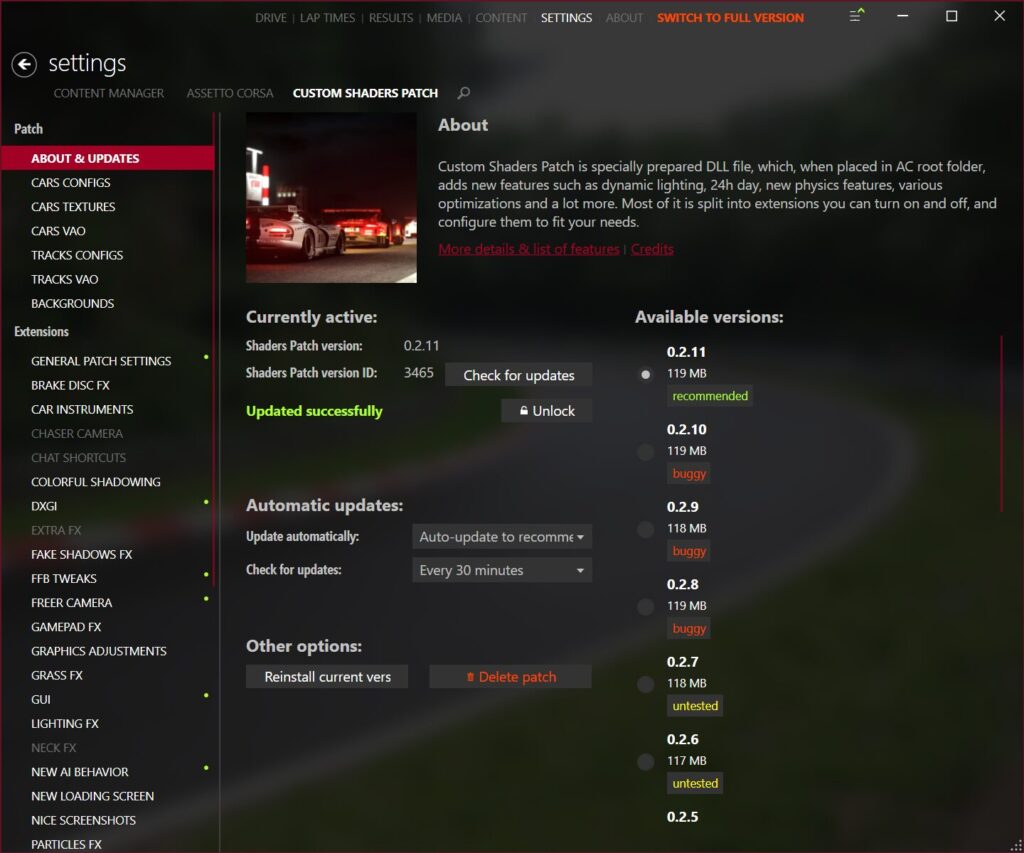
次に、ContentManagerのウィンドウにファイル SRP 0.9.3.7z をドラッグ&ドロップします。
するとインストール前のチェックが始まります。
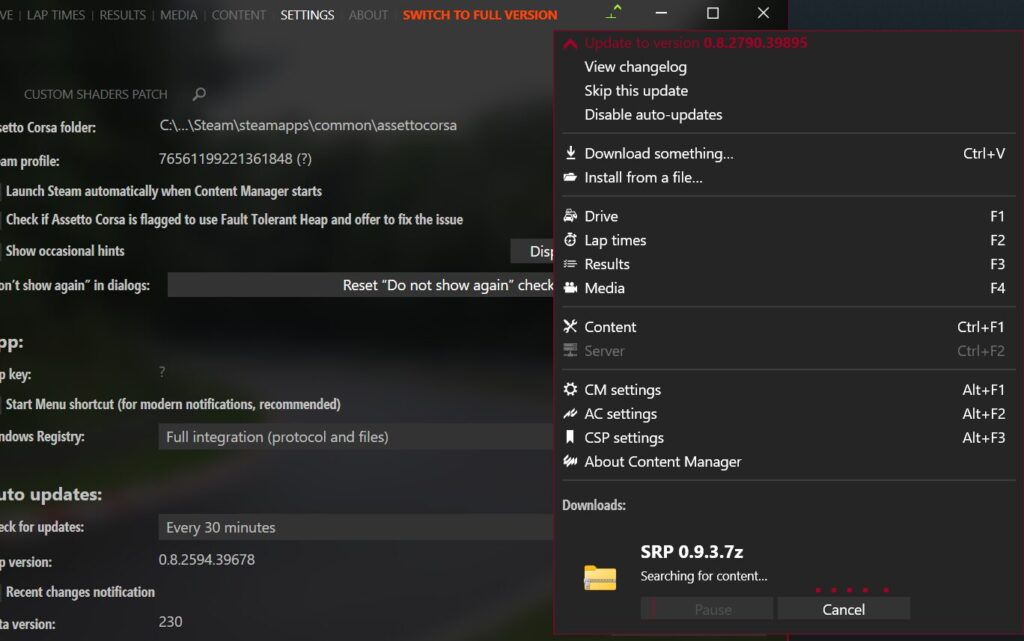
しばらくすると、インストール確認画面が出るのでInstallを選びます。
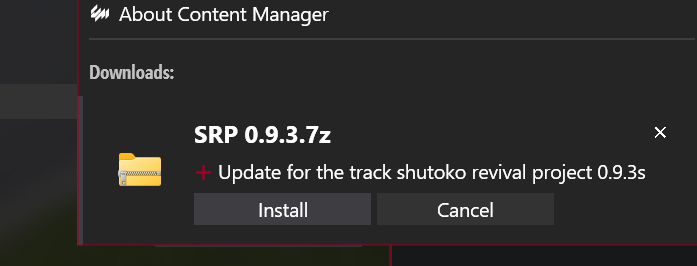
ステップ② サーバーマネージャーで首都高コースを選ぶ
Assetto Corsa(Windows側)に首都高MODがインストールできたら、サーバーマネージャーを開きましょう。
サーバーマネージャーではTracksタブで首都高コースが選べるようになっているはずです。
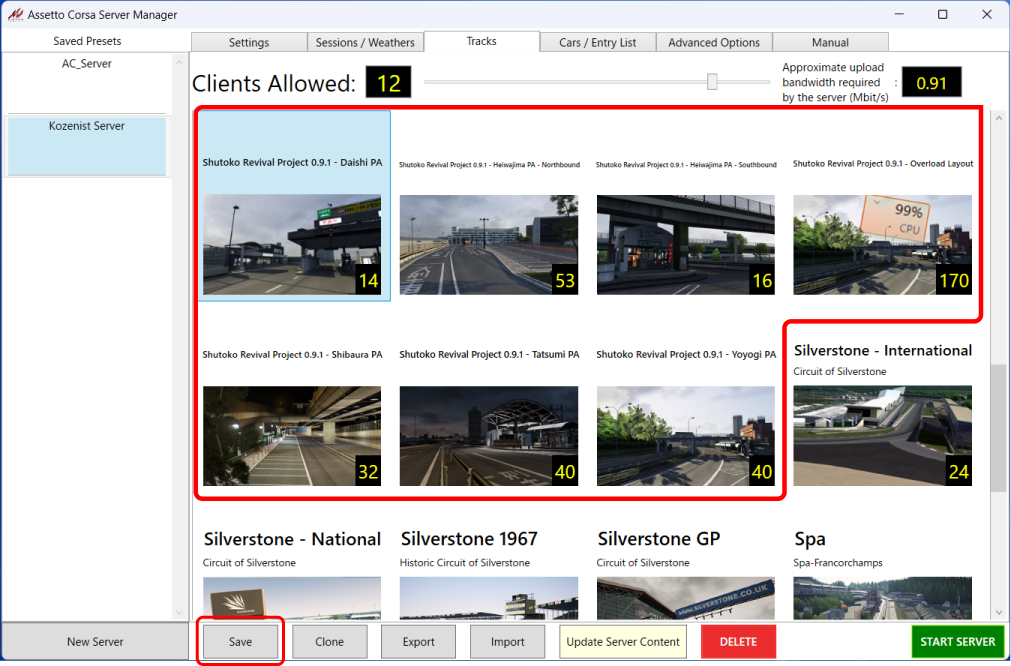
あとは[Save]ボタンで設定を保存します。
ステップ③ XServer VPSに設定ファイルをアップロードする
ここから先は新規インストール時と同じです。
WinSCPを使い、サーバーマネージャーで保存した設定ファイル(entry_list.iniとserver_cfg.ini)をサーバーの /home/steam/assetto_corsa/cfg ディレクトリにアップロードします。
XServer VPSのサーバー画面で、[再起動]ボタンをクリックします。
これでセットアップ完了。サーバーリストに首都高サーバーが表示されるようになりました!
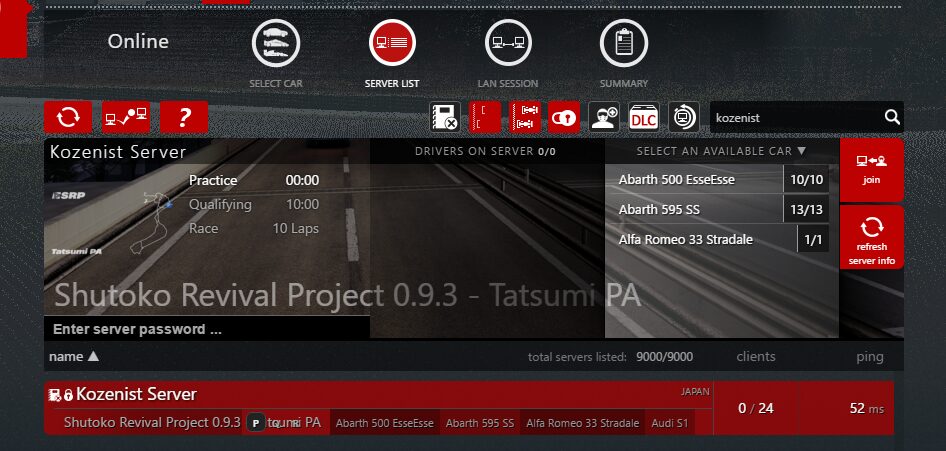
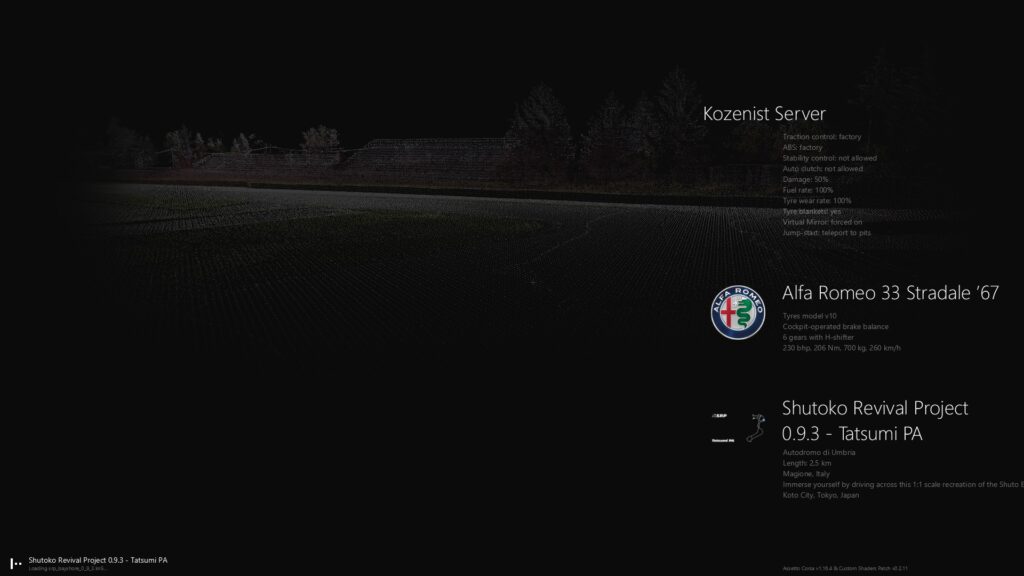
接続してみます。
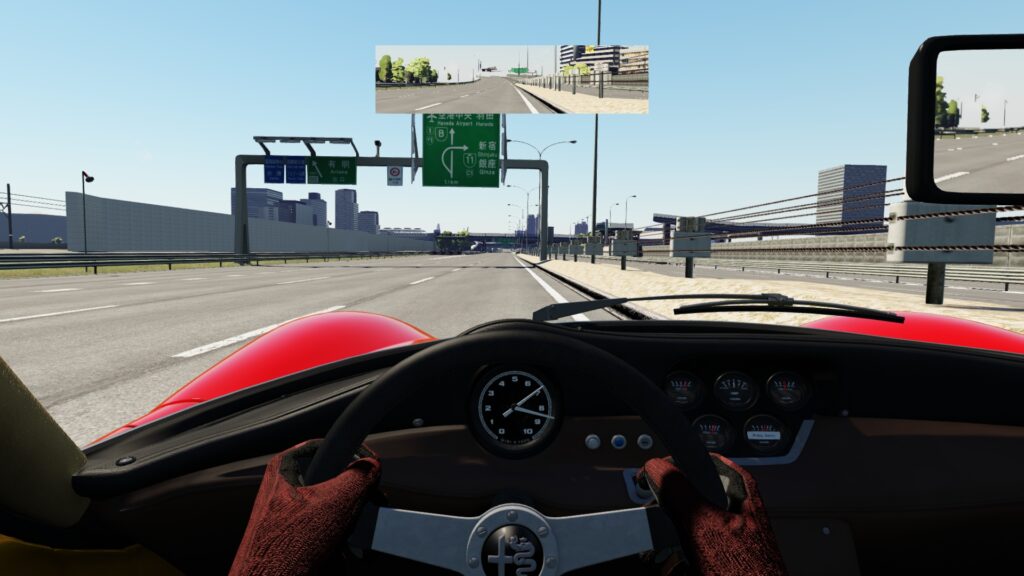
首都高は気分爽快!

筑波サーキットもプレイできました!

よくある質問
- QXServer VPS でサーバーを立てたのにサーバーリストに表示されない
- A
可能性として、以下の3つが考えられます。
【原因1】VPSが起動していない
VPS自体が起動していない可能性があります。
XServer VPSのVPSパネルで、サーバーが「稼働中」になっていることを確認します。
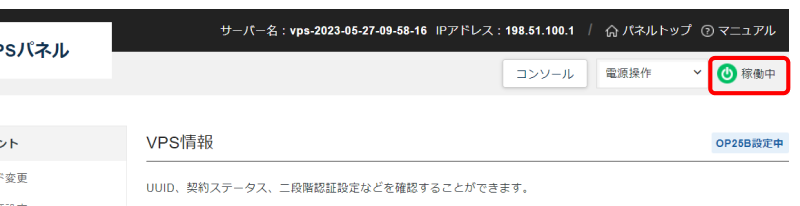
VPSパネルでVPSが起動していることを確認 「停止中」になっているときは「電源操作」をクリックして「起動」を選んでください。
【原因2】VPSを再起動していない
設定ファイルをアップロードしても、サーバーを再起動しない限り、設定は古いままです。
設定ファイル変更後は、かならず再起動操作をしてください。
【原因3】設定ファイルを更新できていない
サーバーマネージャーは[Save]ボタンを押さないと、設定ファイルに保存されません。
ファイルの最終更新日時を確認し、日付が古い場合は保存しなおしてください。
また、サーバーにアップロードしたentry_list.iniとserver_cfg.iniの最終更新日時が、サーバーマネージャーで[Save]ボタンを押した日時と一致しているかも確認してください。
XServer VPSのサーバー初期設定XServer VPS で Assetto Corsaサーバーの設定を何も変更していないときは、次のように名前が「AC_Server」、コースが「Magione」、Clientsが「18」、場所が「JAPAN」でサーバーが起動します。

- Qサーバーを選ぶと「Server Contains Unavailable Content」と表示される
- A
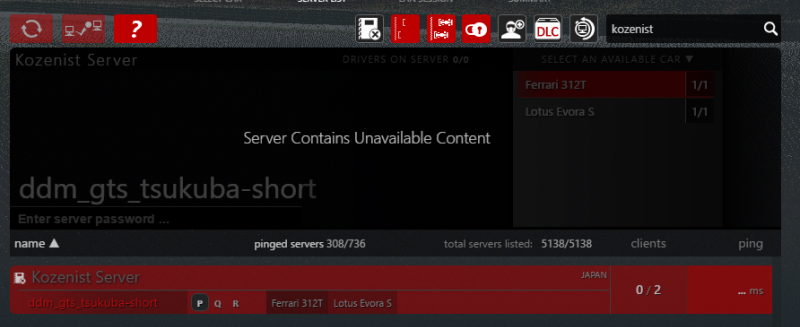
Custom Shader Patch(CSP)や首都高トラックデータ(SRP)がインストールされていません。
Content Managerを利用して導入してください。
なお、インストール済みなのに「Server Contains Unavailable Content」エラーが出るときは、ゲームをいったん終了し、起動し直してください。
まとめ:XServer VPSなら専門知識なしですぐ立てられる
以上のように、XServer VPSでAssetto Corsaサーバーを立てるのは10分くらいしかかかりません。
pingも10ミリ秒~30ミリ秒くらいと速く、スピード重視のAssetto Corsaにはピッタリですね。
modが使えるのでゲームの拡張性にも問題なし。
まずはXServer VPSでサーバーを作って、友だちを誘ってみよう!

