


XServer VPSでFiveMのサーバーって簡単に立てられるの?
こんな悩みを解決します。
XServer VPS(XServer VPS for Game)はFiveMに対応しているレンタルサーバーです。
サーバーのスペックやサーバー種別を選ぶだけで、誰でも5分あればサーバーが作れますよ。
この記事では、「XServer VPS」でFiveMサーバーを立てる手順を画面キャプチャ付きで分かりやすく解説します。
マルチプレイサーバーを作って、友だちと楽しく攻略しよう!
「XServer VPS」は「FiveM」に対応
XServer VPS
 は、「仮想サーバー」という自分専用のサーバーを格安で利用できるサービスです。
FiveMにも対応しているので、簡単にマルチプレイサーバーを立てられます。
また、XServer VPSはレンタルサーバー大手「エックスサーバー」が運営しているので、安心感がありますね。
FiveMサーバーを立てる流れは、このあと詳しく説明します。
「XServer VPS」での「FiveM」サーバーの立て方
XServer VPSでFiveMサーバーを立てる手順は、以下の3ステップです。
- XServerアカウントを作成する
- 作りたいサーバーを選ぶ
- 支払い情報を登録する
では早速、始めましょう!
ステップ① XServerアカウントを作成する
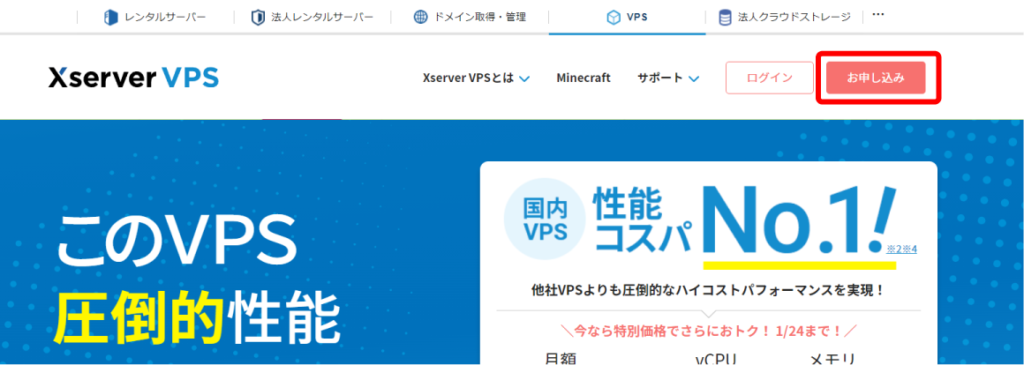
XServer VPS
の公式サイトから「お申し込み」に進みます。
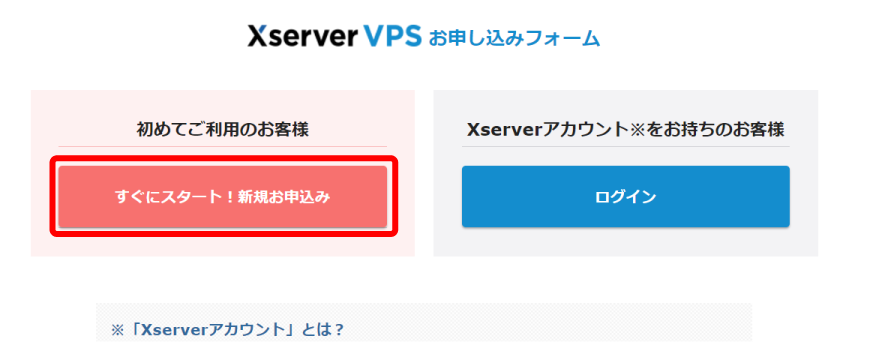
「新規お申込み」を選択します。
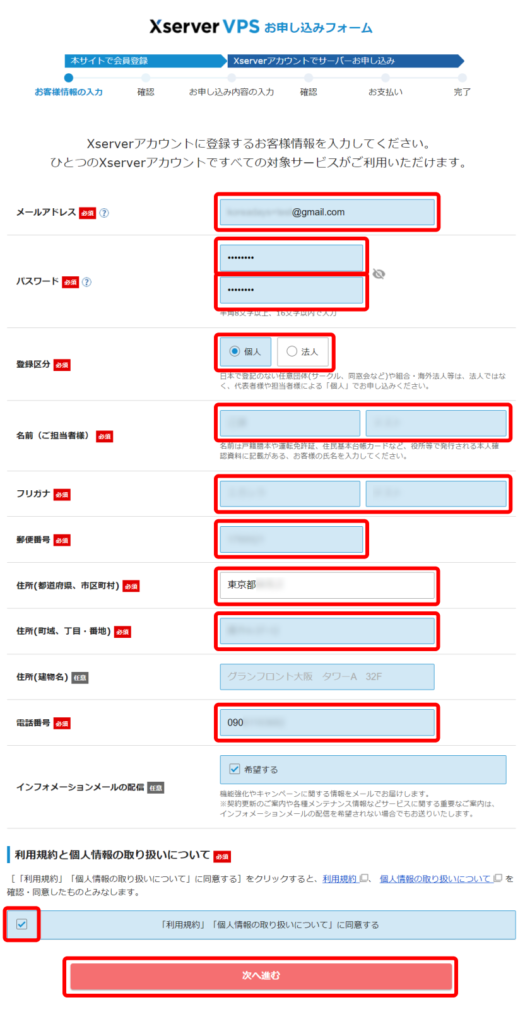
「メールアドレス」「パスワード」「登録区分」「名前」「住所」「電話番号」などを入力します。
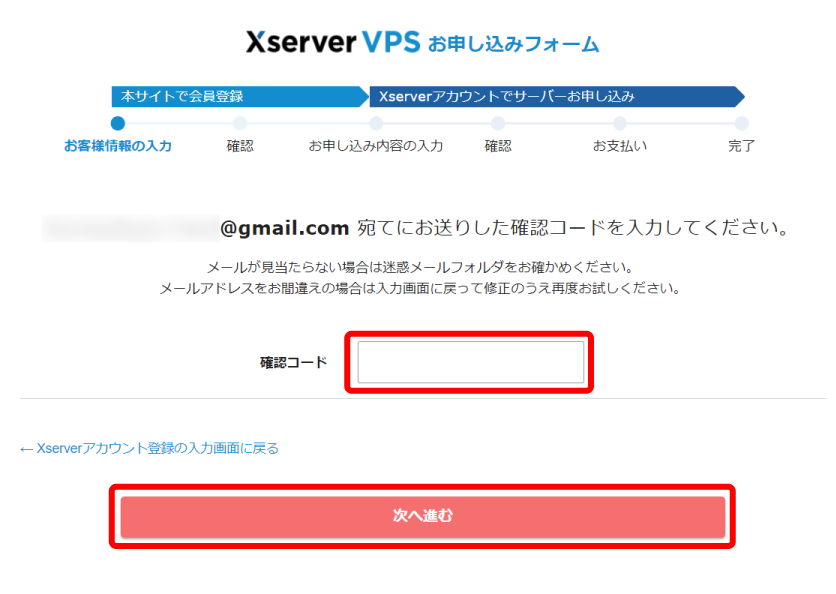
入力したメールアドレス宛てに送信された「確認コード」を入力します。
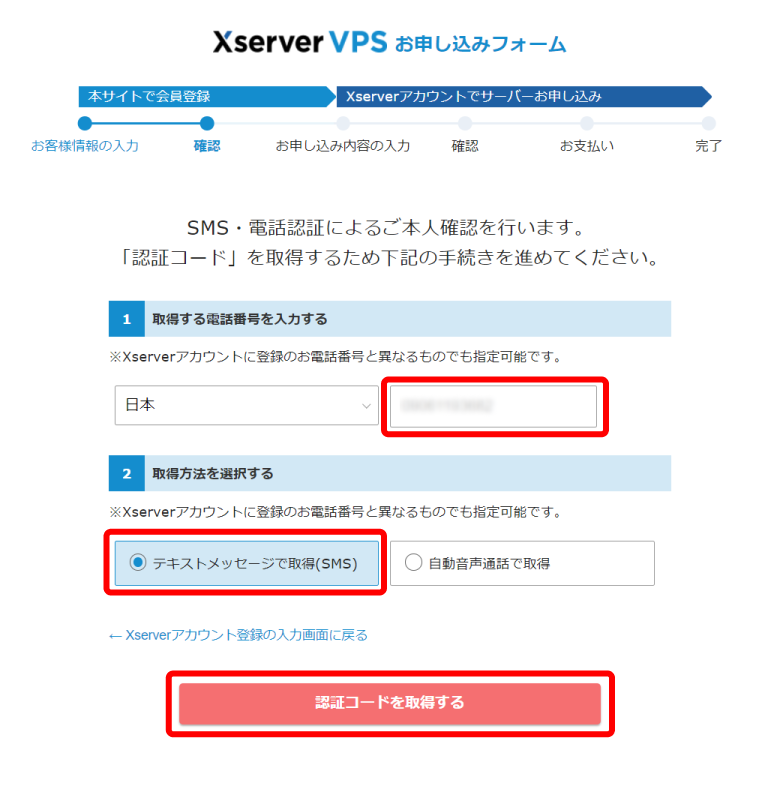
「電話番号」を入力し、「テキストメッセージで取得(SMS)」か「自動音声通話で取得」を選択します。
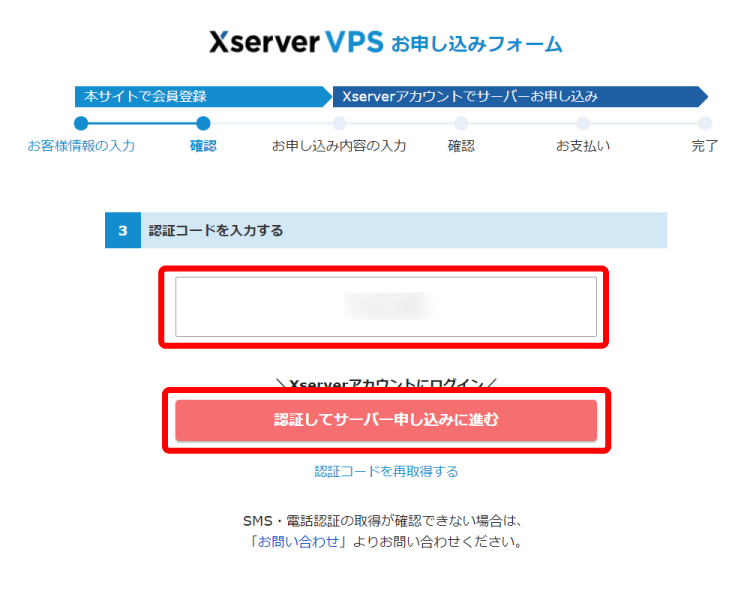
受け取った認証コードを入力したら、アカウント登録は完了です。
ステップ② 作りたいサーバーを選ぶ
エックスサーバーのアカウント登録が終わったら、次はFiveMサーバーを作成しましょう。
1. イメージタイプを選ぶ
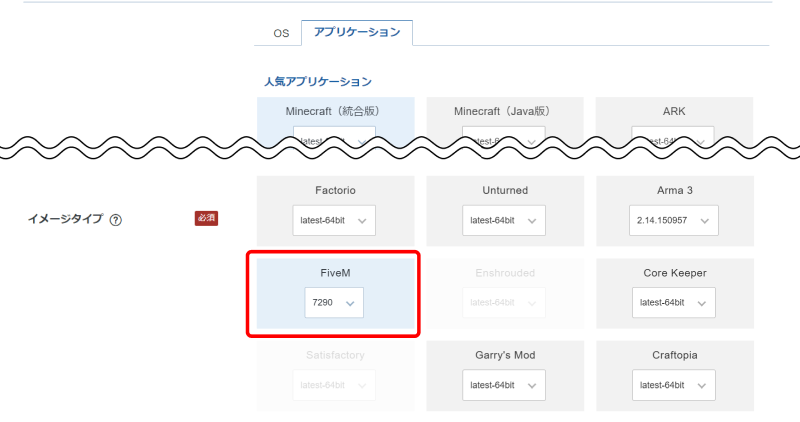
イメージタイプとして「アプリケーション」タブにある「FiveM」を選びます。
2. 料金タイプとプランを選択
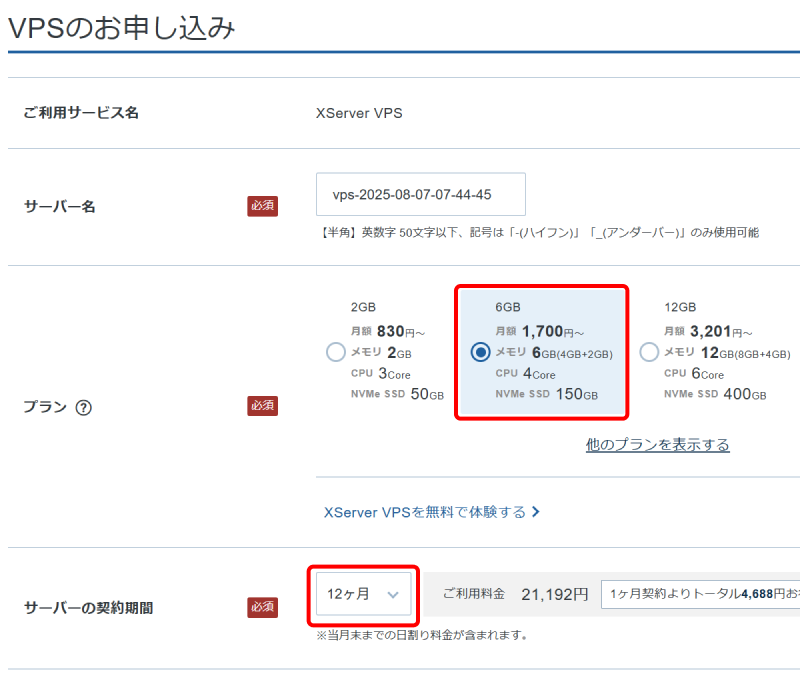
プランは「メモリ:6GB」、サーバーの契約期間は「1ヶ月」~「36ヶ月」の間で選びます。
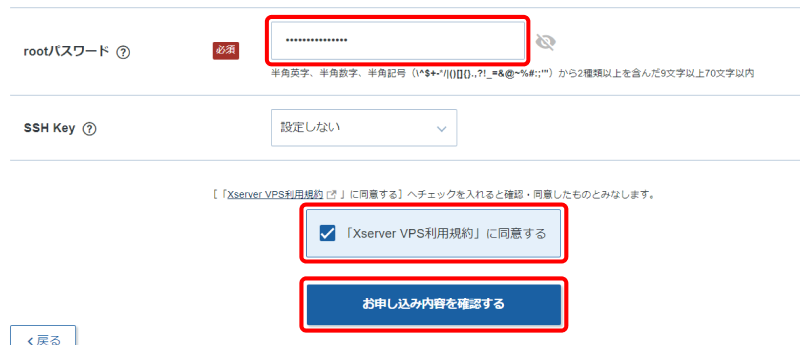
3. rootパスワードを入力
最後のrootパスワードは、サーバー管理に使う重要なパスワードです。記号を含むパスワードを入力して、忘れないようにメモを取っておきましょう。
ステップ③ 支払い情報を登録する
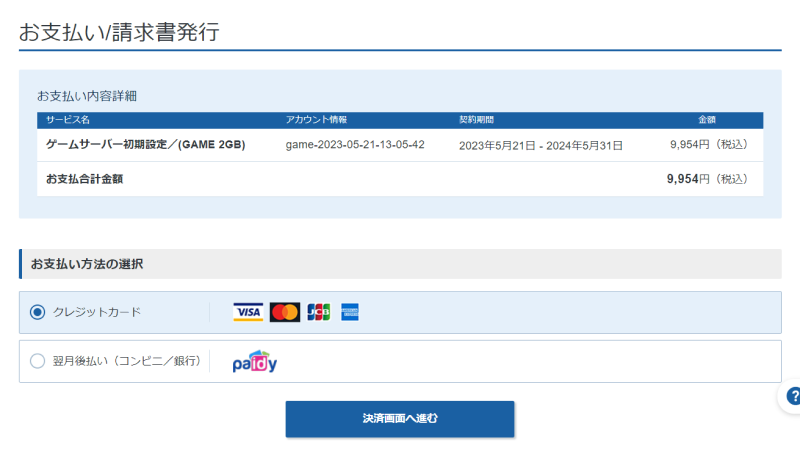
最後に支払い情報を入力します。「クレジットカード」もしくは「あと払い(ペイディ)」「プリペイド決済」から選びましょう。
これでFiveMサーバーができました!
VPSの設定を変更する
次にXserver VPSにSSH接続できるよう、設定を変更します。
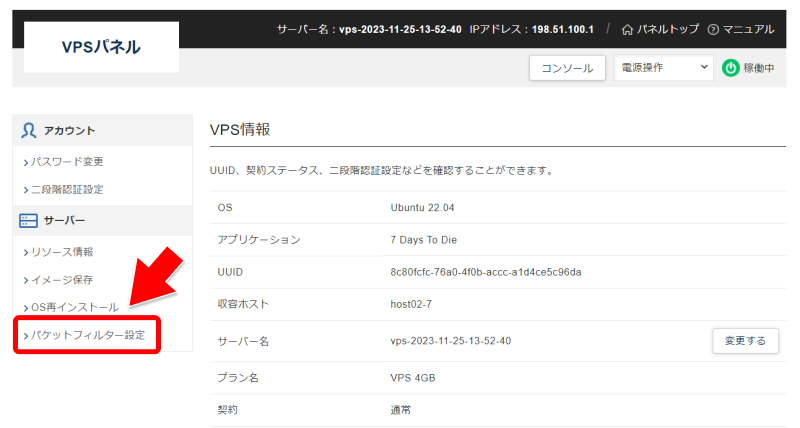
- VPSパネルで「パケットフィルター設定」メニューをクリックします。
- 「パケットフィルター設定を追加する」ボタンをクリックします。
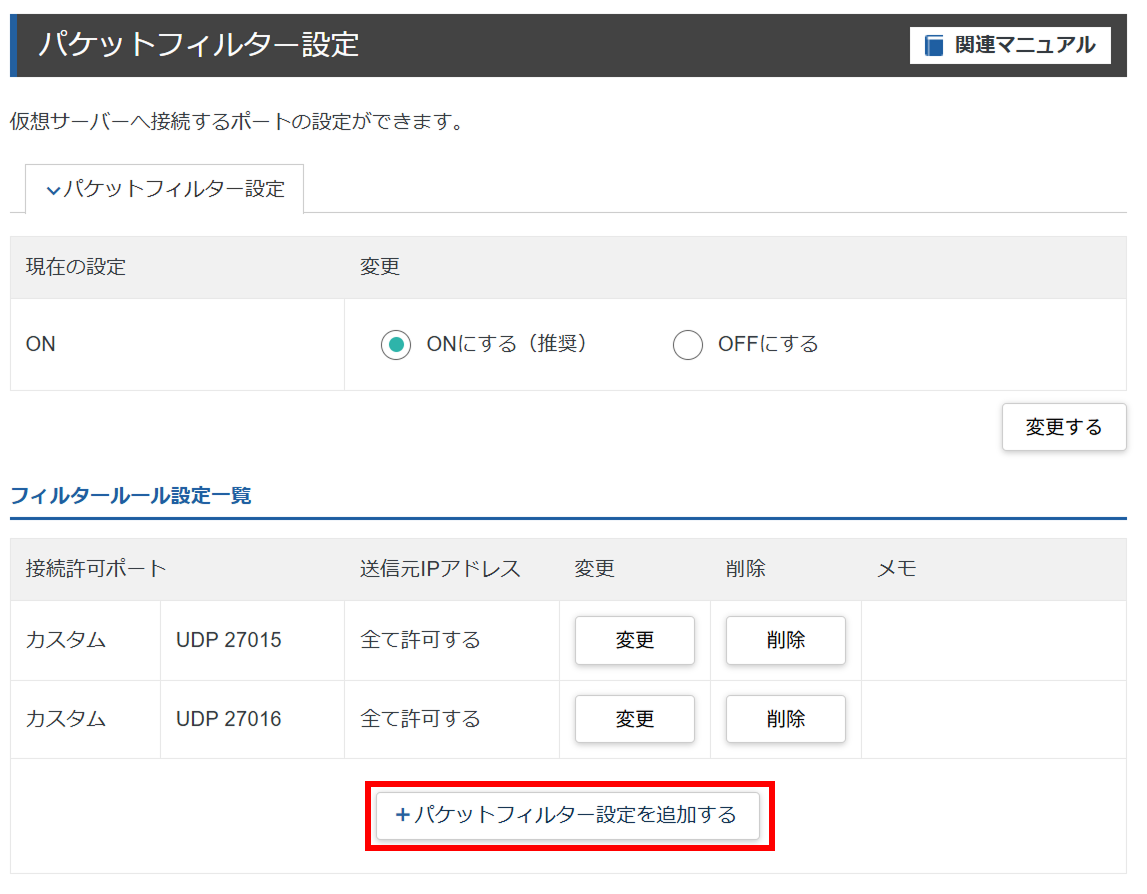
- フィルター「SSH」を選び、「追加する」ボタンをクリックします。
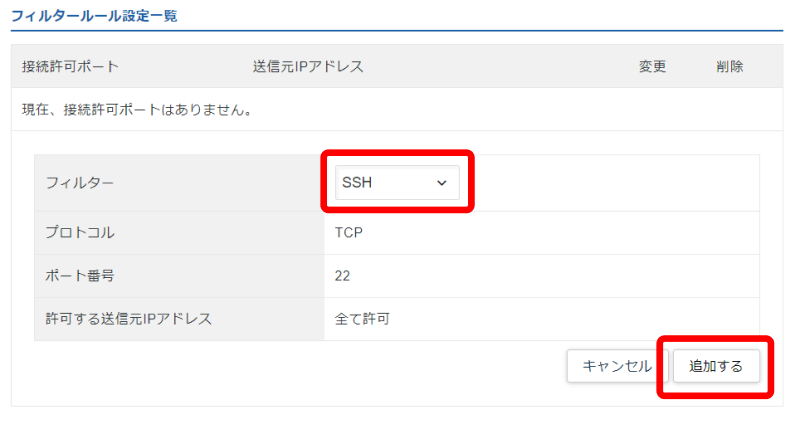
- 次のようにSSH(TCP 22)が追加されればOKです。
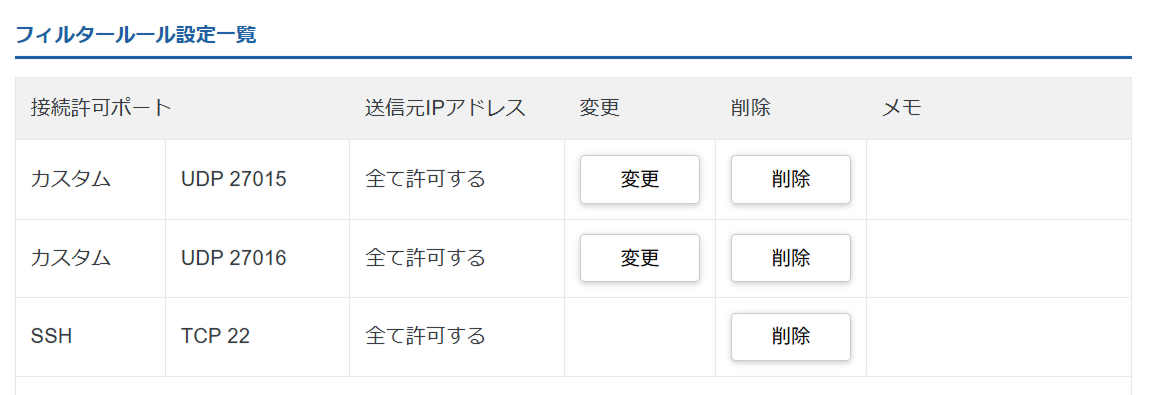
これでポート開放が完了しました。
FiveMサーバーを初期設定する
さてFiveMサーバーは準備できましたが、まだ設定がなにもされていない状態です。
ここから設定していきましょう。
ステップ① ライセンスキーの取得を行う
FiveMサーバーの起動にはCfx.reアカウントで発行するサーバー用ライセンスキーが必要です。
ライセンスキーは無料で発行できます。
- ブラウザでCfx.reのサーバーキー管理ページにアクセスし、[Sign in]をクリックします。

- [Sign up]をクリックします。
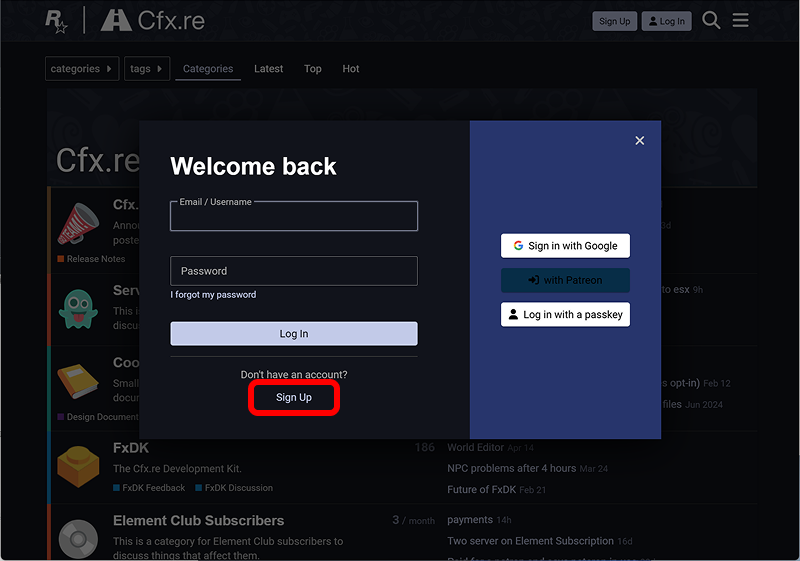
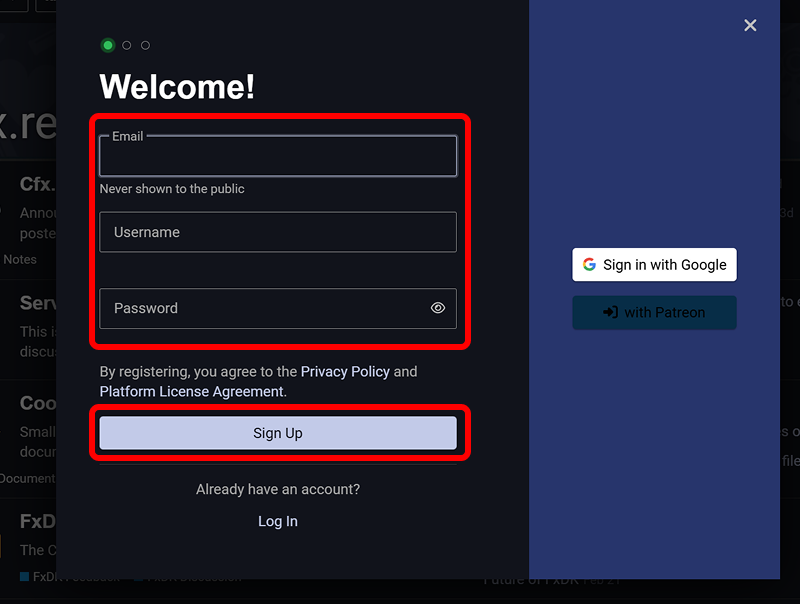
- メールアドレス、ユーザー名、パスワードを入力し、[Sign Up]ボタンをクリックします。
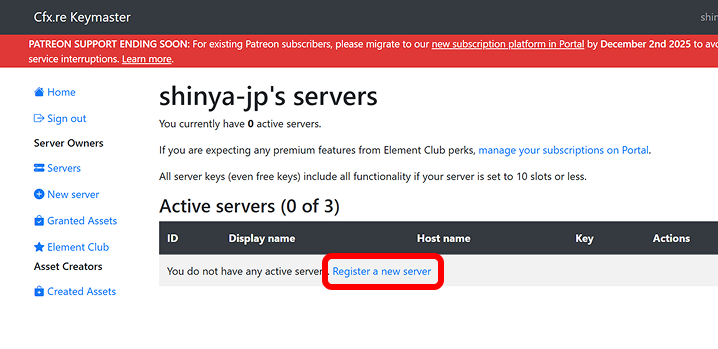
- 「Register a new server」を選択します。
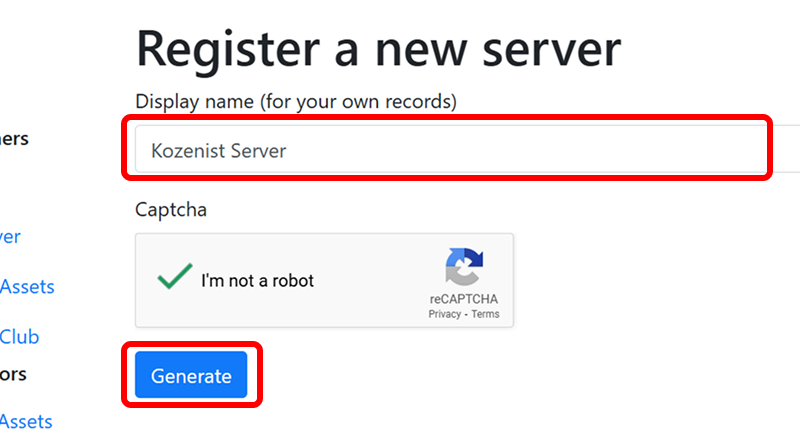
- Display nameに任意のサーバー名を入力し、[Generate]をクリックします。
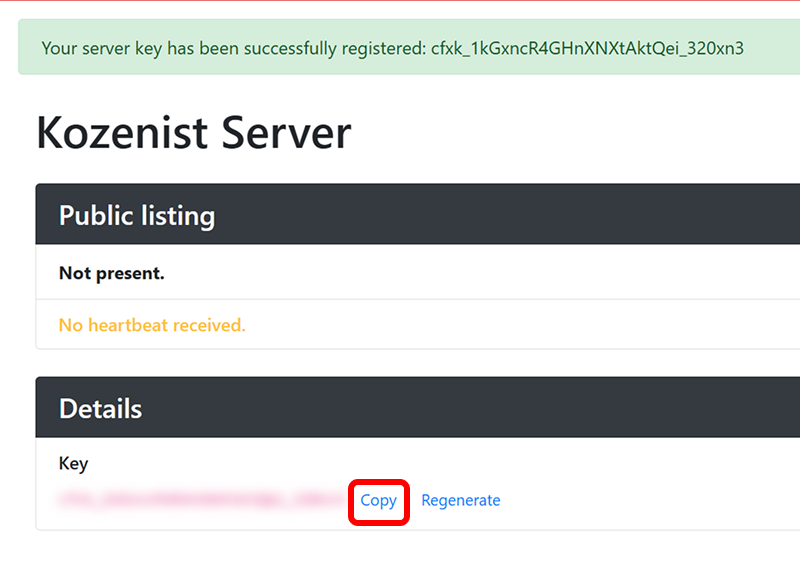
- [Copy]をクリックして、ライセンスキーをコピーします。
ステップ② FiveMサーバーの各種情報を確認する
次に、初期設定するのに必要な情報を確認しましょう。
IPアドレス
最初は、サーバーのIPアドレスを確認します。
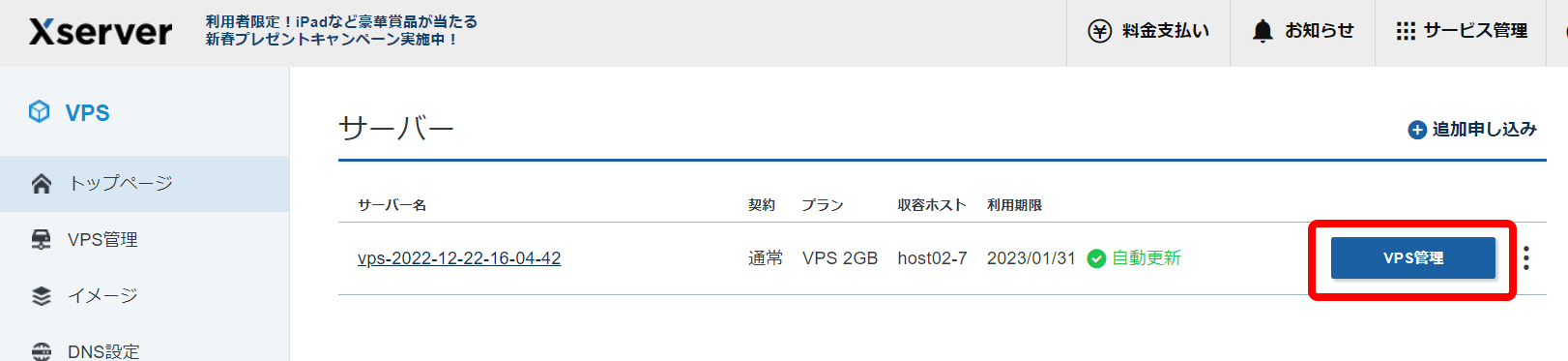
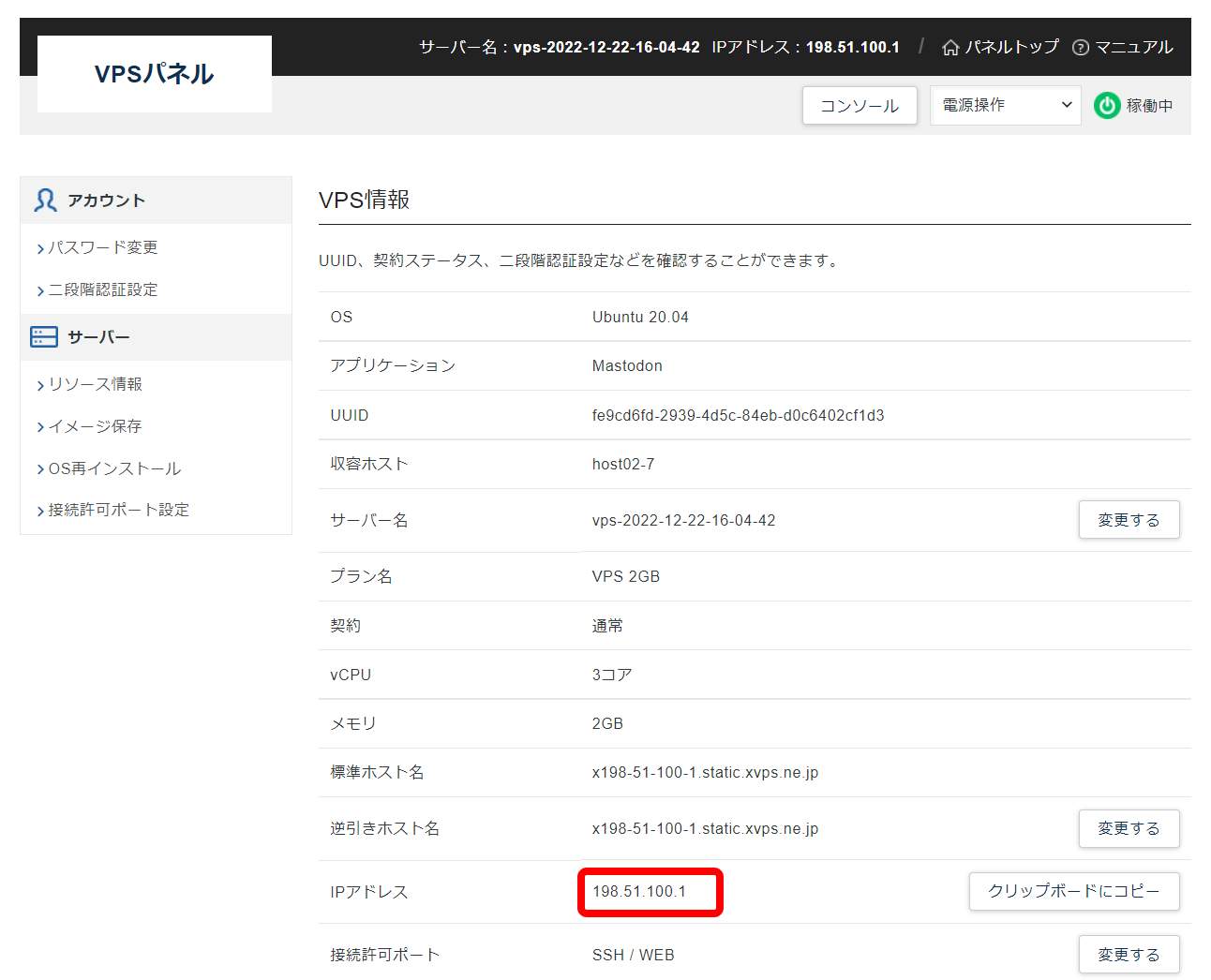
- XServer VPS契約管理ページを開き、「VPS管理」ボタンをクリックします。
- VPS情報ページの下部に「IPアドレス」が表示されているので、これをメモしておいてください。
txAdmin URLとデータベースパスワード
次にサーバーにSSHで接続します。
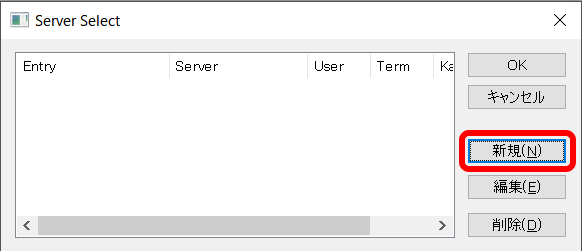
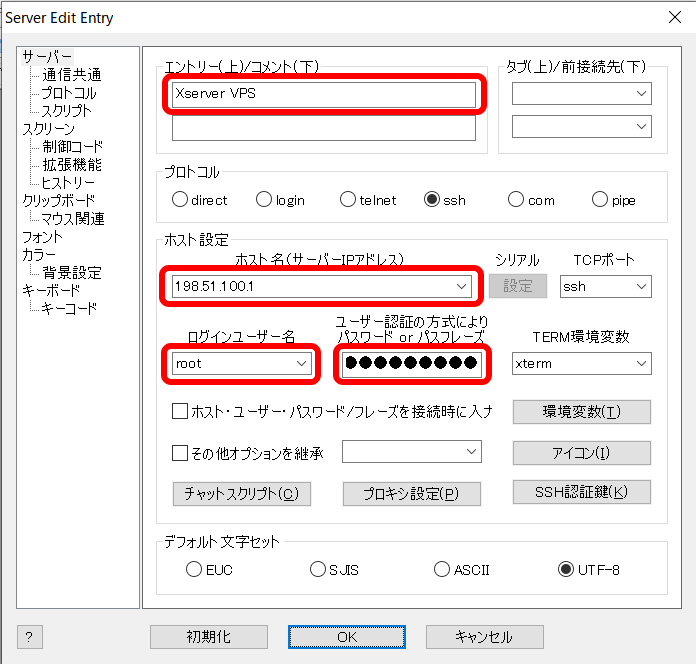
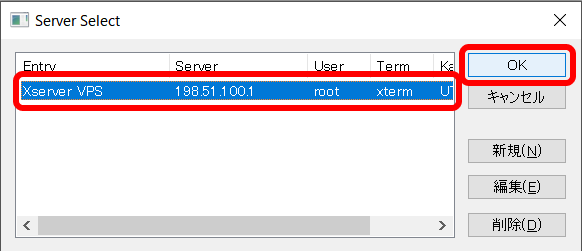
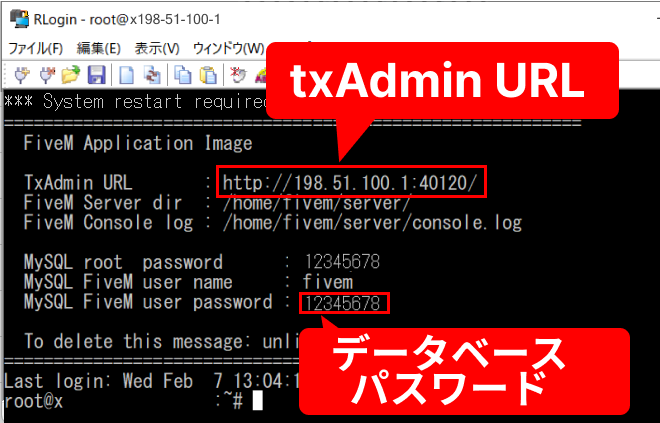
なお、rootパスワードを忘れてしまったら、パスワードリセットしてください。

PIN番号
つぎに、FiveMサーバーのPIN番号を確認しましょう。
以下のコマンドを入力してください。
/bin/bash -c "$(curl -fsSL https://raw.githubusercontent.com/shinya-blogger/xserver-vps-tools/main/fivem/setup.sh)"「1」を選んでEnterを押すと、画面にPIN(4桁の数字)が表示されます。
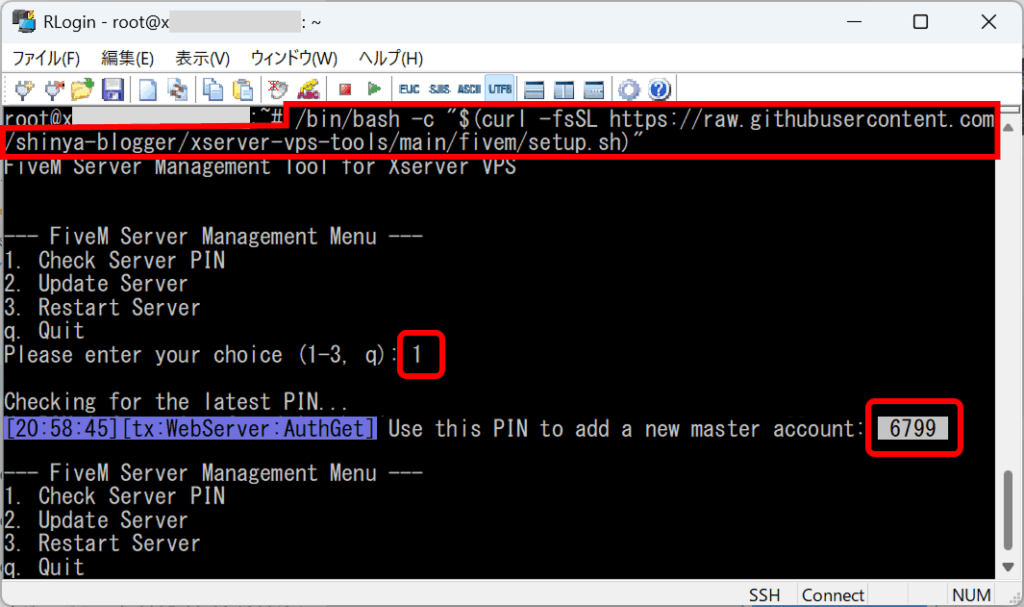
これをメモしておいてください。
ステップ③ txAdminでセットアップする
ここまで準備ができたら、txAdminを使って、セットアップしていきましょう。
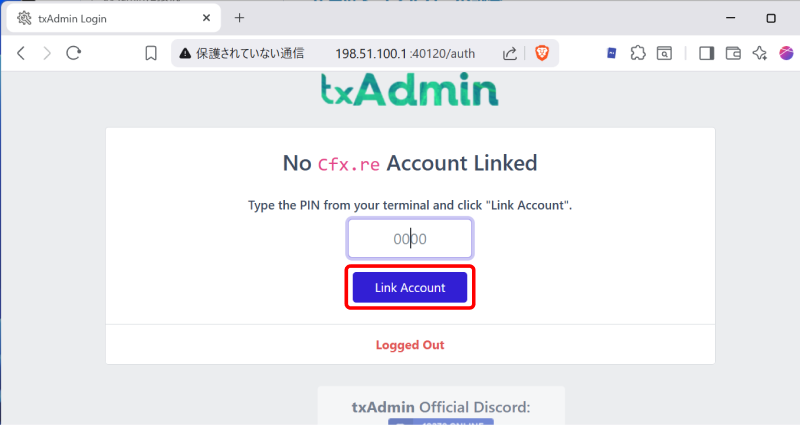
- ブラウザで TxAdminのURLを開きます。
- PIN(4桁の数字)を入力し、[Link Account]ボタンをクリックします。
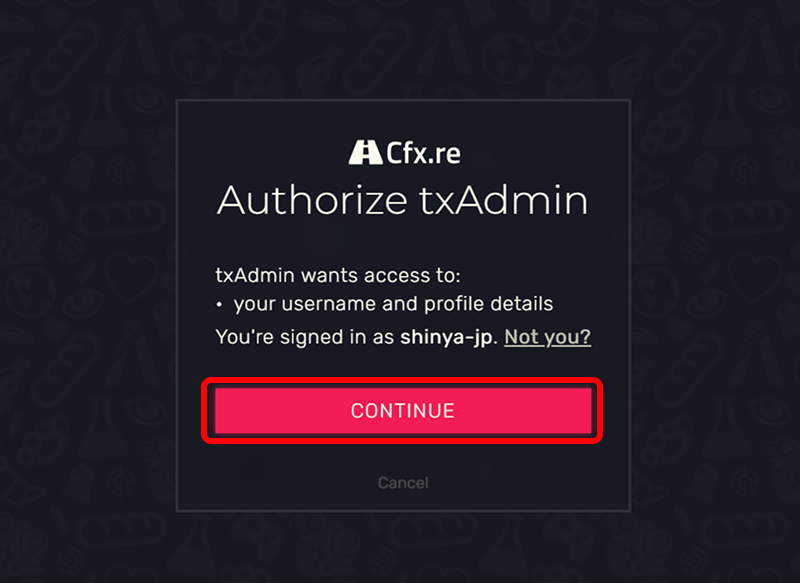
- Authorize txAdminで[Continue]ボタンをクリックします。
- バックアップパスワード(6文字以上)を入力し、[Create Master Account]ボタンをクリックします。
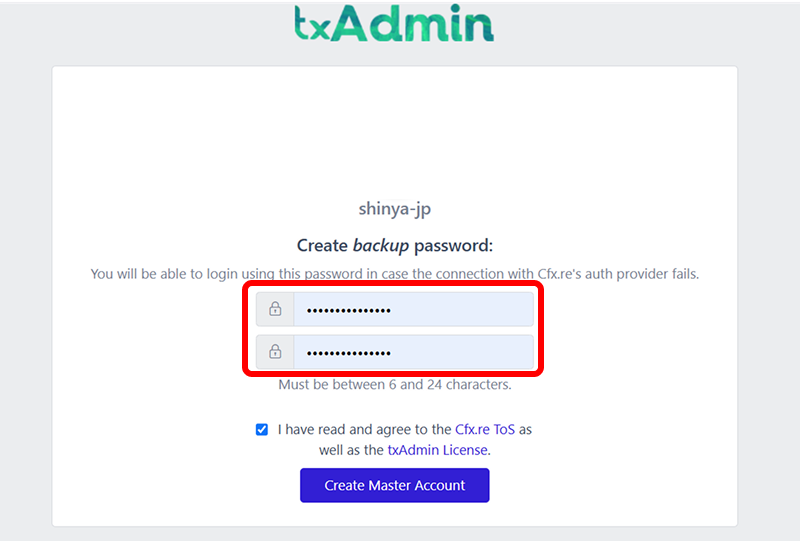
- サーバーセットアップ画面で、次のように入力します。
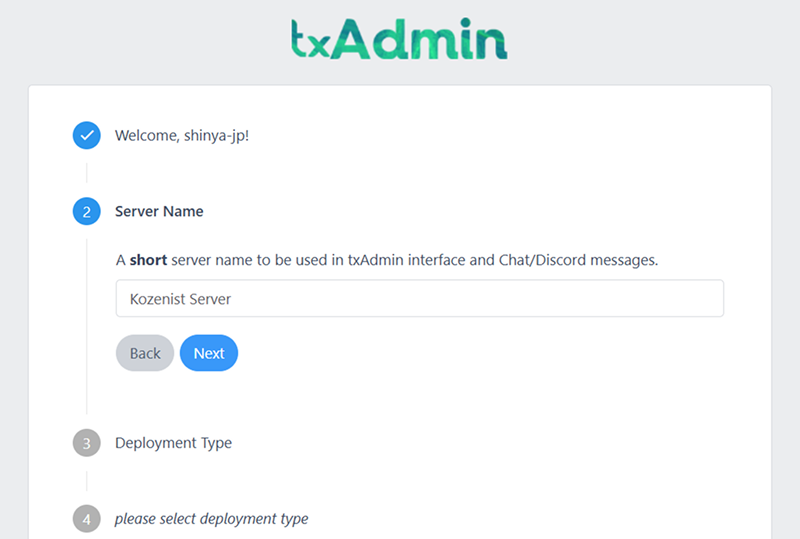
Server Name:任意のサーバー名
Deployment Type:Popular Recipes
Select Template:QBCore(RPサーバー向け) - [Save]ボタンをクリックし、[Go to Recipe Deployer]ボタンをクリックします。
- デプロイページで次のように入力します。
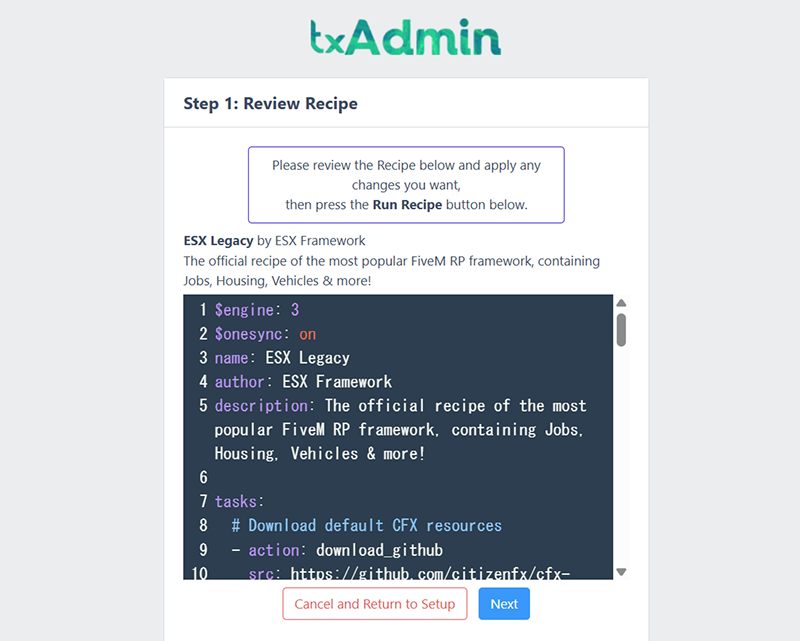
Step1: [Next]ボタン
Step2: License Keyに先ほど取得したライセンスキーを入力。[Show/Hide Database options]をクリックして、Database Usernameにfivem、Database Passwordにメモしておいたデータベースパスワードを入力し、[Run Recipe]ボタンをクリック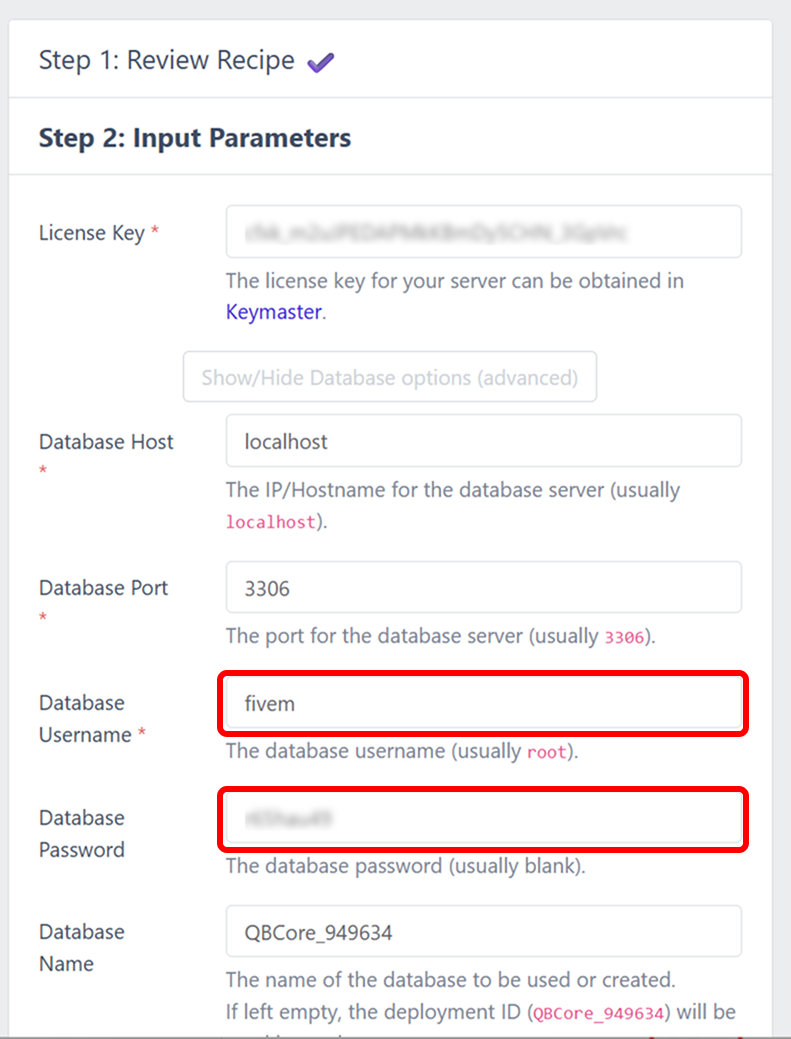
Step3: 成功したら[Next]ボタン
Step4: [Save & Run Server]ボタンをクリック
お疲れ様でした!
これでFiveMサーバーの設定が完了です。
FiveMサーバーに接続する
さて、FiveMサーバーができたので、早速プレイしてみましょう。
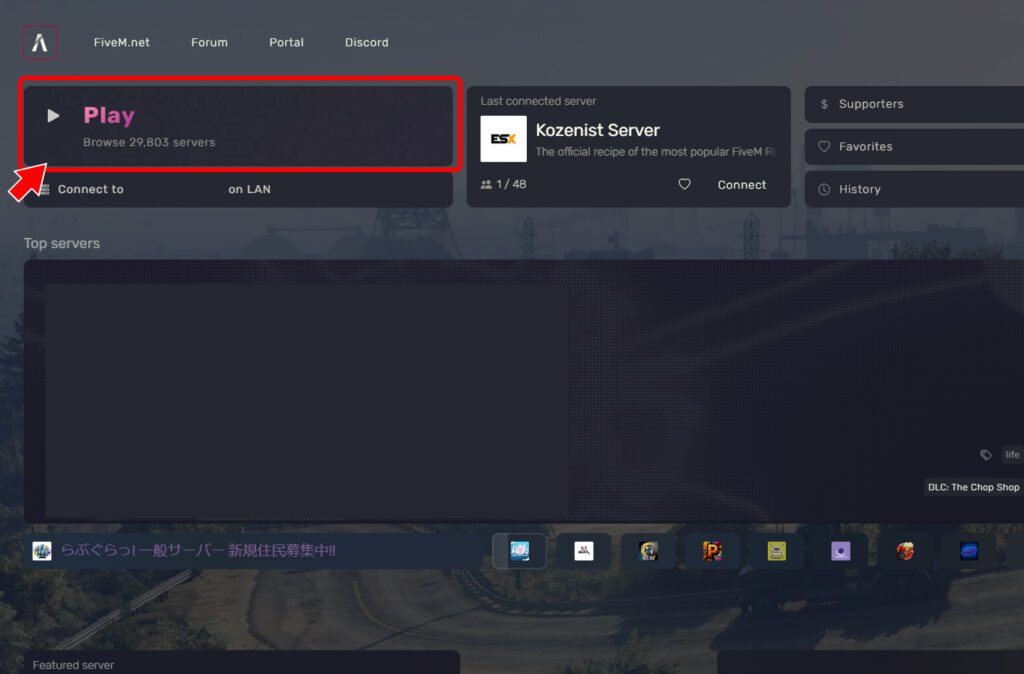
FiveMクライアントを起動して、[Play]をクリックします。
検索ボックスに > に続けてIPアドレス を入力します(例:>198.51.100.1 )。
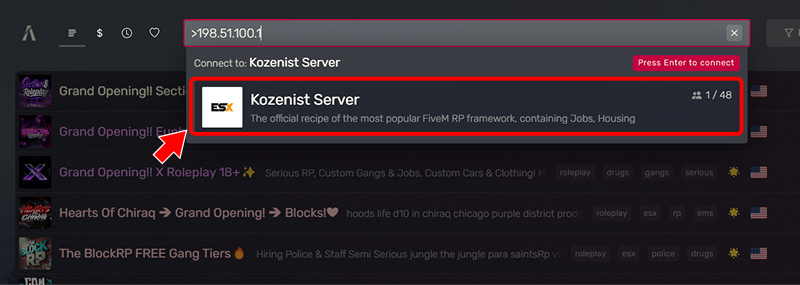
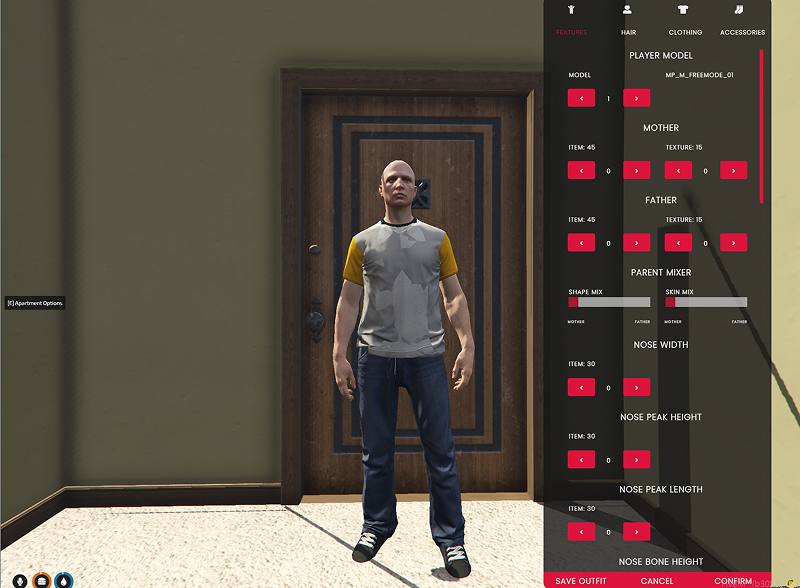
出てきたサーバーをクリックして、しばらくすると、プロフィール画面が表示されます。
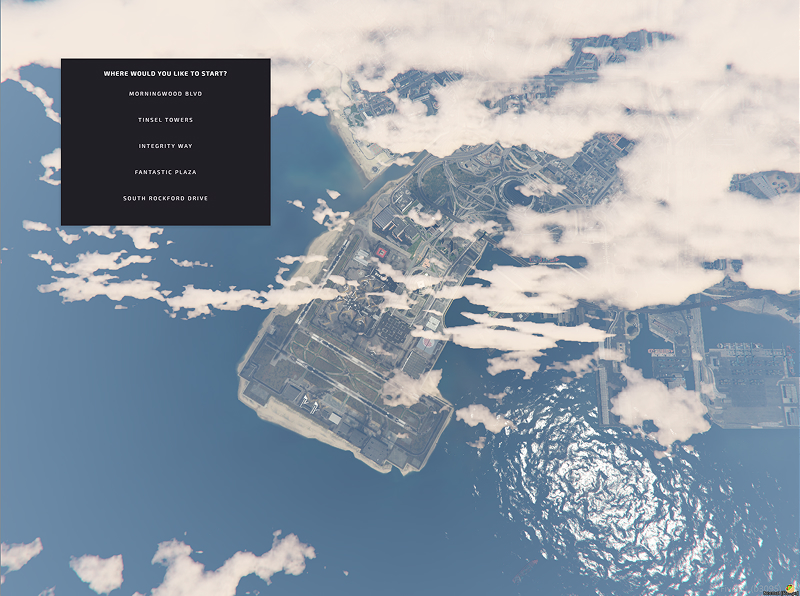
エリアを選ぶと…
ゲームが始まりました!!

fiveMサーバーにmodをインストールする
FiveMサーバーにはmodを入れることができます。
ここでは、vMenuというサーバー管理modをインストールしてみましょう。
ステップ① vMenuをダウンロードする
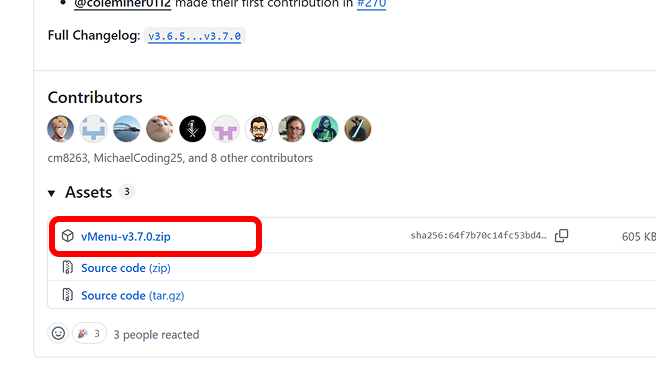
まずは、vMenuを以下サイトよりダウンロードします。

vMenu-v3.7.0.zip のようなzip形式のファイルをダウンロードしてください。
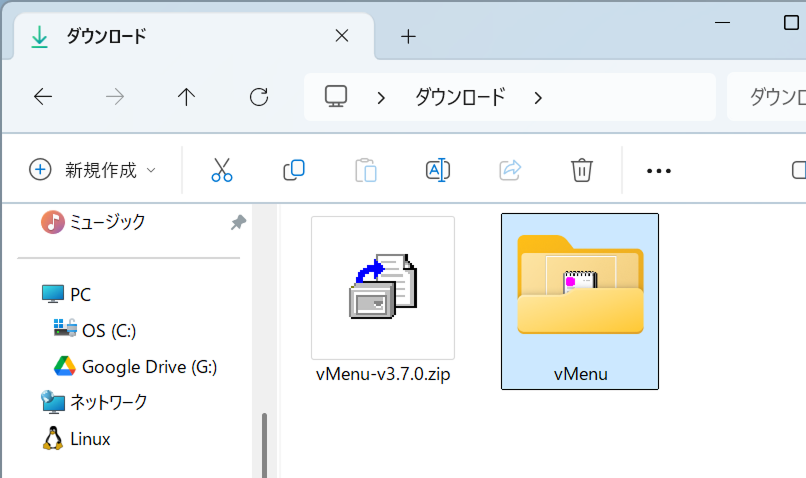
ダウンロードしたZIPを解凍し、フォルダ名を vMenu に変更します。
ステップ② ファイルをサーバーにアップロードする
WinSCPを準備する
まず、WinSCPのダウンロードページからWinSCPをダウンロードして、インストールします。
WinSCPを起動すると、次のようなウィンドウが表示されます。
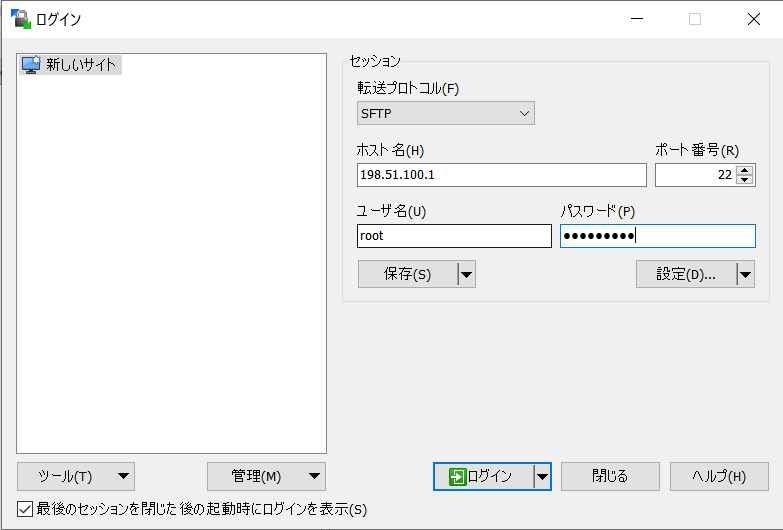
ここで「ホスト名」「ユーザー名」「パスワード」を入力し、[ログイン]ボタンを押します。
| ホスト名 | 作成したサーバーのIPアドレス |
|---|---|
| ユーザー名 | root |
| パスワード | サーバー作成時に指定したrootパスワード |
エクスプローラーのような画面が表示されたらログインOKです。
ファイルをアップロードする
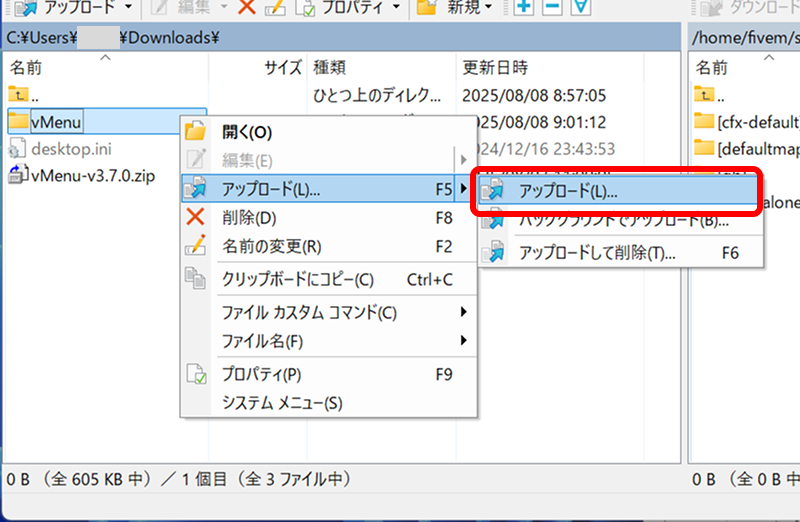
左側のウィンドウを操作して、vMenuを解凍したフォルダに移動します。
右側のウィンドウを操作して /home/fivem/server/txData/******/resources/ ディレクトリに移動します。
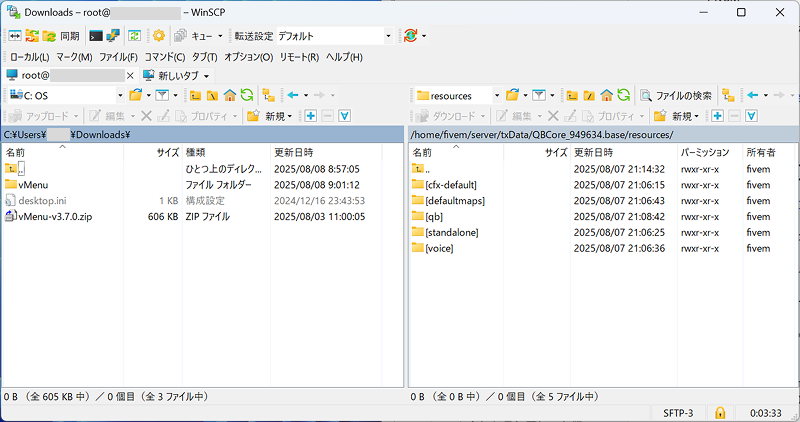
vMenuを右クリックし、アップロードを選択します。
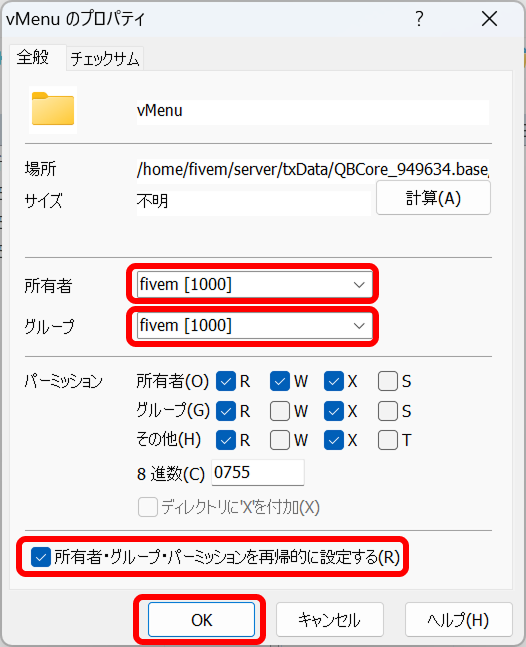
アップロードしたら、右側のウィンドウで、vMenuをクリックし、[プロパティ]を開きます。
所有者とグループをどちらも fivem に変更し、[所有者・グループ・パーミッションを再帰的に設定する]をクリックし、[OK]ボタンをクリックします。
ステップ③ server.cfgを変更する
txAdminでサーバー設定を変更します。
メニューから[CFG Editor]を選び、設定ファイルの最後に以下2行を追加します。
exec @vMenu/config/permissions.cfg
ensure vMenu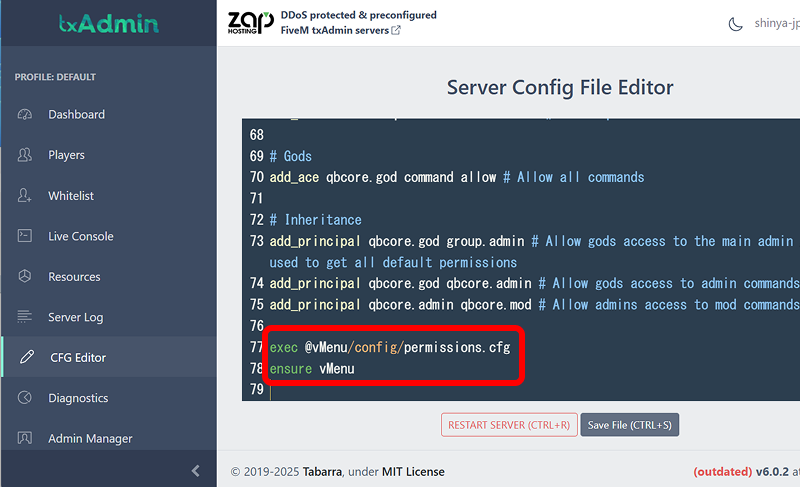
追加したら、[Save File]ボタンをクリックし、[Restart Server]ボタンをクリックします。
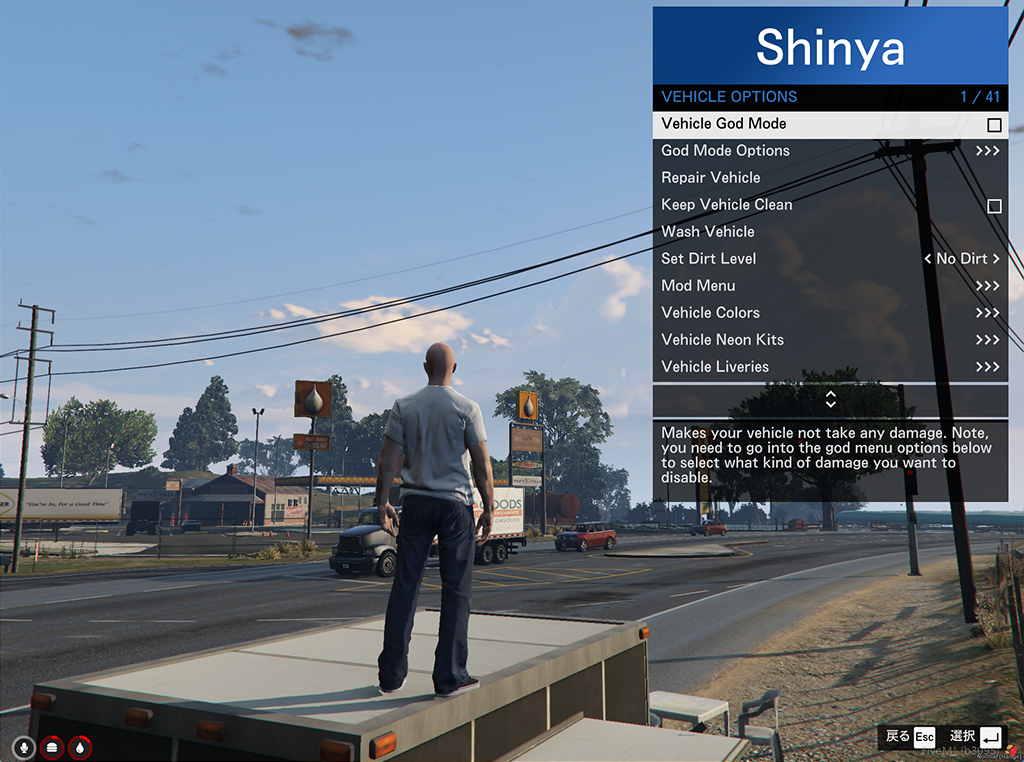
ゲームプレイ中にMキーを押すと、vMenuのメニューが表示されます。
FiveMサーバーをアップデートする
FiveMサーバーをバージョンアップするには、以下の手順で行えます。
RLoginでサーバーにログインした後、以下のコマンドを実行します。
/bin/bash -c "$(curl -fsSL https://raw.githubusercontent.com/shinya-blogger/xserver-vps-tools/main/fivem/setup.sh)"メニューが表示されたら、2とEnterで[Update Server]を選択します。
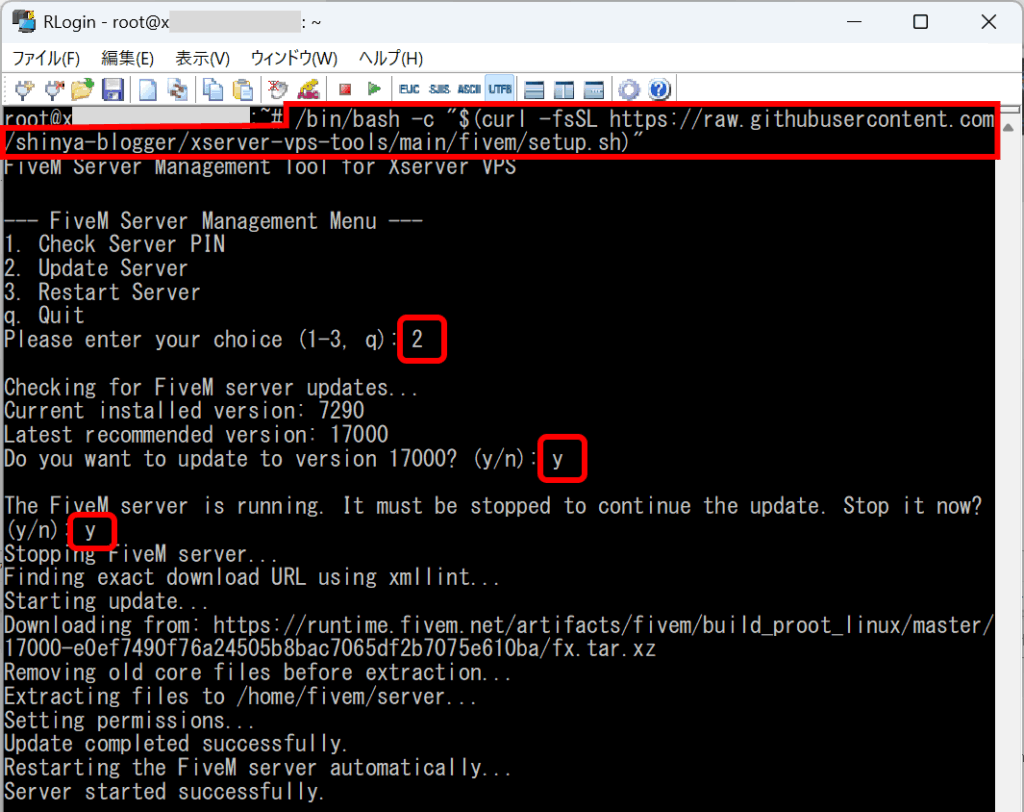
このツールは、FiveMの推奨バージョン(LATEST RECOMMENDED)にアップデートします。
なおバージョンアップ後も、/home/fivem/server/txDataディレクトリ(server.cfgやmod等)は維持されるので、安心して使用してください。
まとめ:XServer VPSならFiveMサーバーが立てられる
以上のように、XServer VPSでFiveMサーバーを構築できることが分かりました。
modインストールは少々手間ですが、慣れれば2~3分の作業です。
まずはXServer VPSでサーバーを作って、友だちと遊んでみよう!

