
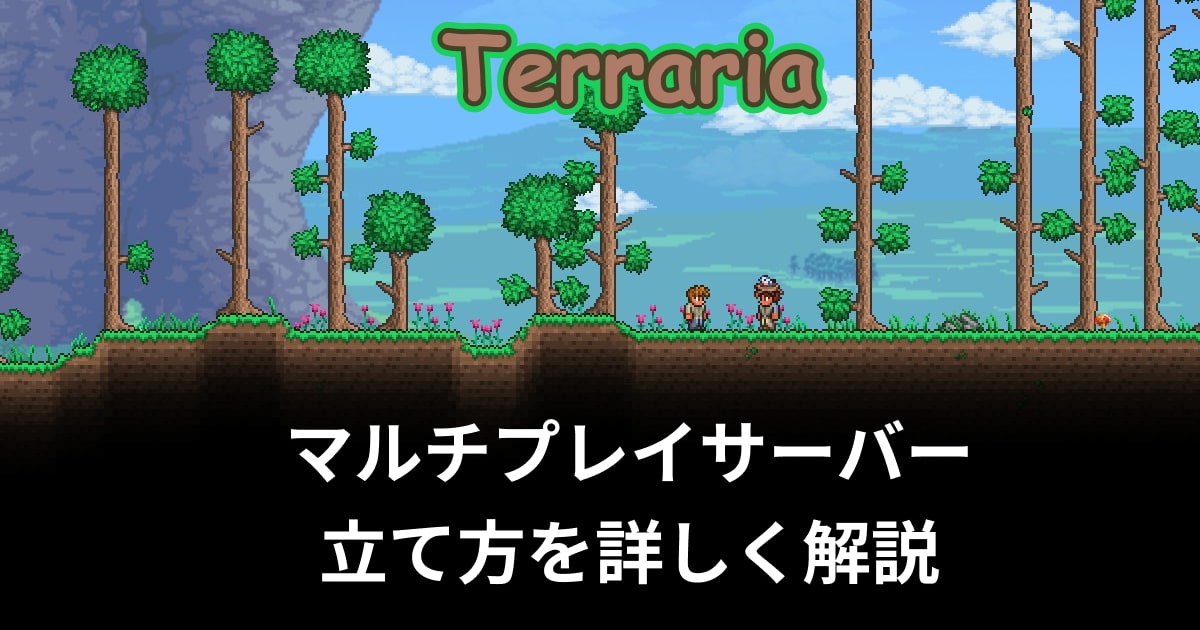

テラリアで友達とマルチするのにサーバーを用意するなんて面倒。
有料サーバーもあるみたいだけど、無料で簡単にサーバーを利用する方法はないの?
ノートPCにもサーバーを立てられるのかな?
こんな悩みを解決します。
Terrariaのマルチプレイサーバーを立てる方法には次の3つあります。
- XServer GAMEs無料プラン(最も簡単)
- XServer VPS 無料体験(自由度高い)
- 自宅PC(ポート開放&常時起動が必要)
一番簡単なのはXServer GAMEs無料プランで、3分程度のアカウント登録だけでサーバーが立てられます。
一方で、無料サーバーには注意点や制限事項もあります。
「マルチできると思ったのに、結局遊べなかった…」「ワールドが消えてしまった…」となるのは避けたいですよね。
そこでこの記事では、steam版テラリアのマルチプレイサーバーを無料で立てる方法を初心者にも分かりやすく解説します。
「サーバーを立てたら具体的に何ができるの?」「どの方法を選べばいいの?」「サーバーを立てるのって難しい?」といった疑問をお持ちの方は、ぜひ最後までご覧ください。
Terrariaサーバーを立てるメリット
はじめにTerrariaサーバーを立てるメリットについて解説しましょう。
- 友だちと同じワールドでマルチプレイできる
- サーバー主がいなくても入れる
- ワールドや設定を自分好みにできる
メリット① 友だちとワールドデータを共有できる
テラリアは1人でも複数人でも遊べるゲームですが、マルチプレイするにはサーバーを使って、ワールドデータを共有する必要があります。
テラリアサーバーを立てると、自分のワールドに友だちが参加できるようになります。
メリット② サーバー主がいなくても入れる
マルチプレイサーバーを立てると、ワールドデータはサーバー上に保管されます。
なのでサーバーが常時起動している限り、サーバー主がいなくてもワールドに入れます。
友だちとプレイする時間を合わせなくてもOKなのはありがたいですよね。
メリット③ ワールドや設定を自分好みにできる
3つ目のメリットはワールドのサイズや難易度などを自由にカスタマイズできること。
Terrariaの公開サーバーの場合、そのルールに則ってプレイするしかありませんが、個人サーバーなら制限はありません。
たとえばXServer VPSなら、tModLoaderサーバーを立てて最高難易度でプレイすることだって可能です。
Terrariaサーバーを無料で立てる3つの方法
次にTerrariaサーバーを無料で立てる方法について見ていきましょう。
大きく分けると3つの方法があります。
以下の比較表を見てください。
| XServer GAMEs 無料プラン | XServer VPS 無料体験 | 自宅PC | |
|---|---|---|---|
| 難易度 | 低 | 中 | 高 |
| 料金 | 無料 | 無料 | 無料 |
| 利用期限 | 8~72時間 | 2~4日間 | – |
| 常時起動 | 〇 | 〇 | △ |
| プレイヤー数 | 1~3人程度 | 1~3人程度 | 無制限 |
| サーバー スペック | 低 | 低~中 | 中~高 |
| ワールド変更 | 〇 | 〇 | 〇 |
| Mod(tModLoader) | × | 〇 | 〇 |
| root権限 | なし | あり | ー |
方法① XServer GAMEs 無料プラン
最初に紹介するのは、XServer GAMEs の無料プランです。

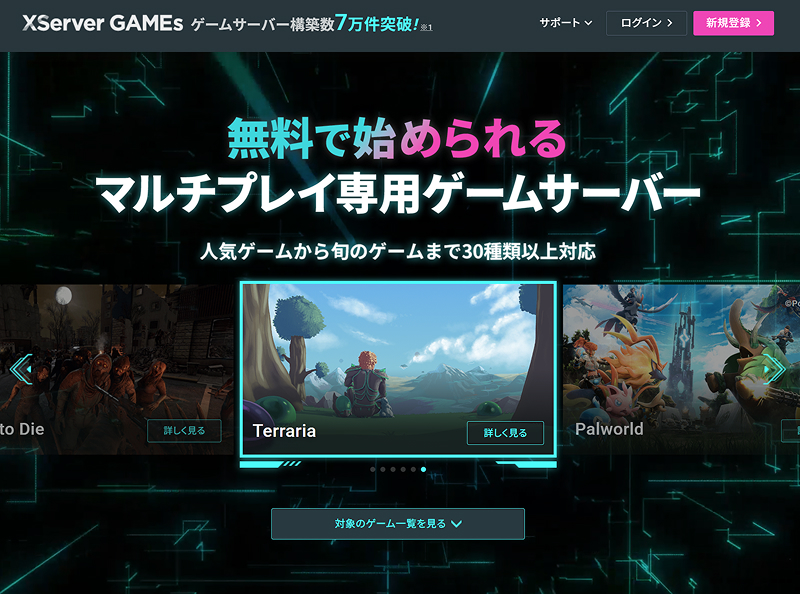
Terrariaに対応していて、サーバーを最長3日間(※)、利用できます。
pingの計測はできませんが、プレイ中にサーバーと切断されたりはありませんでした。
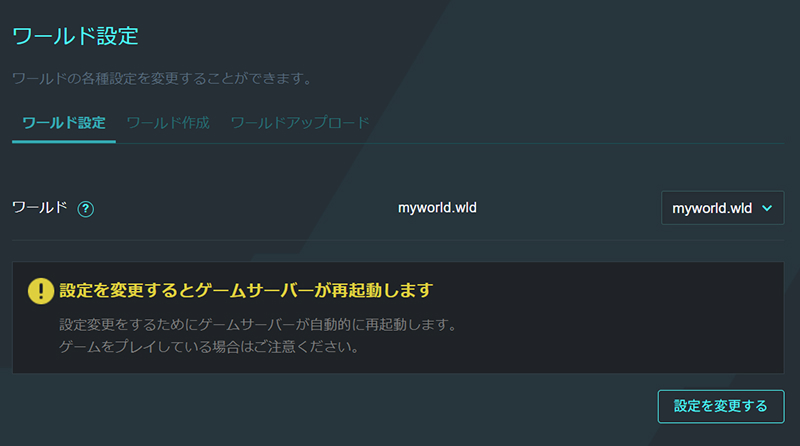
サーバーでプレイするワールドの切り替えもできます。
ただし無料プランだけあって、プレイヤー1名しか参加していない状態でも、メモリ使用率が常に80%以上。
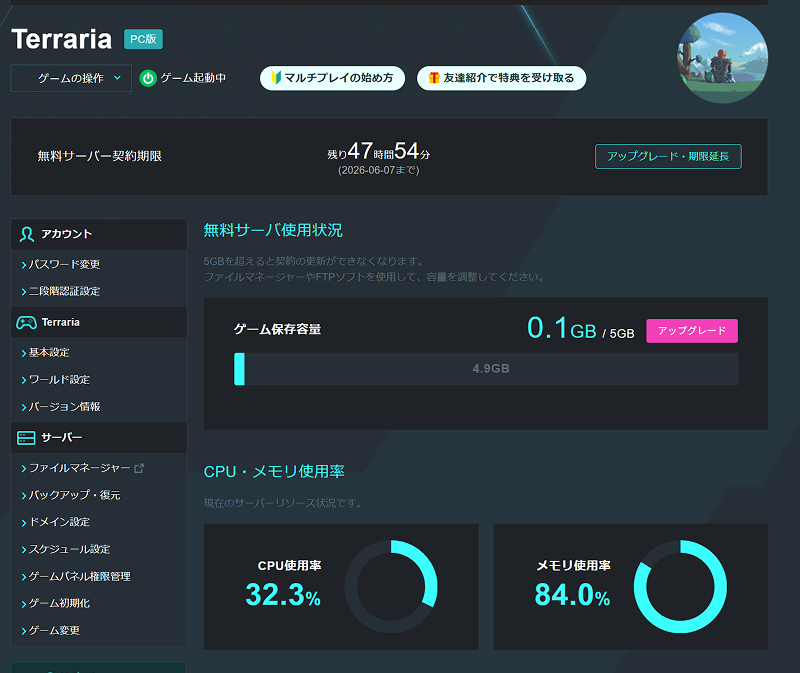
おそらく2GBメモリと思われますが、スペック的な余裕はなさそうです。
なおtModLoader非対応なので、Modは使えません。
- 無料で使える
- サーバー設定が簡単
- PINGは安定
- サーバー常時起動
- ワールド変更が可能
- ポート開放不要
- ファイルアップロードが簡単
- サーバーが低スペックなためギリギリ
- 利用期限を過ぎるとデータが消去される
- 混雑時は申し込みができない
- Modが使えない
方法② XServer VPS 無料体験
次に紹介するのは、XServer VPS の無料体験です。
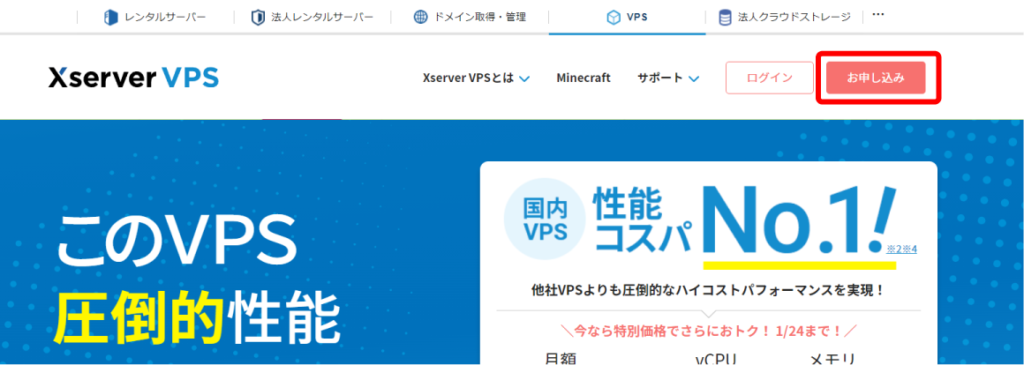
XServer VPS
 は、先ほどのXServer GAMEsと同じ会社のサービスで、より自由度が高く、高性能なレンタルサーバー(VPS)です。
XServer VPSの無料体験を使えば、2日間(4GBプラン) もしくは 4日間(2GBプラン)、Terrariaサーバーを利用できます。
また、XServer GAMEs無料プランより高性能なCPU/メモリのサーバーが選べます。
XServer VPSについては、以下の記事でも解説しています。
- XServer GAMEs無料プランよりも高スペック
- 無料で使える
- サーバー構築がテンプレートから選ぶだけ
- サーバー常時起動
- Modが使える(tModLoaderに切り替え可能)
- ワールド切り替えなど設定変更が可能
- ポート開放不要
- サーバーの開始・停止などの操作が必要
- 利用期限を過ぎるとデータが消去される
- ファイルアップロードにはWinSCPなどのツールが必要
方法③ 自宅PCを使う
最後に紹介するのは自宅PCを使う方法です。
Windows PCがあればTerrariaサーバーとして使えます。
一方でサーバーは自分で管理する必要があり、トラブルは自分一人で対処する必要があります。
また常時稼働させると、1ヶ月の電気代がノートPCで約500円、デスクトップPCで約2,000円になるので、コスパ面では微妙かもしれません。
- 無料で使える
- プレイ人数の制限なし(※PCのスペックに依存)
- 設定変更が可能
- Modも使える
- 常時起動の場合は電気代が高額になる(特にデスクトップPC)
- 契約しているインターネット回線によってはポート開放ができない
- トラブルには自分自身で対処が必要
- サーバーに使うPCが必要
- サーバーの開始・停止などの操作が必要
- PCが故障するリスクがある
以上、Terrariaサーバーを無料で立てる3つの方法を解説しました。
Terrariaサーバーを無料で立てるときの注意点
次にTerrariaサーバーを無料で立てるときの注意点を解説しましょう。
- サーバーの利用期限
- サーバースペック
- サーバー構築の難易度
注意点① サーバーの利用期限
無料サーバーには自宅サーバーを除き、利用期限があります。
| サーバー構築方法 | 利用期間 |
|---|---|
| XServer GAMEs 無料プラン | 8~72時間 |
| XServer VPS 無料お試し | 2日間 or 4日間 |
注意が必要なのは、利用期間が過ぎたサーバーは接続できないだけではなく、ワールドのデータも削除されてしまうこと。
自宅サーバーを除き、無料サーバーは長期間プレイする目的には向いていません。
注意点② サーバースペック
2つ目の注意点はサーバースペックです。
低スペックなサーバーを選ぶと、遅延が発生したり、最悪の場合、ゲームに参加すらできません。
| サーバー構築方法 | サーバースペック |
|---|---|
| XServer GAMEs 無料プラン | 低 |
| XServer VPS 無料お試し | 低~中 |
| 自宅サーバー | 中~高 (PC次第) |
Terrariaはメモリ2GBでも動かすことはできますが、プレイヤー数が増えてきたり、Modを導入したりすると厳しくなります。
XServer GAMEs無料プランは、おそらくメモリ2GBなので、使っていけばいくほど制限に引っ掛かりやすくなると考えた方が良いでしょう。
無料とはいえ快適にプレイしたいなら、XServer VPS
の無料お試し(メモリ4GBプラン)か、自宅で専用サーバーを立てる方法がおススメです。
注意点③ サーバー構築の難易度
サーバー構築の難しさは、どの方法を選ぶかによって違います。
「とりあえずサーバーを立ててワールドに入る」までの難易度を星の数で表記すると次のような感じになります。
| サーバー構築方法 | 難易度 |
|---|---|
| XServer GAMEs 無料プラン | ★ |
| XServer VPS 無料お試し | ★★ |
| 自宅PC | ★★★ |
自宅PCはワールドに入れるようになるまでのインストール作業が多く、初心者には少し難易度が高いです。
それ以外の方法だと、とりあえずサーバーを立ててマルチするまでは5分もあればできるはずです。
なお、自宅サーバーの場合の注意点としては、ポート開放です。
Terrariaサーバーでは以下のポートを使うので、ルーターでポート開放する必要があります。
| プロトコル | ポート番号 |
|---|---|
| TCP | 7777 |
マンション共用のインターネット回線などではポート開放ができないこともあるので注意してください。
結局どれがおススメ?
さて無料サーバー3種類の違いを紹介してきましたが、どの方法にするか決まりましたか?
よく分からなくなってきた人は以下を参考にして決めてみてくださいね。
- とにかく簡単にサーバーを立てたい → XServer GAMEs 無料プラン
- Modを使いたい人、少しでも快適な環境でプレイしたい人 → XServer VPS お試しプラン
- PCスキルが高く自分でトラブルを解決できる人 → 自宅PC
XServer GAMEs 無料プランでTerrariaサーバーを立てる
次はXServer GAMEsで無料Terrariaサーバーを立てる方法を紹介します。
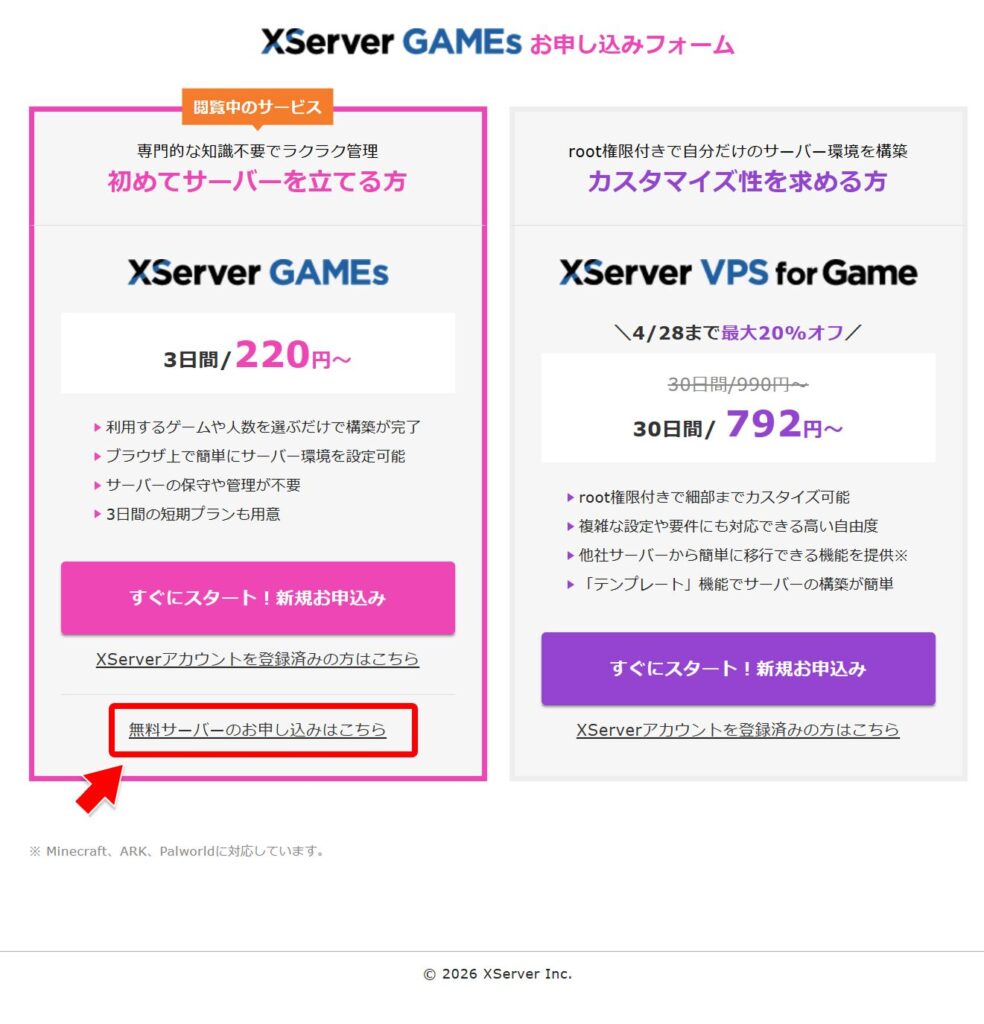
まずはXServer GAMEsの公式サイトにアクセスします。
「新規登録」ボタンをクリックします。
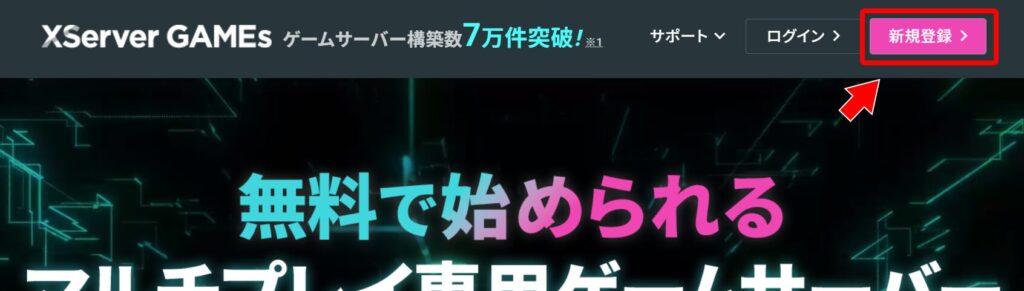
「無料サーバーのお申込みはこちら」をクリックします。
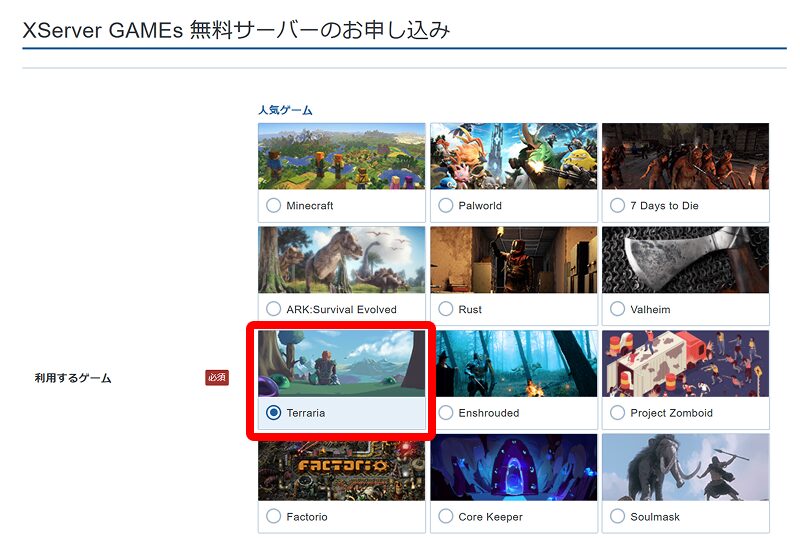
利用するゲームで「Terraria」を選びます。
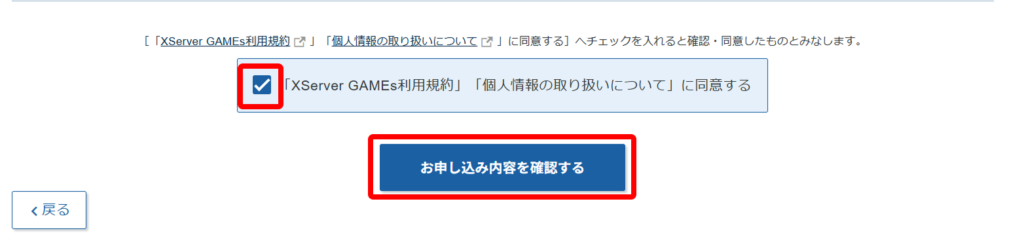
「お申し込み内容を確認する」をクリックします。
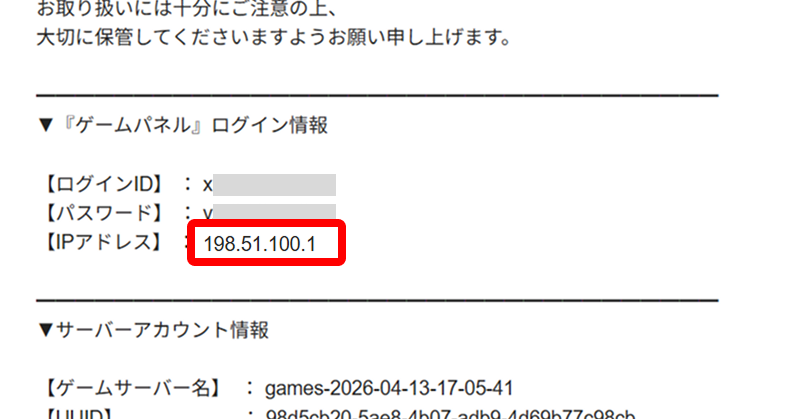
これでサーバーの準備ができました。
しばらくするとメールが届くので、IPアドレスを確認しておきましょう。
XServer VPS お試しプランでTerrariaサーバーを立てる
次はXServer VPSで無料Terrariaサーバーを立てる方法を紹介します。
最初はサーバーを準備します。
まずはXServer VPS
のサイトにアクセスし、「お申し込み」をクリックします。
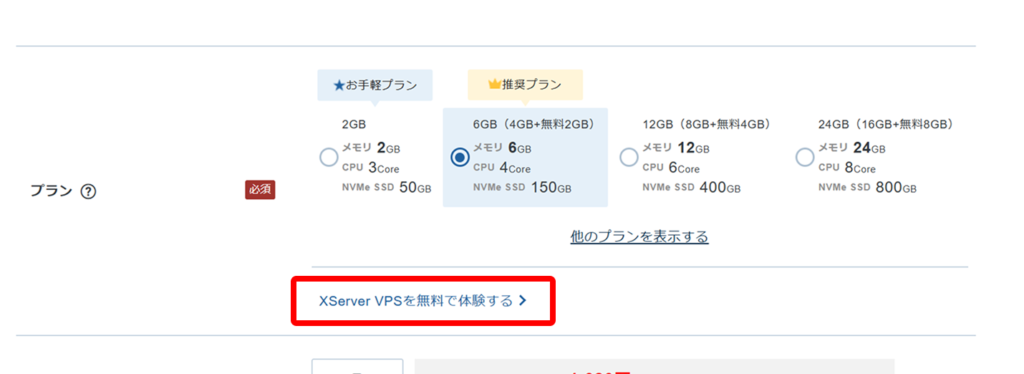
プランを選ぶ画面で、「XServer VPSを無料で体験する」を選びます。
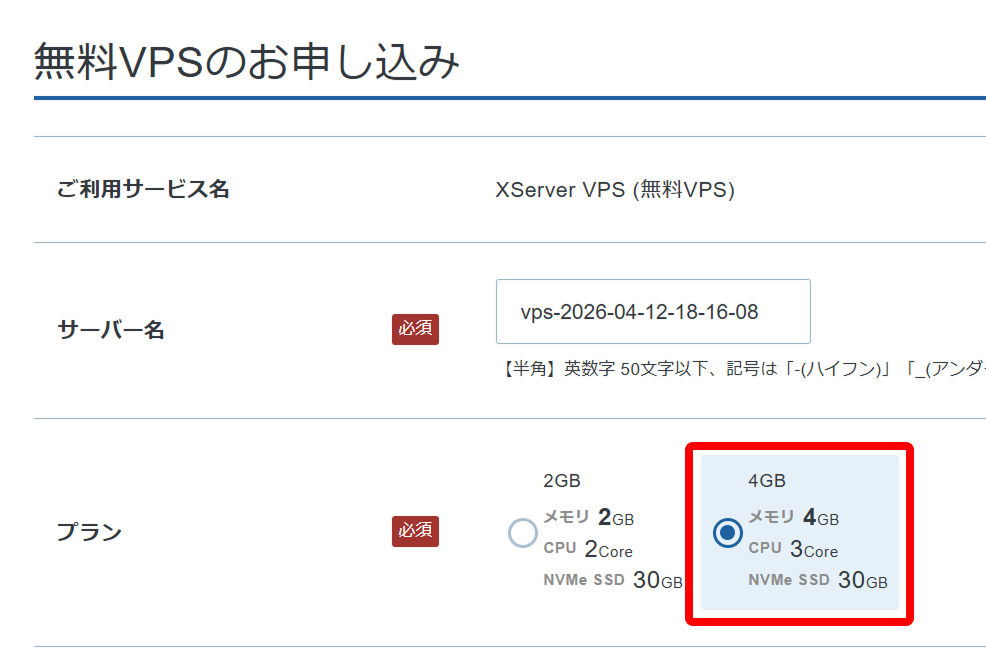
プランは「メモリ:2GB」と「メモリ:4GB」のどちらでも構いません。
ですが、せっかくVPSを使うならハイスペックな「メモリ:4GB」がおススメです。
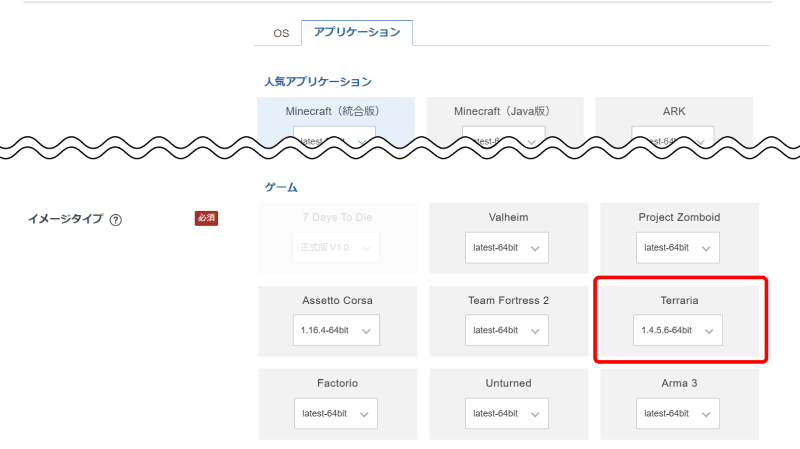
イメージタイプとして「アプリケーション」タブにある「Terraria」を選びます。
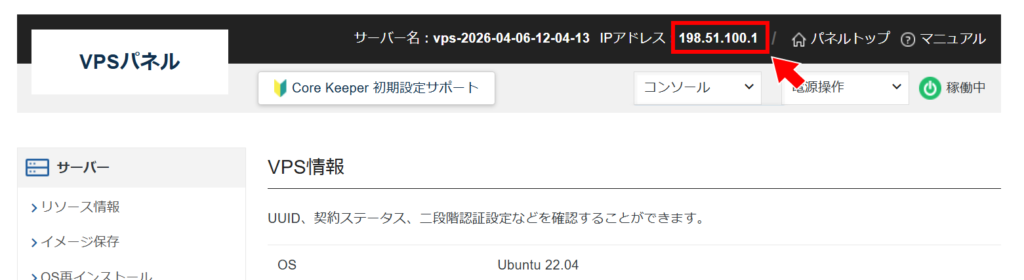
これでサーバーの準備ができました。
VPSパネルにログインすると、IPアドレスが表示されているで、メモしておきましょう。
自宅PCでTerrariaサーバーを立てる
次は自宅PCでTerrariaサーバーを立てる方法を紹介します。
- サーバー用のPCを準備する。
- Terraria Dedicated Serverをインストールする
- Terraria Dedicated Serverを起動する
- ルーターでポートを開放する
ステップ① PCを準備する
まずはサーバーに使うPCを用意します。
テラリアの開発元では、サーバーに使うコンピュータの推奨スペックを公開していません。
以下、サーバースペックの目安を紹介します。
| OS | Windows 10/11 |
|---|---|
| メモリ | 1GB以上 |
| ストレージ | 1GB以上 |
| ネットワーク | 10Mbps以上 |
高性能なPCでなくても、十分動作しそうですようね。
ネットワーク回線
大事なのは、ネットワーク回線の安定性です。
まず、無線(Wi-Fi)ではなく、必ずLANケーブルでルーターにつなぐようにしてください。
LANケーブルを買うなら、ネットワーク遅延が減らせるカテゴリ6(CAT6)以上がおススメです。
フラットケーブル(薄っぺらいケーブル)は通信が安定しないので避けましょう。

ステップ② Terraria Dedicated Serverをインストールする
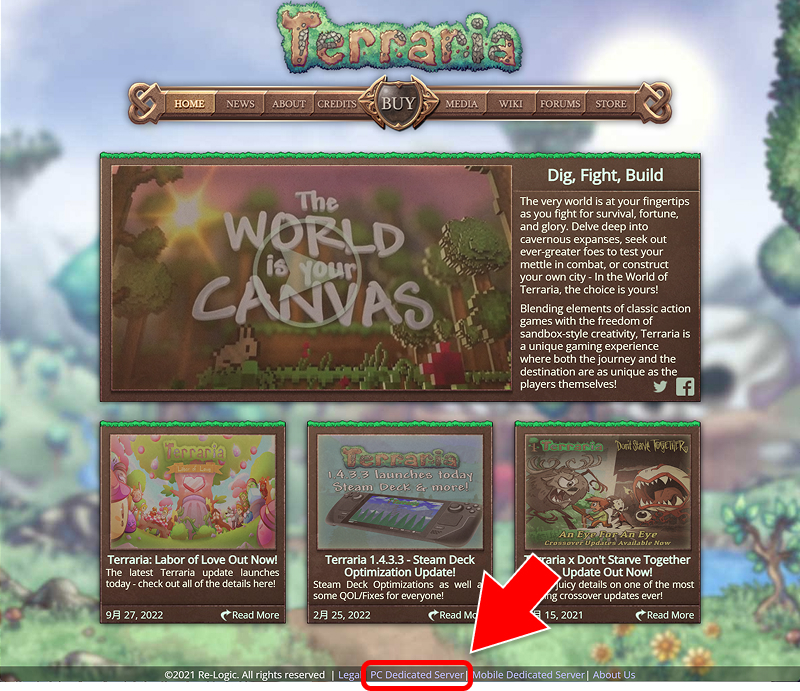
次にTerrariaのサイトから「PC Dedicated Server」をダウンロードします。
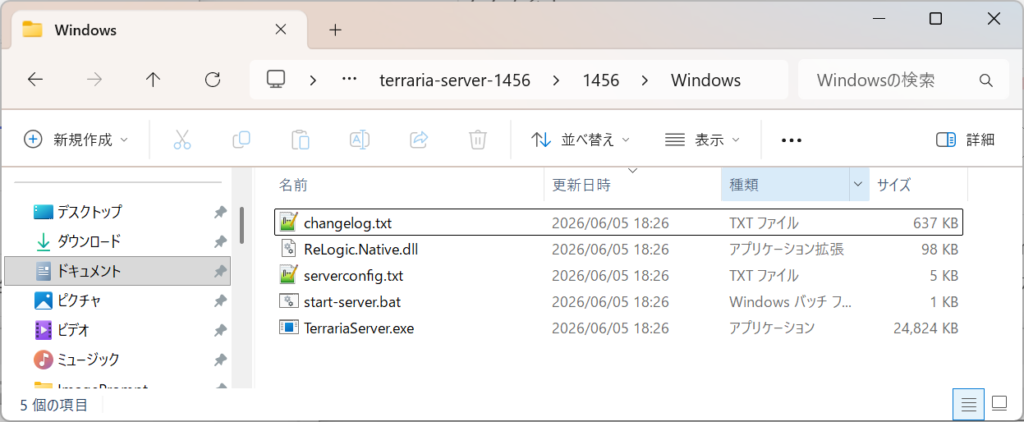
ダウンロードしたzipファイル(例:terraria-server-1456.zip)を展開します。
展開したzipファイル内にWindowsディレクトリがあるので探してください。
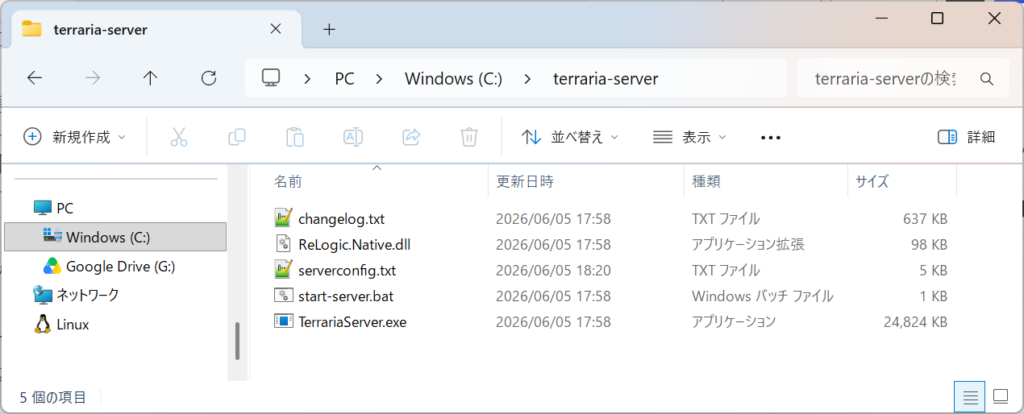
任意のディレクトリ(例: C:\terraria-server)を作成し、展開したZIPファイル内にある Windows ディレクトリのファイルをコピーします。
ステップ③ サーバーを起動する
start-server.bat をダブルクリックします。
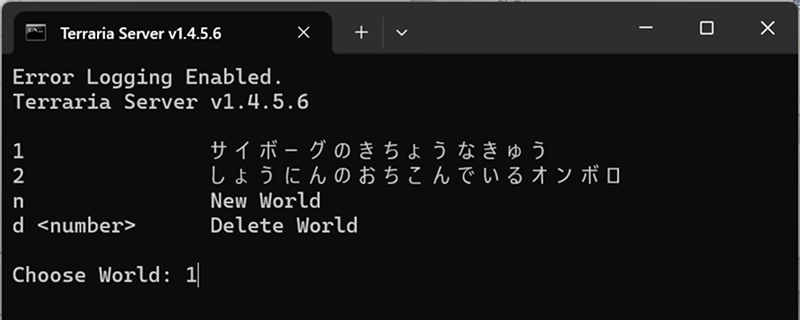
次のようなコンソール画面が表示されます。
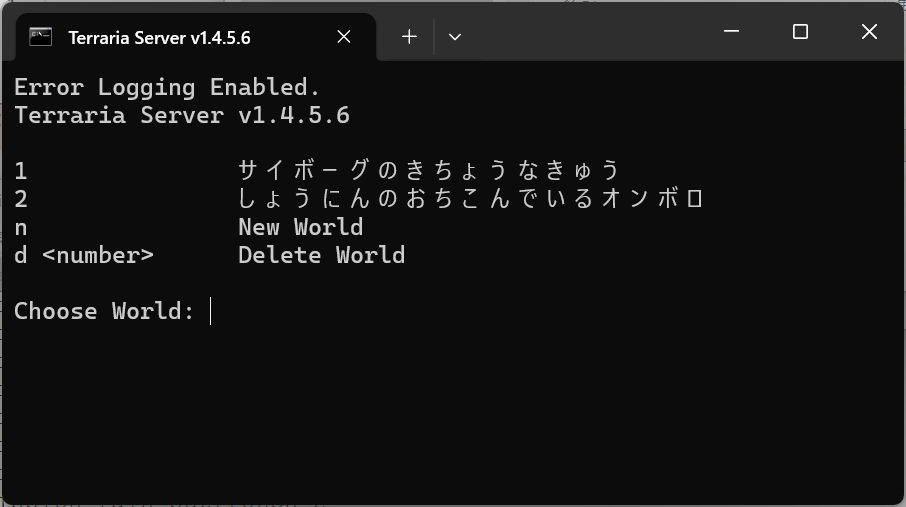
ワールド
同じPC内でTerrariaをプレイしている場合は、同じワールドを選べます。または「n」でワールドを作成します。
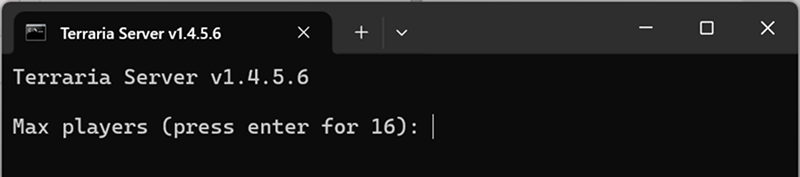
最大プレイヤー数
同時プレイ人数を指定します。とりあえず[Enter]キーでOKです。
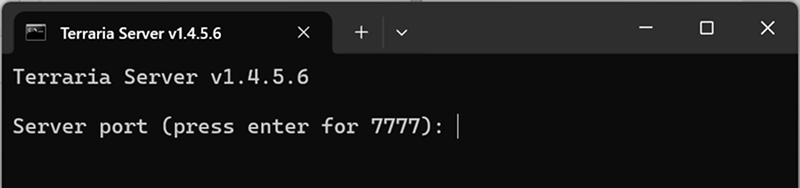
ポート番号
ポート番号を入力します。[Enter]キーでOKです。
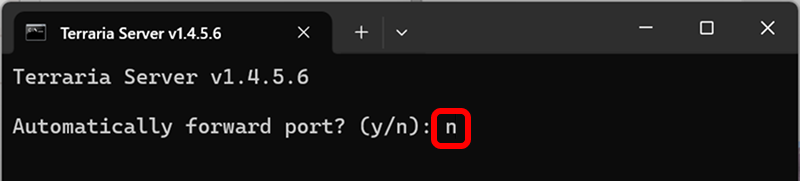
ポートフォワード設定
次は「n」を選びます。
サーバーパスワード
サーバーに参加するパスワードを入力します。パスワードなしの場合は、何も入力せずに[Enter]を押してください。
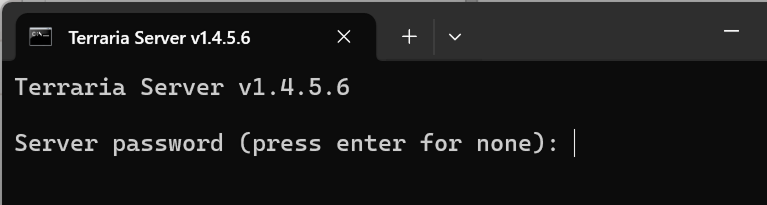
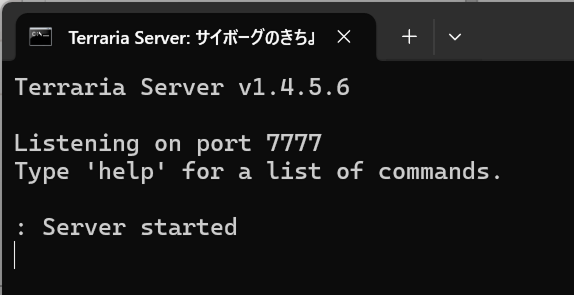
これでTerrariaサーバーが起動しました。次のように「Server started」という表示になっているはずです。
なおサーバーのIPアドレスは、What is my IP Address などで調べてみてください。
これを仲間に共有しましょう。
ステップ④ ルーターでポートを開放する
最大の難関は、ルーターでのポート開放作業です。
ポート開放は、自宅のネットワーク構成やルーターの種類、インターネットプロバイダなどによって作業手順が違います。
例として、NURO光のHG8045Qでの設定手順を紹介します。
ルーターHG8045Qでの設定手順
まず、ブラウザで http://192.168.1.1 にアクセスします。
ID(admin)とパスワードを入れてログインします。
[転送ルール]-[ポートマッピング設定]を選択します。
次のように情報を入力します。
| 種別 | カスタム設定 | |
|---|---|---|
| マッピング名 | terraria | |
| 内部ホスト | terrariaサーバーのPC | |
| ルール | プロトコル | TCP |
| 内部ポート番号 | 7777-7777 | |
| 外部ポート番号 | 7777-7777 | |
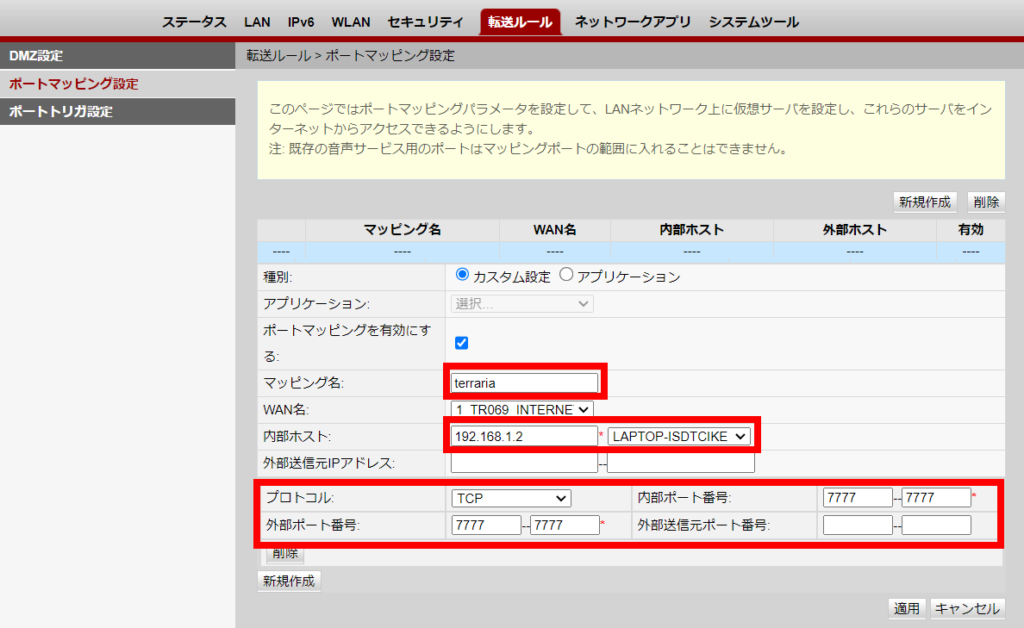
[適用]ボタンを押したら完了です。
サーバーへの接続
サーバーが準備できたら、実際に接続してみましょう。
- テラリアのメニューで「マルチプレイヤー」を選びます。
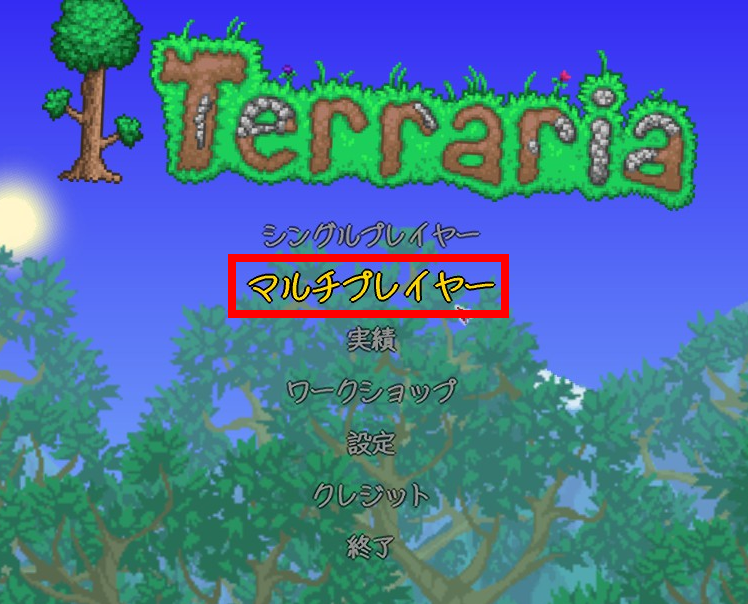
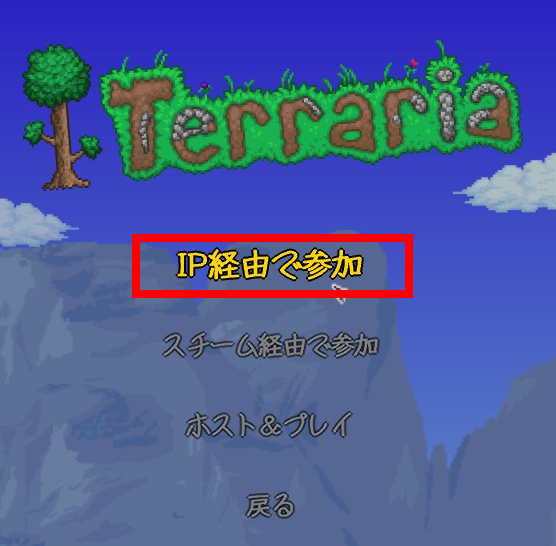
- 「IP経由で参加」をクリックします。
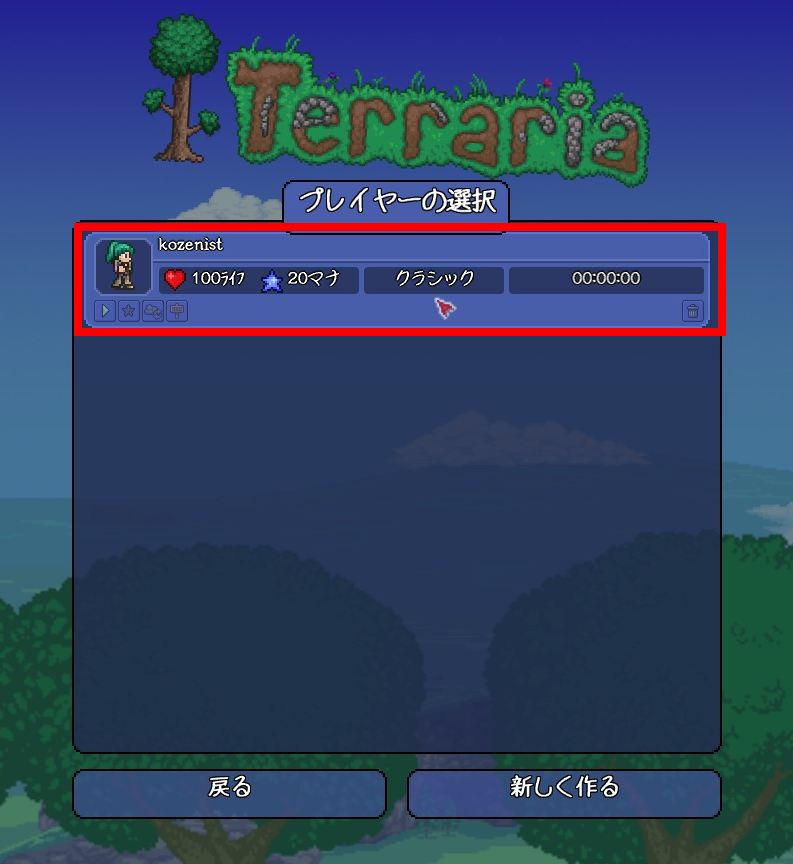
- プレイヤーを選択するか、新しく作成します。
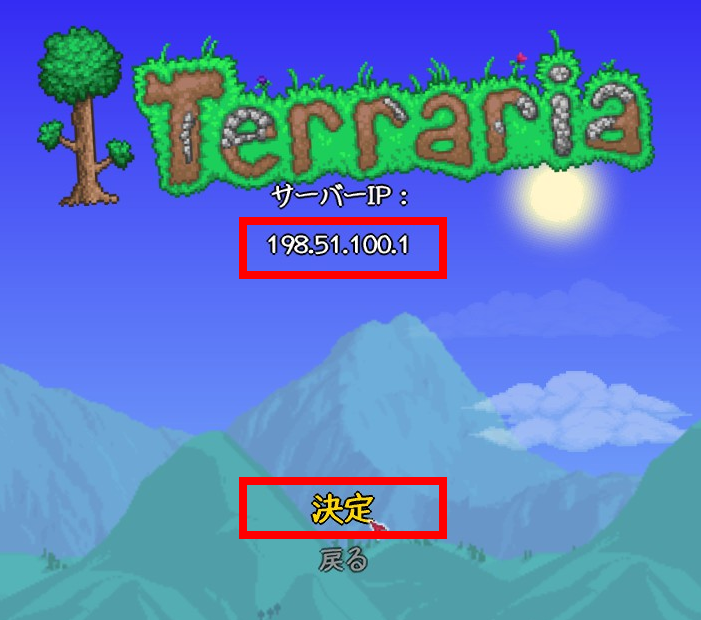
- サーバーのIPアドレスを入力し、[決定]をクリックします。
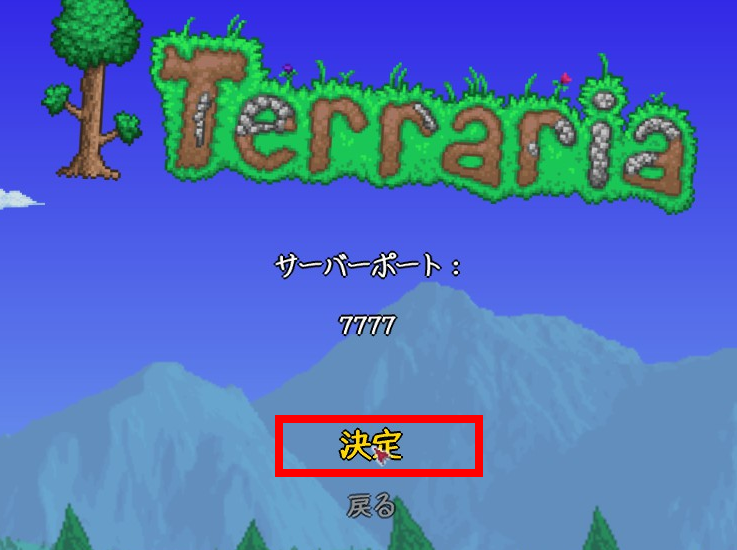
- サーバーポートは7777のまま、[決定]をクリックします。
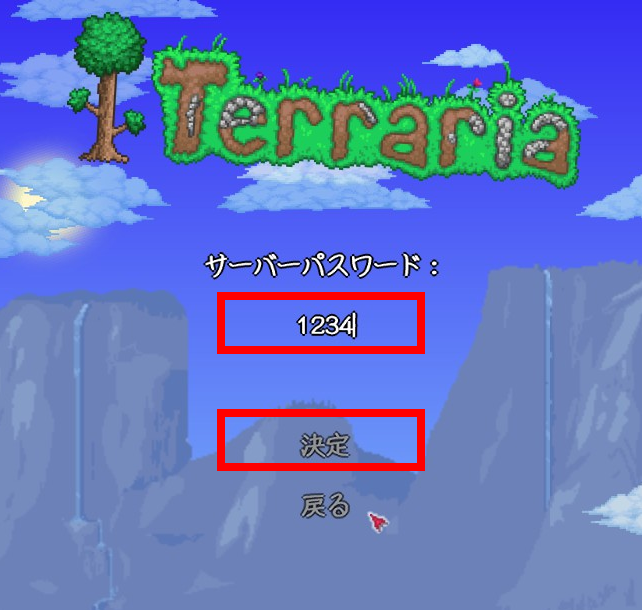
- サーバーパスワードを設定した場合は、パスワードを入力して[決定]をクリックします。
- ワールドに参加できました!

あとは遊ぶだけです!
無料Terrariaサーバーについてのよくある質問
- Qサーバーに接続できないときはどうすればいい?
- A
以下を確認してみてください。
- IPアドレスが正しいか
- サーバーが起動しているか(「稼働中」になっているか)
- CPU使用率が100%近くになっていないか(XServer GAMEsの場合)
- Terraria Dedicated Serverの黒い画面が開いているか(自宅PCの場合)
- ポートが開放されているか(自宅PCの場合)
- Qサーバーに接続できる人数は?
- A
初期設定では、XServer GAMEsもXServer VPSも3人までです。
XServer GAMEsはゲームパネルで変更できます。
XServer VPSは
/opt/terraria/conf/serverconfig.txtファイルで変更できます。なお、プレイヤーが増えるほどサーバーへの負荷が増えるので、快適にプレイするにはそれなりのスペックのサーバーが必要です。
- Q難易度をクラシック以外に変更するには?
- A
プレイしたい難易度でワールドを作成し、サーバーにアップロードしてください。
XServer GAMEsは、ゲームパネルでもワールド作成ができます。
XServer VPSの場合も、サーバーにwldファイルをアップロードして切り替えます。
詳しくはXServer VPSでTerrariaサーバーを立ててみたを参照してください。
- Qこれまでプレイしていたワールドをサーバーでプレイできる?
- A
ソロプレイのワールドデータをサーバーにアップロードすればマルチプレイできます。
XServer GAMEsの場合は、ゲームパネルの [ワールド設定]-[ワールドアップロード] メニューで、wldファイルをアップロードした後、[ワールド設定]-[ワールド設定] でアップロードしたワールドを選択します。
XServer VPSの場合も、サーバーにwldファイルをアップロードして切り替えます。
詳しくはXServer VPSでTerrariaサーバーを立ててみたを参照してください。
- QサーバーでModは使える?
- A
XServer VPSならMod(tModLoader)が使えます。XServer GAMEsはModが使えません。
詳しくはXServer VPSでtModLoaderサーバーを立ててみたを参照してください。
- Qサーバースペックを上げることはできる?
- A
できます。
XServer GAMEs も XServer VPSも、有料プランに切り替えることでメモリを増やせます。
ただしXServer VPSの方がスペックは高性能で、Modも使えます。快適さを重視したい人やModを使ってみたい人は XServer VPS のお試しプランから始めることをお勧めします。
- Q有料化するとサーバーに参加する人にも料金がかかる?
- A
サーバー費用がかかるのはサーバー主だけです。
サーバーに参加する人には料金はかかりません。
無料から有料へのアップグレードはいつ検討する?
Terraria無料サーバーは、課金して有料プランにアップグレードできます。
ではどんなときにアップグレードするんでしょうか?
具体的には以下の3つがあげられます。
- 同じワールドで2日以上、プレイしたいとき
- 多人数でプレイしたいとき
- より快適な環境でプレイしたいとき
タイミング① 同じワールドで2日以上、プレイしたいとき
無料サーバーの場合、8時間~最長4日間でサーバーが止まってしまい、データがクリアされてしまいます。
同じワールドで継続してプレイするには、やはり課金した方が良いでしょう。
タイミング② 多人数でプレイしたいとき
無料サーバーの場合、3名くらいまで大丈夫ですが、それ以上になるとスペック的に厳しくなります。
4人以上など参加人数を増やしたいときは、メモリの多い有料プランへアップグレードした方が良いでしょう。
タイミング③ より快適な環境でプレイしたいとき
XServer GAMEsの無料プランは、スペック的にはカツカツなので、プレイヤーが増えたり大きなワールドだったりするとサーバーが不安定になりやすいです。
快適な環境で遊びたいなら、やはり有料化してスペックを上げるのをお勧めします。
XServer GAMEsやXServer VPSのキャンペーンに合わせ、有料化を検討してみてはどうでしょうか。
まとめ
以上、テラリアサーバーを無料で立てる方法を紹介しました。
ポート開放は難しいし、電気代も高いなぁ・・という人は、有料レンタルサーバーも検討してみてください。
XServer VPS
は、使いたいサーバーのテンプレートを選ぶだけで、難しいセットアップをする必要はありません。24時間いつでも遊べます。
週末は友達とテラリアで快適に遊べますよ。

