

Enshroudedで友達とマルチプレイしたいんだけど、専用サーバーってどうやって立てるの?
自宅のWindows PCでも立てられるのかな?
こんな悩みを解決します。
Enshroudedのサーバーを立てるには、自宅PCに自分で専用サーバーを立てる方法と、有料のレンタルサーバーを利用する方法の2通りあります。
自宅PCにサーバーを立てるというと難しく感じるかもしれませんが、Windows PCとSteamがあれば無料でサーバーを立てることができます。
この記事では、「Enshrouded Dedicated Server」をインストールしてマルチプレイサーバーを立てる手順を分かりやすく解説します。
きっといい方法が見つかるはずなので、最後まで読み進めてみてくださいね。
Enshroudedの専用サーバーとは?
仲間と同じワールドでプレイできる
Enshroudedは1人でも遊べますが、最大16人までのマルチプレイにも対応しています。
専用サーバー(Dedicated Server)を立てると、ホストがログインしていなくても、仲間がいつでも同じワールドに入って遊べるようになります。
自宅PCを使うかサーバーを借りる
Enshroudedのサーバーを用意するには、以下の2つの方法があります。
今回は、自宅のWindows PCにサーバーを立てる方法を中心に紹介します。
自宅サーバーと有料サーバーとの違い
ここで自宅サーバーと有料サーバーの違いを見ておきましょう。
自宅サーバー
自宅サーバーは、自宅のPCを「Enshroudedサーバー」にする方法です。追加費用はかかりませんが、次のような点に注意が必要です。
有料サーバー
このような自宅サーバーのデメリットを解決できるのがXServer VPS
 のような国内の有料レンタルサーバーです。
有料サーバーには次のようなメリットがあります。
ストレスなく楽しめるのが有料サーバーの特長ですね。
有料サーバーを使うなら初心者にやさしいXServer VPS
がおススメです。
自宅PCで専用サーバーを立てるのに必要なスペック
さて、ここからは自宅PCでサーバーを立てる方法を紹介しましょう。
まず、自宅PCにマルチプレイサーバーを立てるときのスペックについてです。目安は以下の通りです。
| OS | Windows 10/11 |
|---|---|
| CPU | 4コア以上 |
| メモリ | 16GB以上(サーバー本体で約4〜6GBを使用) |
| ストレージ | 空き容量に余裕のあるSSD |
| ネットワーク | 外部から接続する場合はポート開放が必要 |
5〜8人程度で遊ぶなら、メモリは16GB以上あると安心です。メモリが少ないPCは増設を検討してみてください。
自宅PCにマルチプレイサーバーを立てる手順
ではここからEnshroudedサーバーを自宅PCに立てる手順を紹介します。
以下の5ステップです。
- Enshrouded Dedicated Serverをインストールする
- 設定ファイルを編集する
- Windowsファイアウォールを開ける
- ルーターでポートを開放する
- サーバーを起動する
ステップ① Enshrouded Dedicated Serverをインストールする
まず、SteamでEnshrouded Dedicated Serverをインストールします。
- Steamのライブラリを開きます。
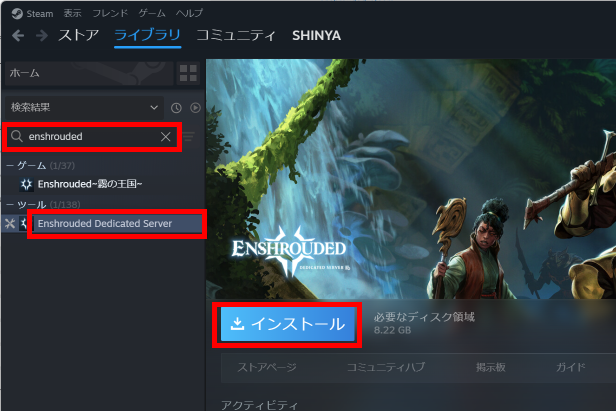
- 表示のフィルターで「ツール」を選ぶか、検索欄に「Enshrouded」と入力します。
- 「Enshrouded Dedicated Server」を選び、「インストール」をクリックします。
- インストール完了です。
ステップ② 設定ファイルを編集する
サーバーの名前やパスワードは、設定ファイルenshrouded_server.jsonに記載します。
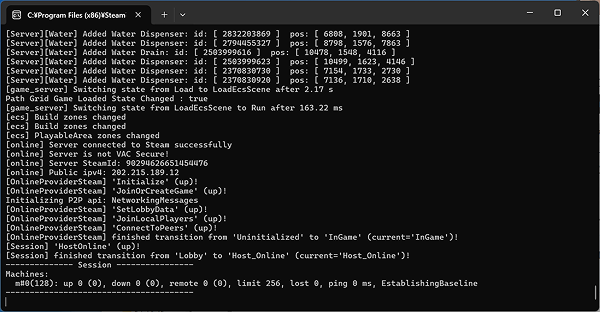
- Steamライブラリの「Enshrouded Dedicated Server」を起動します。
- 黒いコンソール画面が開いたら、一度終了します。
- Steamライブラリの「Enshrouded Dedicated Server」を右クリックし、「管理」→「ローカルファイルを閲覧」を選びます。
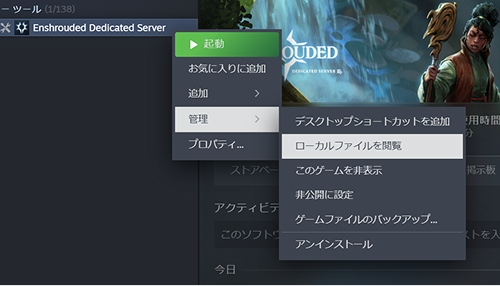
- 同じフォルダに
enshrouded_server.jsonが作成されるので、メモ帳などで開いて編集します。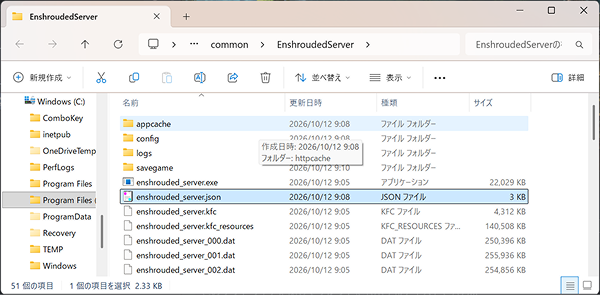
設定例(最小限)は次のとおりです。
{
  "name": "My Enshrouded Server",
  "password": "",
  "saveDirectory": "./savegame",
  "logDirectory": "./logs",
  "ip": "0.0.0.0",
  "gamePort": 15636,
  "queryPort": 15637,
  "slotCount": 8,
  "userGroups": [
    {
      "name": "Admin",
      "password": "管理者用パスワード",
      "canKickBan": true,
      "canAccessInventories": true,
      "canEditWorld": true,
      "canEditBase": true,
      "canExtendBase": true,
      "reservedSlots": 0
    },
    {
      "name": "Friend",
      "password": "参加者用パスワード",
      "canKickBan": false,
      "canAccessInventories": true,
      "canEditWorld": true,
      "canEditBase": true,
      "canExtendBase": true,
      "reservedSlots": 0
    }
  ]
}
主な項目は次のとおりです。
| 項目 | 説明 |
|---|---|
| name | サーバー一覧に表示される名前 |
| ip | 通常は0.0.0.0(すべてのネットワークで待ち受け) |
| gamePort | ゲーム通信用のポート(既定値 15636) |
| queryPort | サーバー検索用のポート(既定値 15637) |
| slotCount | 最大同時接続人数(最大16) |
| userGroups | 管理者・友人など、パスワード別の権限設定 |
パスワードは「Admin」と「Friend」で別々のものにしてください。仲間には「Friend」のパスワードだけを伝えます。
ステップ③ Windowsファイアウォールを開ける
管理者権限でPowerShellを開き、次の4つのコマンドを実行します。
New-NetFirewallRule -DisplayName "Enshrouded Game TCP" -Direction Inbound -LocalPort 15636 -Protocol TCP -Action Allow
New-NetFirewallRule -DisplayName "Enshrouded Game UDP" -Direction Inbound -LocalPort 15636 -Protocol UDP -Action Allow
New-NetFirewallRule -DisplayName "Enshrouded Query TCP" -Direction Inbound -LocalPort 15637 -Protocol TCP -Action Allow
New-NetFirewallRule -DisplayName "Enshrouded Query UDP" -Direction Inbound -LocalPort 15637 -Protocol UDP -Action Allow
Enshroudedは、ゲームポート(15636)とクエリポート(15637)の2つを使います。プロトコルはTCP/UDPの両方を許可しておくと確実です。
ステップ④ ルーターでポートを開放する
最大の難関は、ルーターでのポート開放作業です。
ポート開放は、自宅のネットワーク構成やルーターの種類、インターネットプロバイダなどによって作業手順が違います。ここでは、設定する内容を紹介します。
| 外部ポート | 15636 |
|---|---|
| 内部ポート | 15636 |
| プロトコル | TCPとUDP |
| 転送先 | サーバーPCのローカルIP |
同じ内容で、15637番ポート(クエリポート)も設定します。
サーバーPCのローカルIPは、PowerShellでipconfigを実行し、「IPv4 アドレス」で確認できます。
次のような環境では、ポート開放ができないことがあります。
その場合は、有料のレンタルサーバーや、TailscaleなどのVPNを使う方法を検討してください。
ステップ⑤ サーバーを起動する
Steamライブラリの「Enshrouded Dedicated Server」から起動します。
黒いコンソール画面が開き、ログにHost_Onlineなどの起動完了を示す表示が出れば、サーバーは稼働しています。
サーバーを止めるときは、ウィンドウを強制的に閉じず、Ctrl+Cで終了してください。ワールドデータは、既定ではsavegameフォルダに保存されます。
サーバーへ接続する
サーバーが起動したら、実際に接続してみましょう。
- Enshroudedを起動し、「プレイ」→「参加」を選びます。
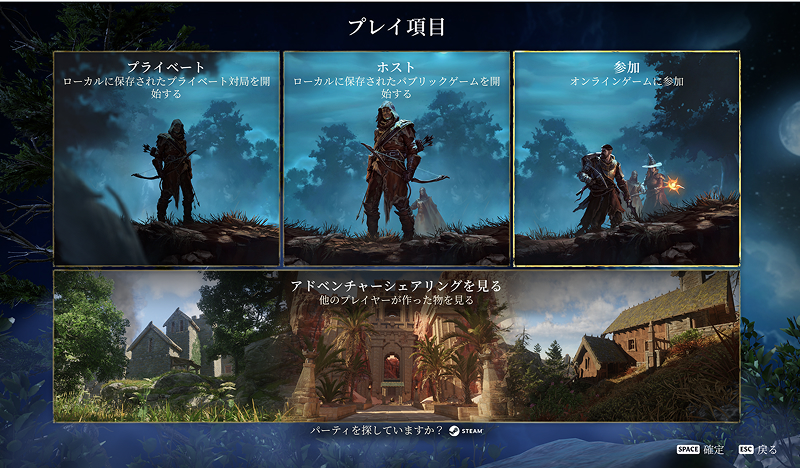
- 下の方にある「IPv4/ドメインで検索」を選びます。
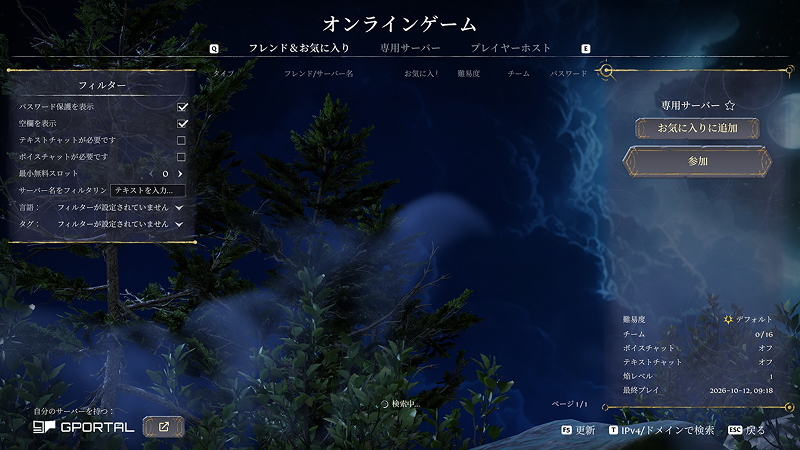
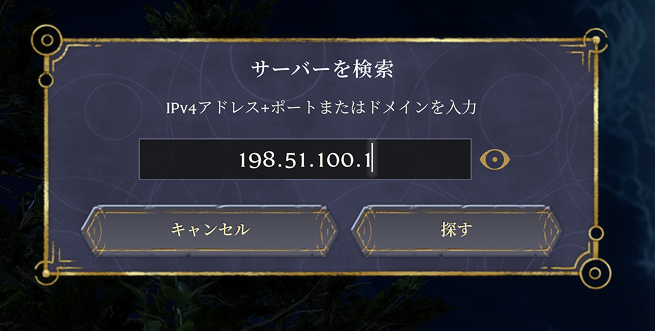
- サーバーのIPアドレスを入力します。
- 設定したユーザーグループのパスワードを入力して接続します。
- ゲーム開始です!
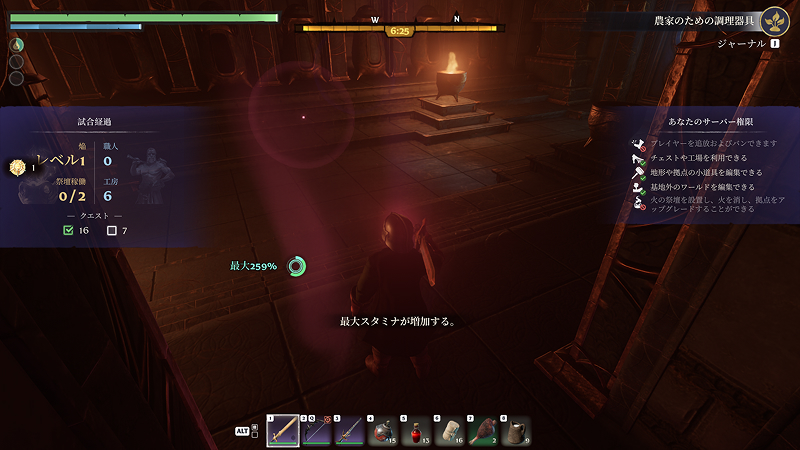
入力するIPアドレスは、接続する場所によって変わります。
サーバーに接続できましたか?
あとは遊ぶだけです!
うまく接続できないときの確認ポイント
| 症状 | 確認すること |
|---|---|
| サーバー一覧に出ない | 15637番ポートが開いているか、ipが0.0.0.0になっているか |
| IP直接入力なら入れるが、一覧に出ない | クエリポート(15637)の開放漏れ、またはルーターの設定 |
| 友達が接続できない | グローバルIPを伝えているか、15636番のポート転送、ファイアウォール設定 |
| 起動直後に落ちる | enshrouded_server.jsonの書き方、メモリ不足 |
| 動作が重い | メモリ・CPU、同時接続人数、ホストPCでゲームも同時に動かしていないか |
切り分けのコツは、「IP直接入力なら入れるのに一覧に出ない」かどうかを見ることです。直接入力で入れるならゲームポートは通っているので、クエリポート側を疑いましょう。
自宅PCでサーバーを立てるときに注意したいこと
注意点① 電気代が思ったよりかかる
短時間だけ起動するのなら問題になりませんが、PCをずっとつけっぱなしにすると、結構な電気代になります。
ずっとオンラインで使いたいなら、レンタルサーバーを借りた方が安かったりします。
たとえば、XServer VPS
なら月1265円(税込)からサーバーが使えるので、電気代だけ考えても十分に元が取れるかもしれません。
注意点② ノートPCはバッテリー劣化に注意
ノートPCの電源コードをつけっぱなしにすると、内蔵バッテリーが徐々に膨張していきます。
するとノートPC自体が膨らんできて、ケースに隙間ができたり、タッチパッドやキーボードが壊れたりすることも。
バッテリーを買い替えると、機種によって5,000円~20,000円くらいかかってしまいます。
ノートPCをサーバーに使うのはお勧めしません。
注意点③ ゲームプレイとサーバー両立が難しい
1台のPCで、ゲームもしながらサーバーを動かすと、当然ながら動作が重くなります。
Enshrouded本体だけでもハイスペックなPCが必要です。
人数が増えたりするほど顕著になるので、最初からレンタルサーバーで始めるのが楽かもしれません。
ノートPCはおすすめしない
ノートPCを長時間つけっぱなしにすると、発熱やバッテリーの劣化が心配です。サーバー用には、できればデスクトップPCを使いましょう。
アップデート時はサーバーも更新する
ゲームがアップデートされると、サーバー側も更新しないと接続できなくなることがあります。Steamライブラリで「Enshrouded Dedicated Server」を更新してから、サーバーを再起動してください。
ワールドデータはバックアップしておく
savegameフォルダは、定期的にバックアップしておきましょう。サーバーを停止した状態で、フォルダごとコピーするのが最も安全です。
まとめ
以上、Enshroudedのマルチプレイサーバーを、Steamからインストールして立てる方法を紹介しました。
- SteamからEnshrouded Dedicated Serverをインストールする
enshrouded_server.jsonを編集する- Windowsファイアウォールを開ける
- ルーターで15636・15637番ポートを開放する
- サーバーを起動して、ゲームから接続する
ポート開放は難しいし、PCもつけっぱなしにしたくない・・という人は、有料レンタルサーバーも検討してみてください。
国内レンタルサーバー「XServer VPS」なら、自宅のネットワークに左右されず、安定したサーバーを用意できますよ。

