

Satisfactoryでマルチプレイしたいんだけど無料でサーバーを立てる方法はないの?
こんな悩みを解決します。
Satisfactoryのサーバーを無料で立てる方法には次の2つあります。
- XServer GAMEs無料プラン(最も簡単)
- 自宅PC(ポート開放が必要)
一番簡単なのはXServer GAMEs無料プランで、3分程度のアカウント登録だけでサーバーが立てられます。
一方で、無料サーバーには注意点や制限事項もあります。
「マルチできると思ったのに、結局遊べなかった…」「セーブデータが消えてしまった…」となるのは避けたいですよね。
そこでこの記事では、Satisfactoryのマルチプレイサーバーを無料の立て方を初心者にも分かりやすく解説します。
「サーバーを立てたら具体的に何ができるの?」「どの方法を選べばいいの?」「サーバーを立てるのって難しい?」といった疑問をお持ちの方は、ぜひ最後までご覧ください。
XServer VPS
 では、2026/09/03(木) 17:00まで「サーバー料金最大20%OFF」キャンペーンを実施中!
※1年以上のプランで、新規申込、かつ初回の支払いのみキャンペーン対象。
Satisfactoryサーバーを立てるメリット
はじめにSatisfactoryサーバーを立てるメリットについて解説しましょう。
- 友だちと同じゲームに参加できる
- サーバー主がいなくても入れる
メリット① 友だちと同じゲームに参加できる
Satisfactoryはソロでも複数人でも遊べるゲームですが、サーバーを建てると仲間とプレイ(マルチプレイ)できるようになります。
もちろん自分1人だけサーバーに接続するソロプレイもOK。
メリット② サーバー主がいなくても入れる
マルチプレイサーバーを立てると、ゲームデータはサーバー上に保管されます。
なのでサーバーが常時起動している限り、サーバー主がいなくてもゲームに参加できます。
友だちとプレイする時間を合わせなくてもOKなのはありがたいですよね。
Satisfactoryサーバーを無料で立てる2つの方法
次にSatisfactoryサーバーを無料で立てる方法について見ていきましょう。
大きく分けると2つの方法があります。
以下の比較表を見てください。
| XServer GAMEs 無料プラン | 自宅PC | |
|---|---|---|
| 難易度 | 低 | 高 |
| 料金 | 無料 | 無料 |
| 利用期限 | 8~72時間 | – |
| 常時起動 | 〇 | △ |
| プレイヤー数 | 2~4人程度 | 無制限 |
| サーバー スペック | 中 | 中~高 |
| Ping | 普通 | 普通~高速 |
| 広告表示 | なし | なし |
| 設定変更 | 〇 | 〇 |
| root権限 | なし | ー |
方法① XServer GAMEs 無料プラン
最初に紹介するのは、XServer GAMEs の無料プランです。

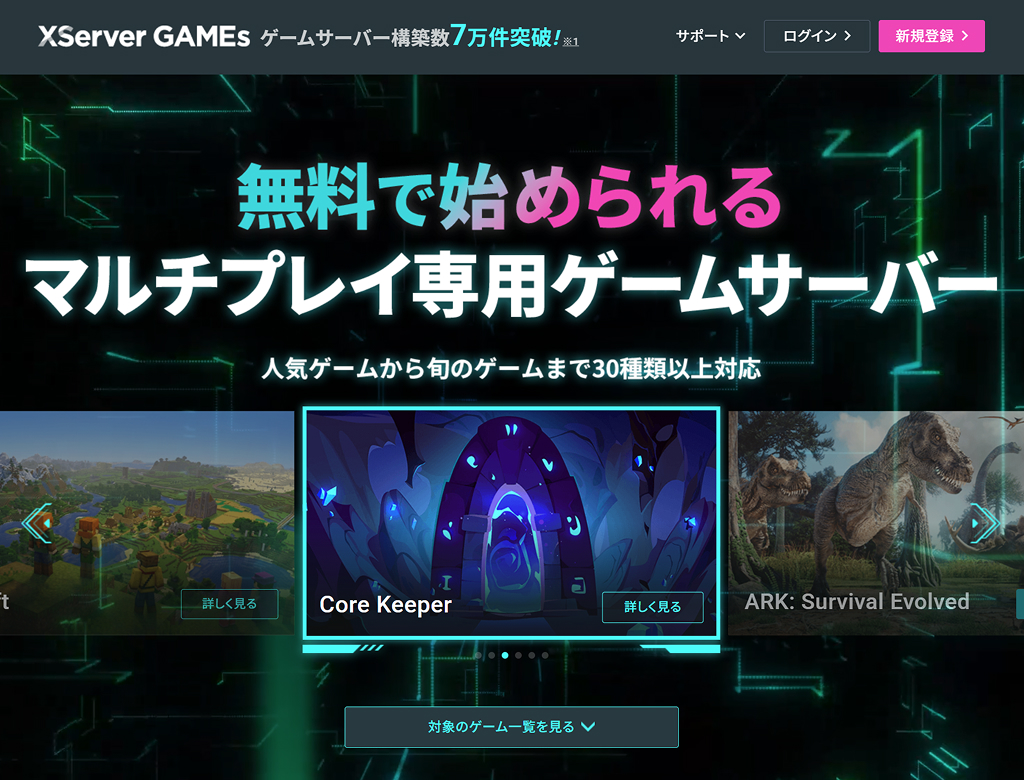
XServer GAMEsはSatisfactoryに対応していて、メモリ16GB・vCPU 6コアのサーバーを最長3日間(※)、利用できます。
国内サーバーなのでpingも30ms前後と良好です。
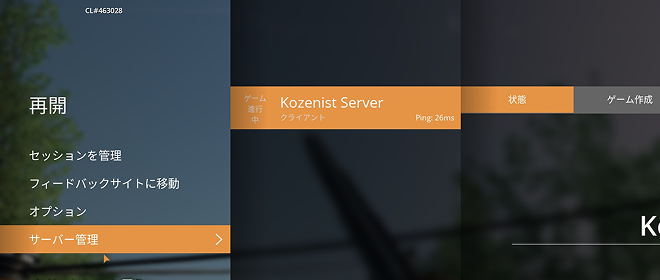
ファイルアップロードなどができるので、Satisfactoryの設定変更も可能。
ただし、問題があるとすれば利用可能時間の短さです。
最長72時間と記載がありましたが、実際に無料プランを契約したあとの期限は、以下の通り8時間を切っていました。

お試し用途ですね。
- 無料で使える
- サーバー設定が簡単
- PINGは速い
- サーバー常時起動
- 設定変更が可能
- ポート開放不要
- ファイルアップロードが簡単
- 利用可能時間が8時間程度しかない
- 利用期限を過ぎるとデータが消去される
方法② 自宅PCを使う
次に紹介するのは自宅PCを使う方法です。
Windows PCがあればSatisfactoryサーバーとして使えます。
一方でサーバーは自分で管理する必要があり、トラブルは自分一人で対処する必要があります。
また常時稼働させると電気代が1ヶ月500円を超えることもあるので、コスパ面では微妙かもしれません。
なお、サーバー用に最低でもメモリ16GBが必要です。
- 無料で使える
- プレイ人数の制限なし(※PCのスペックに依存)
- 設定変更が可能
- 常時起動の場合は電気代が高額になる
- 契約しているインターネット回線によってはポート開放ができない
- トラブルには自分自身で対処が必要
- サーバーに使う高性能なPCが必要
- サーバーの開始・停止などの操作が必要
- PCが故障するリスクがある
以上、Satisfactoryサーバーを無料で立てる2つの方法を解説しました。
Satisfactoryサーバーを無料で立てるときの注意点
次にSatisfactoryサーバーを無料で立てるときの注意点を解説しましょう。
- サーバーの利用期限
- サーバースペック
- サーバー構築の難易度
注意点① サーバーの利用期限
無料サーバーは自宅サーバーを除き、利用期限があります。
| サーバー構築方法 | 利用期間 |
|---|---|
| XServer GAMEs 無料プラン | 8~72時間 |
注意が必要なのは、利用期間が過ぎたサーバーには接続できないだけではなく、セーブデータも削除されてしまうこと。
自宅サーバーを除き、無料サーバーは長期間プレイする目的には向いていません。
注意点② サーバースペック
2つ目の注意点はサーバースペックです。
Satisfactoryサーバーを動かすには、多くのメモリ(16GB以上)が必要です。
メモリの少ない低スペックなサーバーを選ぶと、遅延が発生したり、最悪の場合、ゲームに参加すらできません。
| サーバー構築方法 | サーバースペック |
|---|---|
| XServer GAMEs 無料プラン | 中 |
| 自宅サーバー | 中~高 (PC次第) |
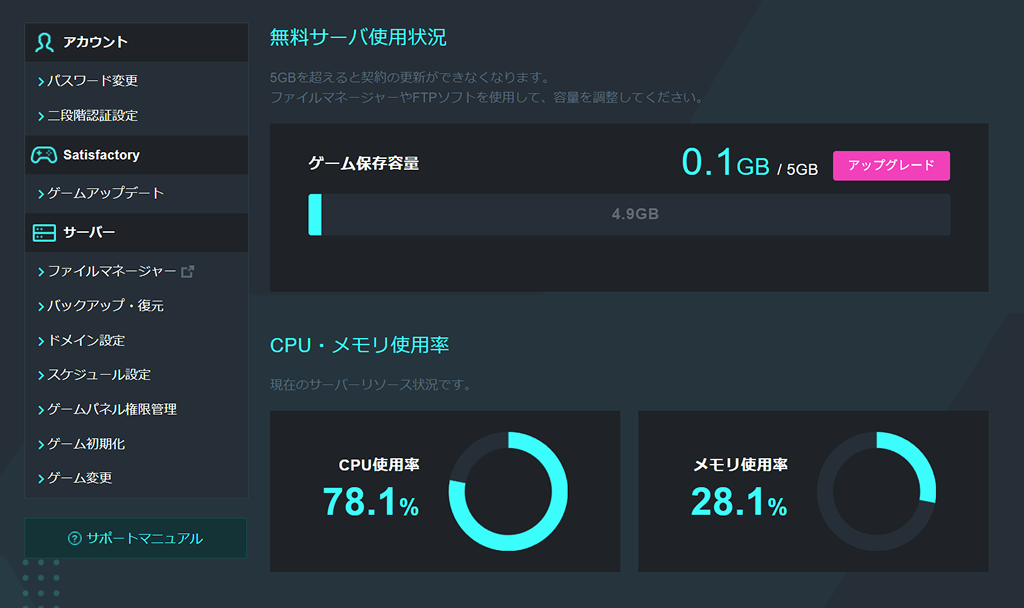
参考までに、XServer GAMEs無料プランで1人がゲームに参加している状態では、CPU使用率が約80%となっていました。メモリは余裕がありますが、それより先にCPUの方がカツカツで、ボトルネックになりそうです。
注意点③ サーバー構築の難易度
サーバー構築の難しさは、どの方法を選ぶかによって違います。
「とりあえずサーバーを立てて参加する」までの難易度を星の数で表記すると次のような感じになります。
| サーバー構築方法 | 難易度 |
|---|---|
| XServer GAMEs 無料プラン | ★ |
| 自宅PC | ★★★ |
自宅PCはマルチプレイするまでのインストール作業が多く、初心者には少し難易度が高いです。
それ以外の方法だと、とりあえずサーバーを立ててマルチするまでは5分もあればできるはずです。
なお、自宅サーバーの場合の注意点としては、ポート開放です。
Satisfactoryサーバーでは以下のポートを使うので、ルーターでポート開放する必要があります。
| プロトコル | ポート番号 |
|---|---|
| TCP/UDP | 7777 |
| TCP | 8888 |
マンション共用のインターネット回線などではポート開放ができないこともあるので注意してください。
結局どれがおススメ?
さて無料サーバー2種類の違いを紹介してきましたが、どの方法にするか決まりましたか?
よく分からなくなってきた人は以下を参考にして決めてみてくださいね。
- とにかく簡単にサーバーを立てたい → XServer GAMEs 無料プラン
- 高性能なPCがあり自分でトラブルを解決できる人 → 自宅PC
XServer GAMEs 無料プランでSatisfactoryサーバーを立てる
次はXServer GAMEsで無料Satisfactoryサーバーを立てる方法を紹介します。
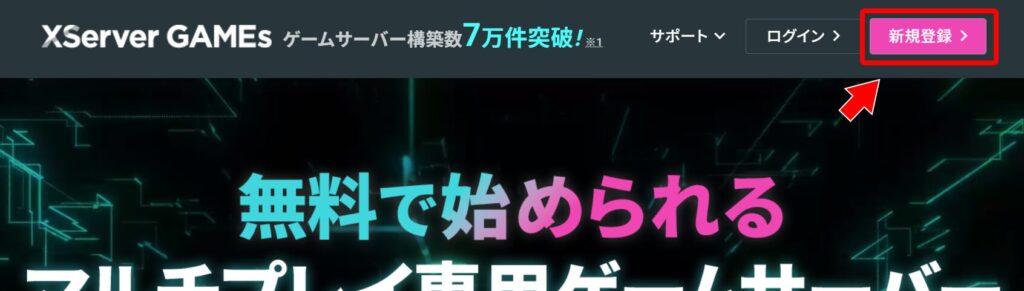
まずはXServer GAMEsの公式サイトにアクセスします。
「新規登録」ボタンをクリックします。
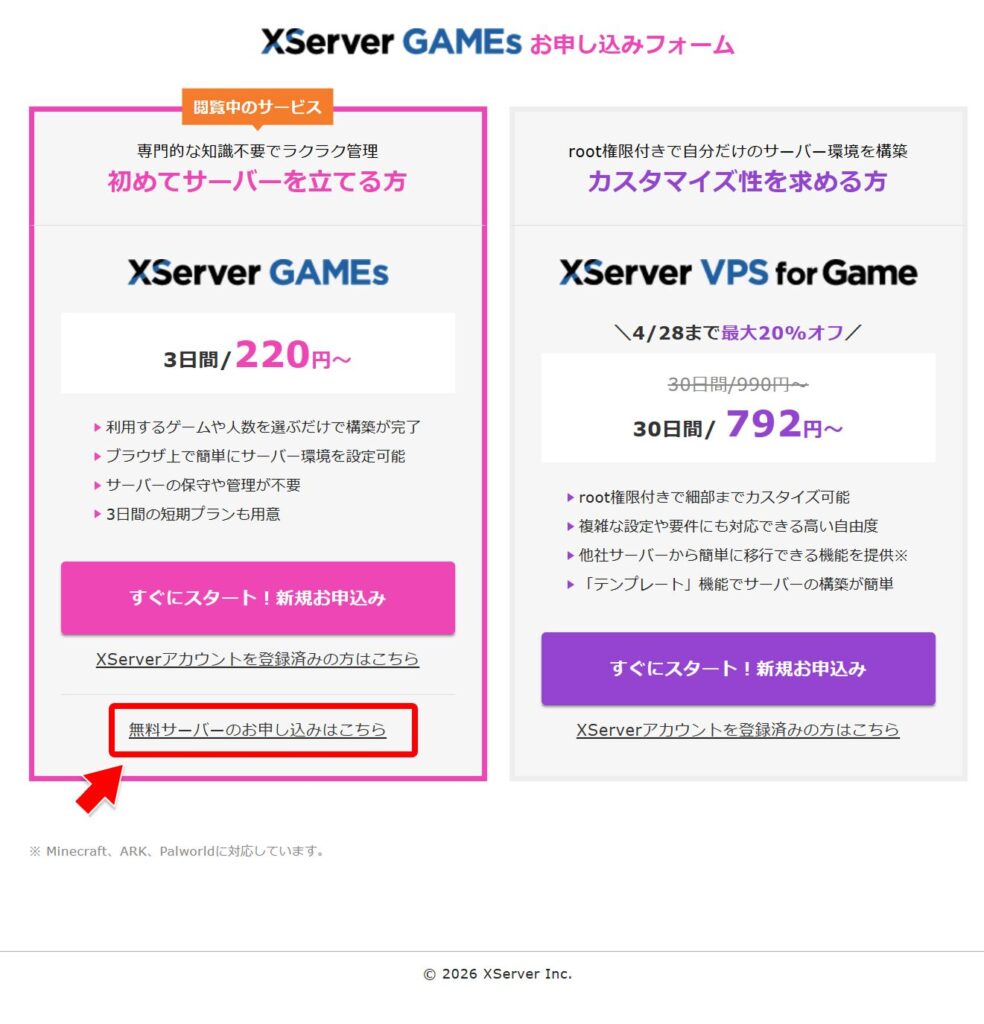
「無料サーバーのお申込みはこちら」をクリックします。
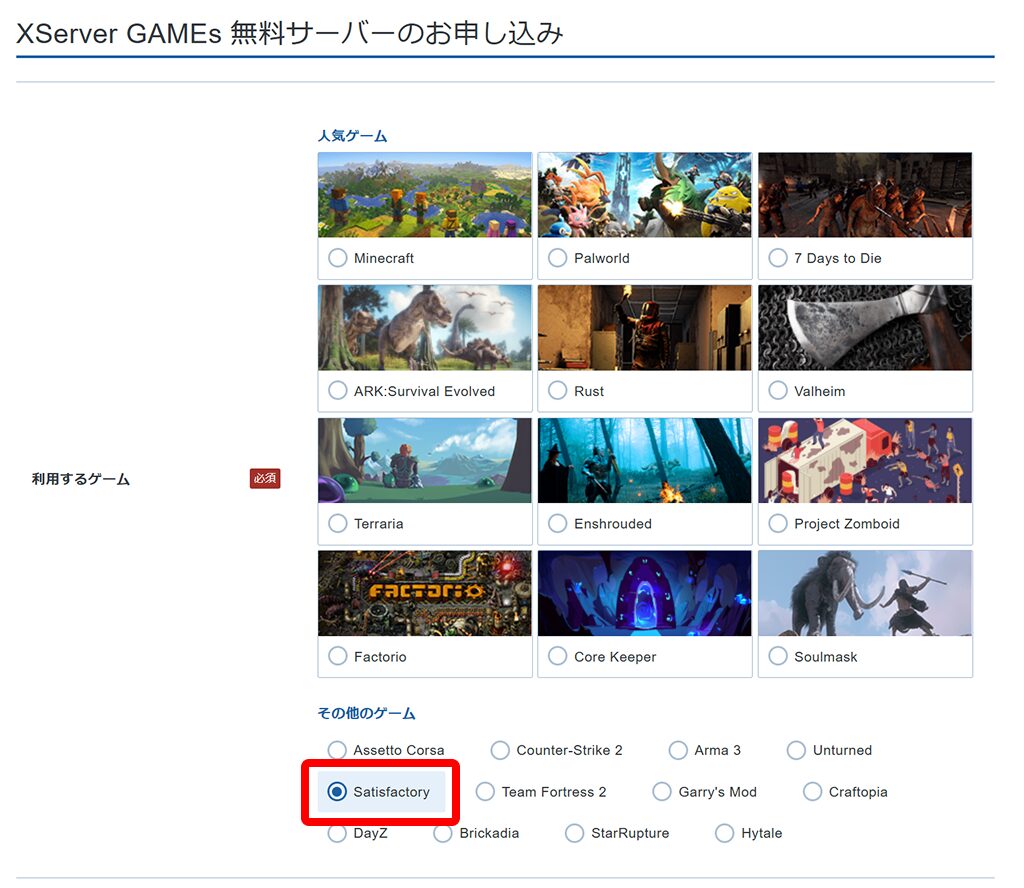
利用するゲームで「Satisfactory」を選びます。
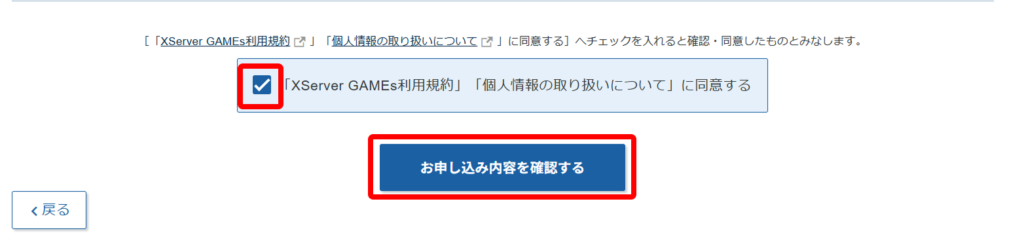
「お申し込み内容を確認する」をクリックします。
これでサーバーの準備ができました。
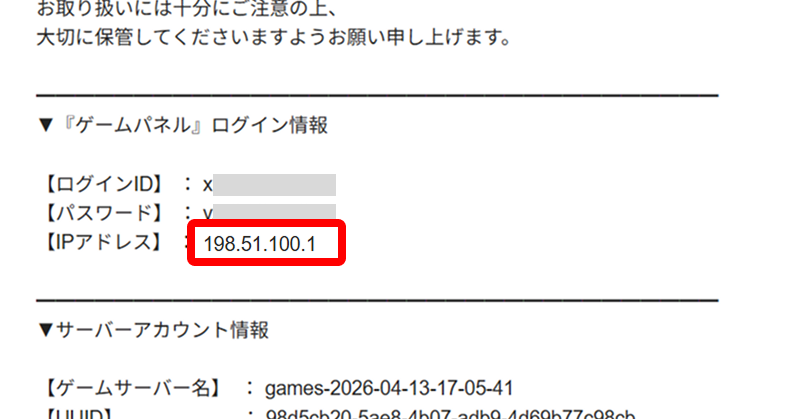
しばらくするとメールが届くので、サーバーのIPアドレスを確認してください。
自宅PCでSatisfactoryサーバーを立てる
ではここからSatisfactoryサーバーを自宅PCに立てる手順を紹介します。
- サーバー用のPCを準備する。
- Satisfactory Dedicated Serverをインストールする
- Satisfactory Dedicated Serverを起動する
- ルーターでポートを開放する
ステップ① PCを準備する
まずはサーバーに使うPCを用意します。
Satisfactoryサーバーのシステム要件は以下の通りです。
| OS | Windows 10/11 |
|---|---|
| メモリ | 12GB以上 ※プレイヤー5名以上は16GB以上推奨 |
| ストレージ | 25GB以上 |
メモリを多く使うので注意が必要です。
また通信の安定性が重要なので、ネットワークは無線(Wi-Fi)ではなく、必ずLANケーブルでルーターにつなぐようにしましょう。
LANケーブルを買うなら、ネットワーク遅延が減らせるカテゴリ6(CAT6)以上がおススメです。
フラットケーブル(薄っぺらいケーブル)は通信が安定しないので避けましょう。

ステップ② Satisfactory Dedicated Serverをインストールする
次にSteamでSatisfactory Dedicated Serverをインストールします。
- Steamのライブラリを開きます。
- 「satisfactory」で検索して「Satisfactory Dedicated Server」を選び、「インストール」をクリックします。

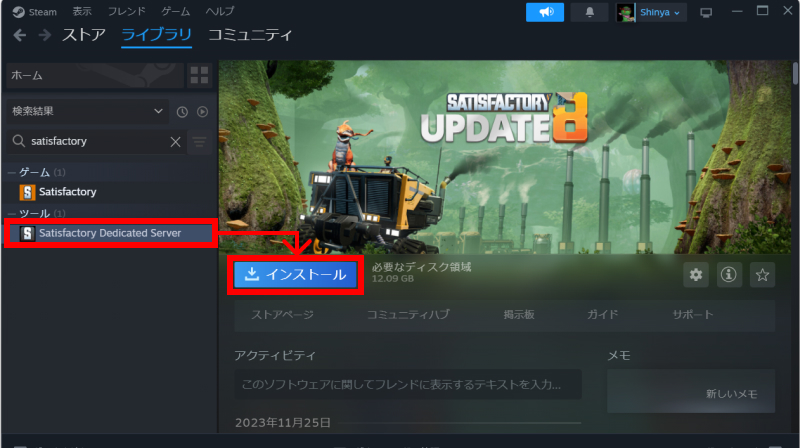
- インストール完了です。
ステップ③ Satisfactory Dedicated Serverを起動する
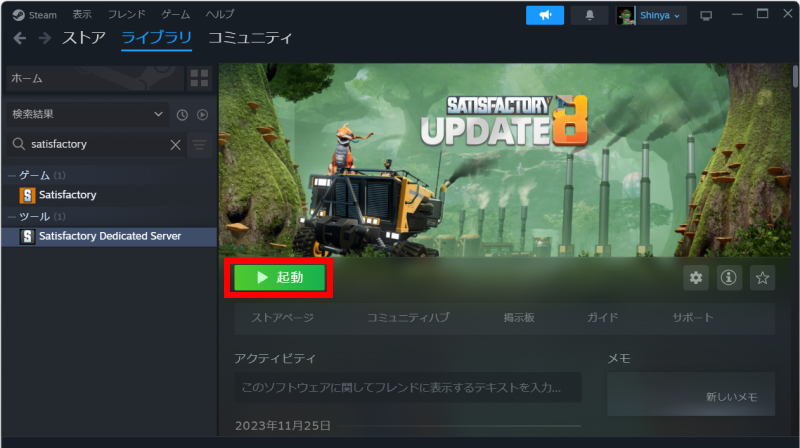
つぎにインストールした「Satisfactory Decicated Server」の「起動」ボタンクリックします。
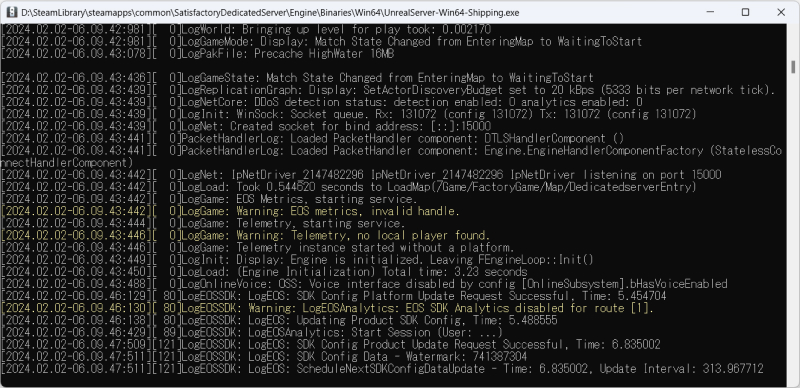
黒い画面が表示されれば、サーバーの起動は成功です。
ステップ④ ルーターでポートを開放する
最大の難関は、ルーターでのポート開放作業です。
ポート開放は、自宅のネットワーク構成やルーターの種類、インターネットプロバイダなどによって作業手順が違います。
例として、NURO光のHG8045Qでの設定手順を紹介します。
ルーターHG8045Qでの設定手順
まず、ブラウザで http://192.168.1.1 にアクセスします。
ID(admin)とパスワードを入れてログインします。
[転送ルール]-[ポートマッピング設定]を選択します。
次のように情報を入力します。
| 種別 | カスタム設定 | |
|---|---|---|
| マッピング名 | satisfactory | |
| 内部ホスト | SatisfactoryサーバーのPC | |
| ルール① | プロトコル | TCP/UDP |
| 内部ポート番号 | 7777 | |
| 外部ポート番号 | 7777 | |
| ルール② | プロトコル | TCP |
| 内部ポート番号 | 8888 | |
| 外部ポート番号 | 8888 | |
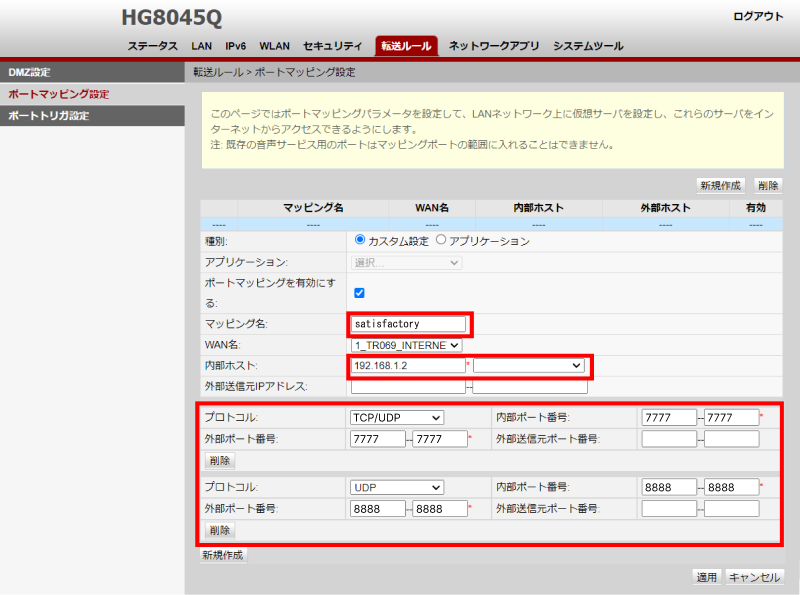
[適用]ボタンを押したら完了です。
サーバーへ接続する
サーバーのインストールが終わったら、実際に接続してみましょう。
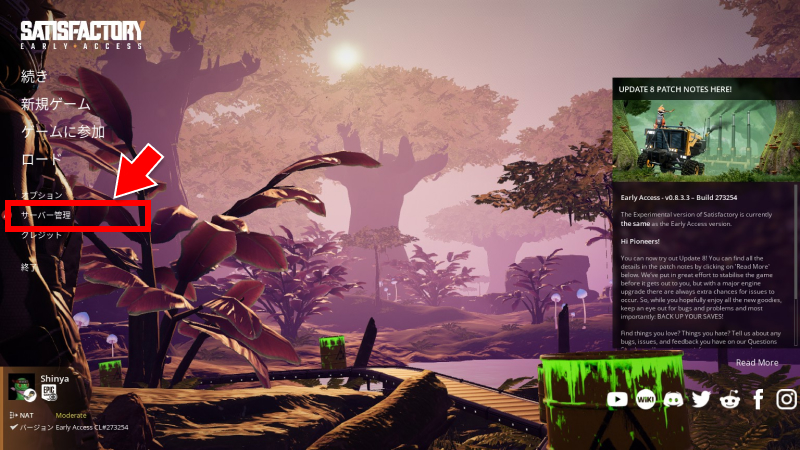
- Satisfactoryを起動し、「サーバー管理」をクリックします。

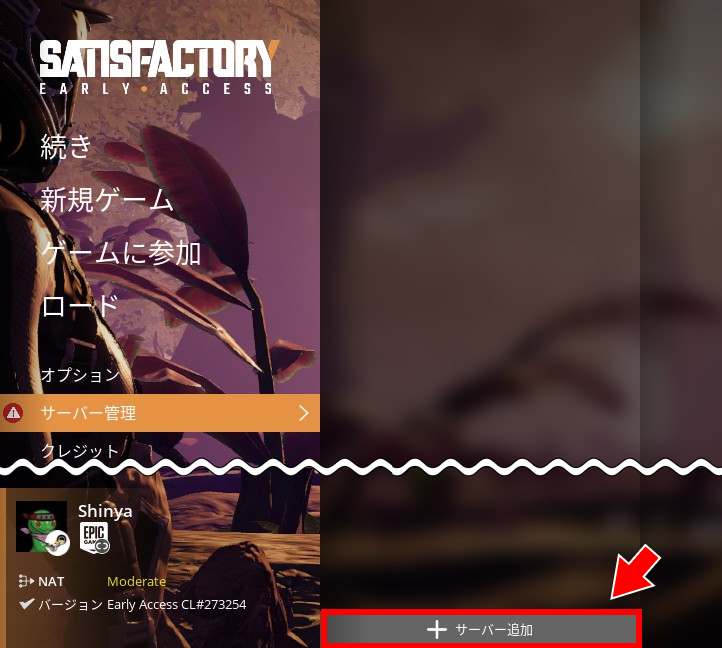
- [サーバー追加] ボタンをクリックします。

- 「アドレス」にサーバーのIPアドレスを入力し、[確認]ボタンをクリックします。
同一LAN内からサーバーに接続するときはローカルIPアドレス(例:192.168.1.2)を、インターネットからアクセスするときはグローバルIPアドレスを指定します。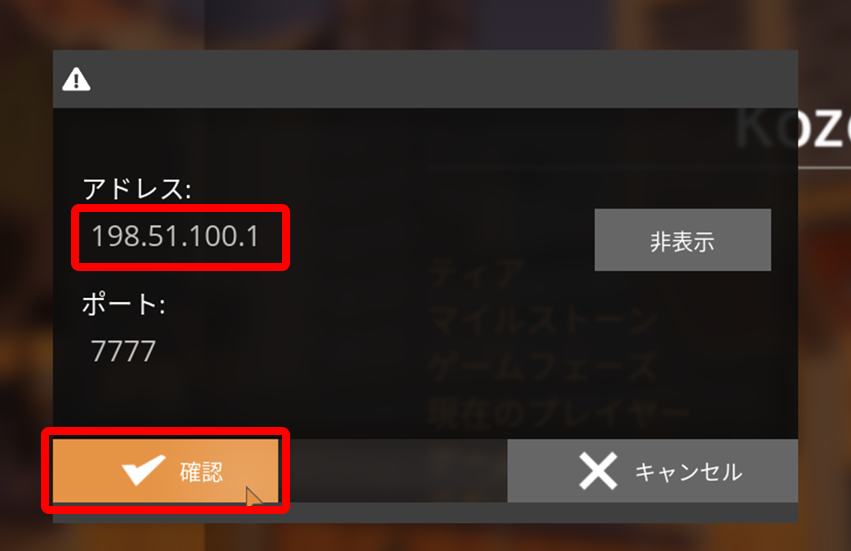
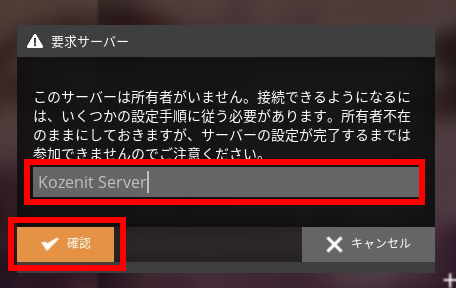
- 初めて接続するときに、サーバーの初期設定を行います。「このサーバーには所有者がいません」メッセージが表示されるので、任意のサーバー名を入力して[確認]ボタンクリックします。
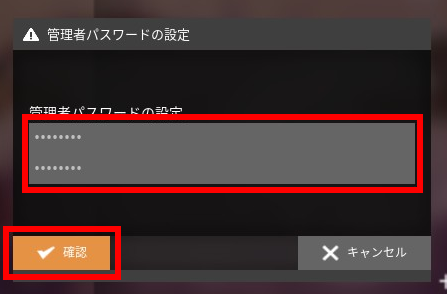
- 任意の「管理者パスワード」を入力して、[確認]ボタンクリックします。
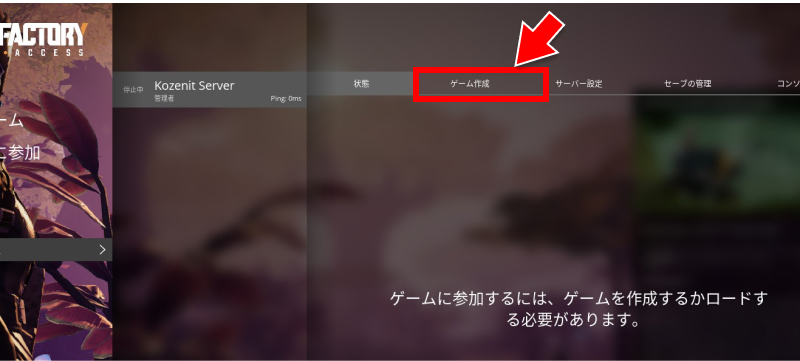
- 「ゲーム作成」タブをクリックします。
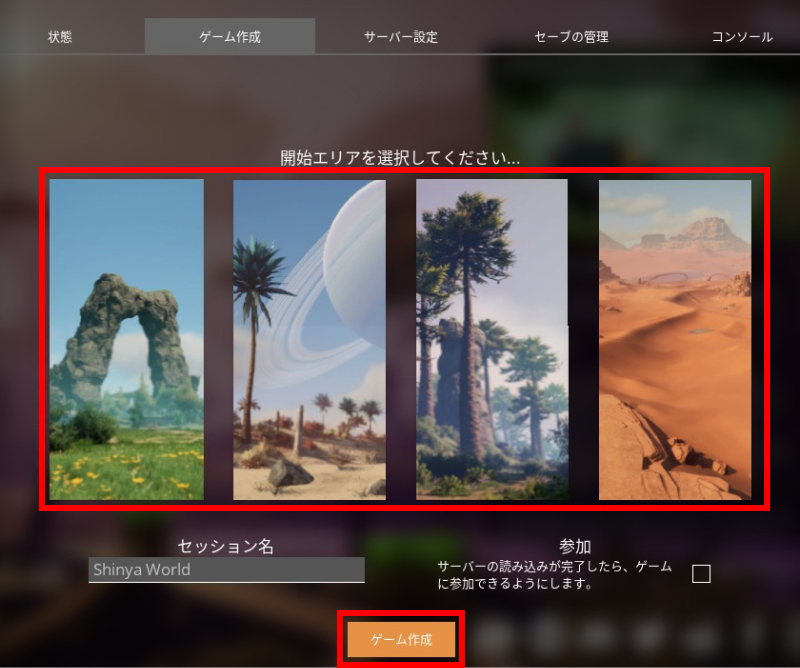
- エリアを選択し、[ゲーム作成]ボタンをクリックします。これでサーバーの初期設定は完了です。
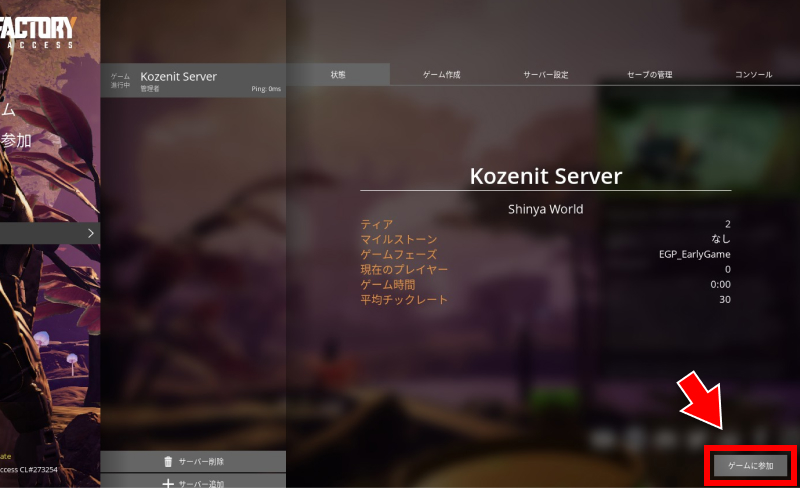
- サーバーの状態が「ゲーム進行中」になったら、[ゲームに参加]ボタンをクリックします。
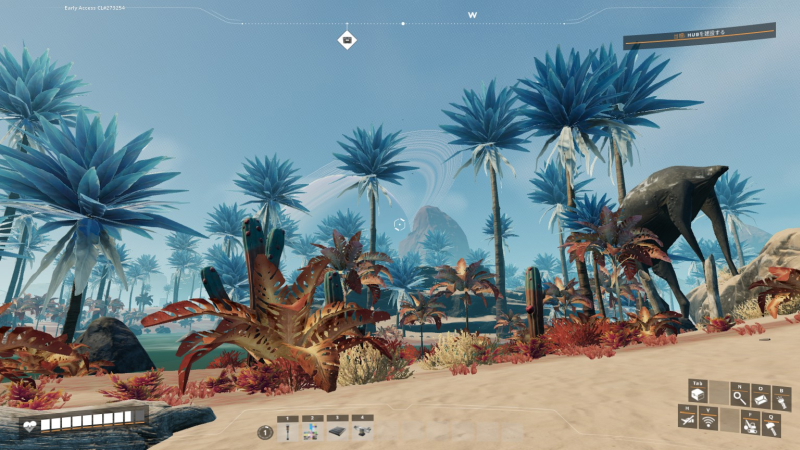
サーバーに接続できましたか?
あとは遊ぶだけです!
自宅PCでサーバーを立てるときに注意したいこと
電気代が思ったよりかかる
短時間だけ起動するのなら問題になりませんが、PCをずっとつけっぱなしにすると、結構な電気代になります。
仮に1ヶ月間、ノートPCの電源がずっとONだと、電気代は約1,800円。
自宅PCなら無料かというと、そうでもありません。
ノートPCはバッテリー劣化に注意
ノートPCの電源コードをつけっぱなしにすると、バッテリーが徐々に劣化していきます。
バッテリーを買うとなると、機種によって5,000円~20,000円くらいかかってしまいます。修理センターに出すと、3万円近くかかることも。
ノートPCをサーバーに使うのはお勧めしません。
ゲームプレイとサーバー両立が難しい
サーバーを建てて実際に遊び始めてから気づくのですが、1台のPCで、ゲームもしながらサーバーを動かすと、当然ながら遅くなります。
特に5名以上のプレイヤーで遊びたい人は注意してください。
最初からレンタルサーバーで始めるのが楽かもしれません。
無料Satisfactoryサーバーについてのよくある質問
- Qサーバーに接続できないときはどうすればいい?
- A
以下を確認してみてください。
- IPアドレスが正しいか
- サーバーが起動しているか(「稼働中」になっているか)
- CPU使用率が100%近くになっていないか(XServer GAMEsの場合)
- Satisfactory Dedicated Serverが起動しているか(自宅PCの場合)
- ポートが開放されているか(自宅PCの場合)
- Qサーバーに接続できる人数は?
- A
Satisfactoryは最大16人までマルチプレイできます。
なお、プレイヤーが増えるほどサーバーへの負荷が増えるので、快適にプレイするにはそれなりのスペックのサーバーが必要です。
- Qソロのセーブデータをサーバーでマルチできる?
- A
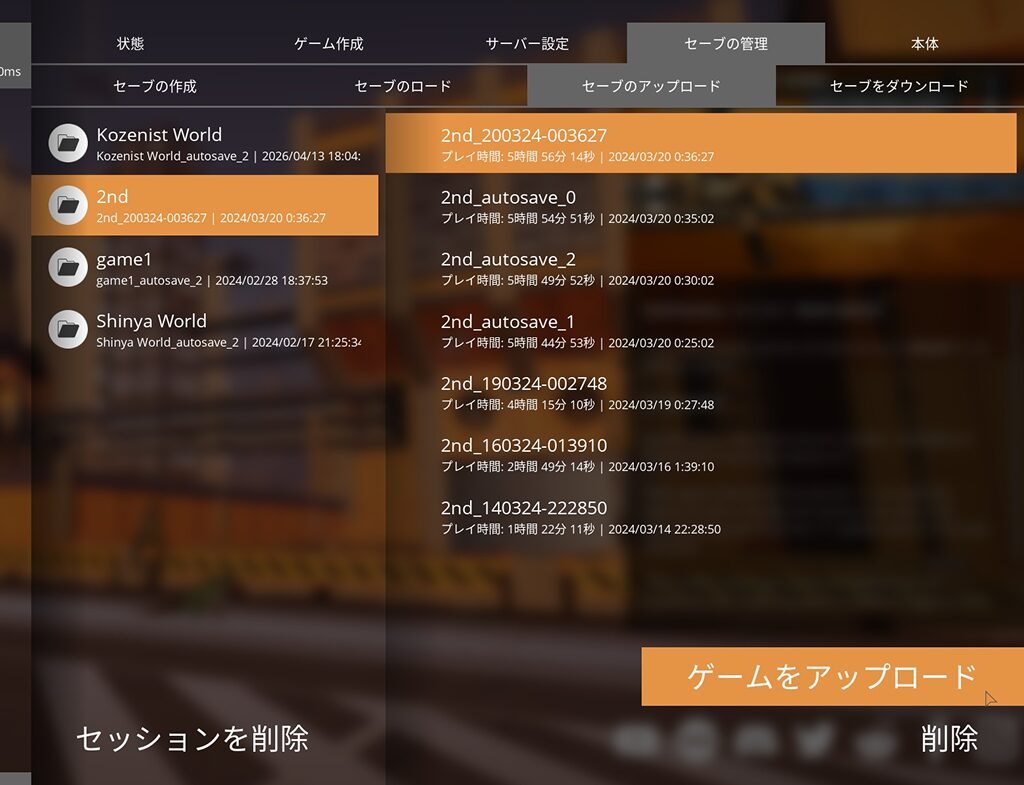
できます。まず、[サーバー管理]-[セーブの管理]-[セーブのアップロード」でプレイしたいソロプレイのセーブデータを選び、「ゲームをアップロード」ボタンをクリックします。
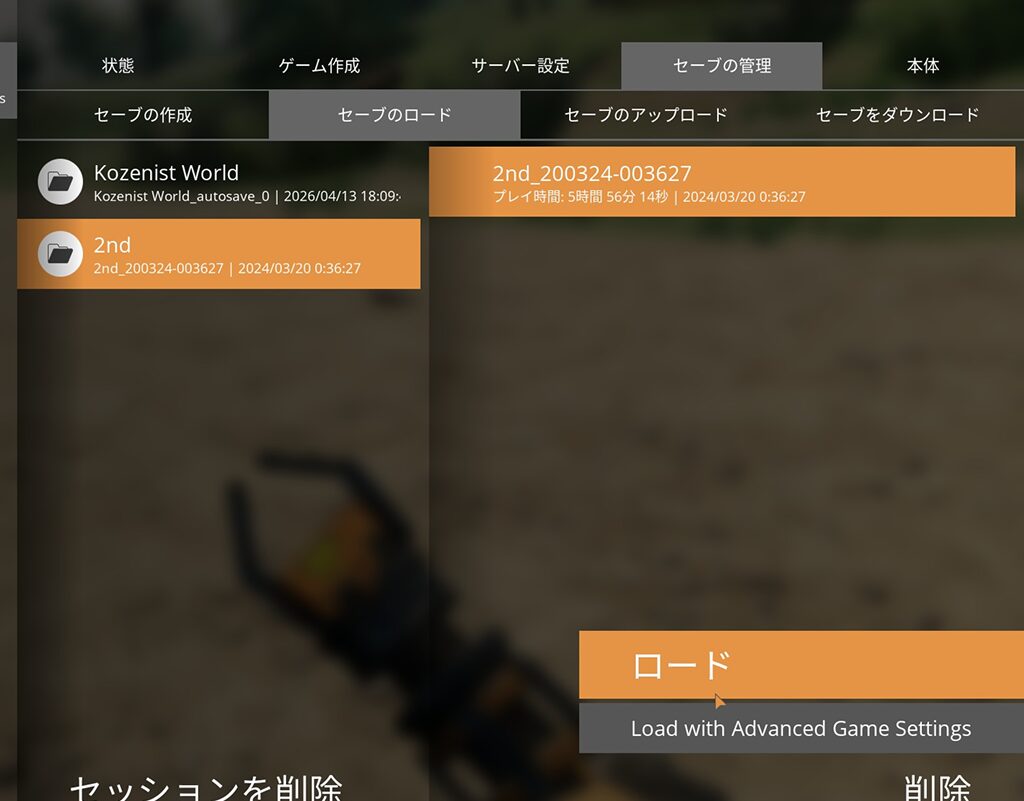
そのあと、セーブのロードで遊びたいゲームを選び、「ロード」ボタンをクリックしてください。
- Qサーバースペックを上げることはできる?
- A
できます。
XServer GAMEsを有料プランに切り替えることでメモリを増やせます。
また、XServer VPS
には「メモリ12GB/CPU 6コア/SSD 400GB」「メモリ24GB/CPU 8コア/SSD 800GB」といったプランもあります。キャンペーンと併用するとXServer VPSの方が安くなることもあるので、課金を考えているなら両方の価格を比べるとお得です。
XServer VPS
では、2026/09/03(木) 17:00まで「サーバー料金最大20%OFF」キャンペーンを実施中!※1年以上のプランで、新規申込、かつ初回の支払いのみキャンペーン対象。
- Q有料化するとサーバーに参加する人にも料金がかかる?
- A
サーバー費用がかかるのはサーバー主だけです。
サーバーに参加する人には料金はかかりません。
まとめ
以上、Satisfactoryサーバーを無料で立てる方法を紹介しました。
XServer GAMEs無料プランだと使えないなぁ・・という人は、有料版も検討してみてください。
XServer VPSでSatisfactoryサーバーを立てる方法については以下の記事を参考にしてください。