


GTA5でRPを楽しみたいけど、公式のGTA Onlineでは物足りない。
FiveMサーバーを立てたいけど、なんだか難しそう。。
有料サーバーもあるみたいだけど、無料で簡単にサーバーを利用する方法はないの?
こんな悩みを解決します。
GTA5のFiveMサーバーを無料で立てる方法には2つあります。
- XServer VPS 無料体験(自由度高い)
- 自宅PC(ポート開放&常時起動が必要)
一番簡単なのはXServer VPS無料体験で、3分程度のアカウント登録だけでサーバーが手に入ります。
一方で、これらの無料サーバーには注意点や制限事項もあります。
「マルチできると思ったのに、結局遊べなかった…」「データが消えてしまった…」となるのは避けたいですよね。
この記事では、FiveMマルチプレイサーバーを無料で立てる方法を初心者にも分かりやすく解説します。
きっといい方法が見つかるはずなので、最後まで読み進めてみてくださいね。
FiveMサーバーとは?
カスタムマルチプレイが楽しめる
FiveMサーバーとは、人気のオープンワールドゲーム『Grand Theft Auto V(GTA5)』のオンラインマルチプレイを拡張するための非公式マルチプレイプラットフォームです。
FiveMを使用すると、公式のGTA Onlineとは異なる独自のカスタムサーバーでプレイでき、さまざまなModやロールプレイ体験を楽しめます。
FiveMの主な特徴
特徴① カスタムサーバーの作成・参加が可能
プレイヤーは自分のサーバーを立てたり、他の人が作成したサーバーに参加できます。
特徴② 多様なゲームモード
- ロールプレイ(RP):警察、犯罪者、市民などの役割を演じるRPサーバーが特に人気
- レース:オリジナルのコースで競うレースサーバー
- PvP/バトルロワイヤル:対戦メインのサーバー
- ミニゲーム:デスマッチ、ゾンビサバイバルなど
特徴③ Modの使用が可能
車両、武器、マップ、UIなどを自由にカスタマイズできます。
FiveMサーバーを立てるメリット
はじめにFiveMサーバーを立てるメリットについて解説しましょう。
- 自由にカスタマイズできる
- 参加者を限定しやすい
- 安定した環境を作りやすい
メリット① 自由にカスタマイズできる
RP向け、身内向け、特殊ルールのコミュニティ向けなど、コンセプトに合わせたサーバーが建てられます。
パブリックサーバーは手軽に参加しやすい反面、運営者のルールに縛られてしまいがち。
専用サーバーなら、MODやスクリプト、ルールなどゼロから自分好みにできます 。
メリット② 参加者を限定しやすい
ホワイトリストやパスワードで、仲間だけの安全な環境が作れます。
パブリックサーバーは知らない人が頻繁に入るので、知っている友達だけとプレイするのは実質的にムリです。
メリット③ 安定した環境を作りやすい
24時間稼働や高性能なVPSを使えば、ラグや停止の少ない運用がしやすいです。
もちろんサーバースペックによるところも多いですが、自分たちの用途に合わせて最適化すれば、パブリックサーバーよりラグやダウンタイムを抑えられます。
FiveMサーバーを無料で立てる2つの方法
次にFiveMサーバーを無料で立てる方法について見ていきましょう。
大きく分けると2つの方法があります。
以下の比較表を見てください。
| XServer VPS 無料体験 | 自宅PC | |
|---|---|---|
| 難易度 | 中 | 高 |
| 料金 | 無料 | 無料 |
| 利用期限 | 2日間 | – |
| 常時起動 | 〇 | △ |
| プレイヤー数 | 4人程度 | 無制限 |
| サーバー スペック | 低 | 中~高 |
| Ping | 高速 | 普通~高速 |
| 広告表示 | なし | なし |
| 設定変更 | 〇 | 〇 |
| root権限 | あり | ー |
方法① XServer VPS 無料体験
最初に紹介するのは、XServer VPS の無料体験です。
XServer VPS
 はエックスサーバー株式会社が運営する高性能なレンタルサーバー(VPS)です。
Xserver VPSの無料体験を使えば2日間、FiveMサーバーを利用できます。
- 無料で使える
- テンプレートから選ぶだけなので構築が楽
- PINGは速い
- サーバー常時起動
- 設定変更が可能
- ポート開放不要
- PINコードの確認など一部コンソール操作が必要
- サーバーの開始・停止などの操作が必要
- 利用期限を過ぎるとデータが消去される
- ファイルアップロードにはWinSCPなどのツールが必要
方法② 自宅PCを使う
次に紹介するのは自宅PCを使う方法です。
Windows PCがあればFiveMサーバーとして使えます。
一方でサーバーは自分で管理する必要があり、トラブルは自分一人で対処する必要があります。
また常時稼働させると電気代が1ヶ月500円を超えることもあるので、コスパ面では微妙かもしれません。
- 無料で使える
- プレイ人数の制限なし(※PCのスペックに依存)
- 設定変更が可能
- 常時起動の場合は電気代が高額になる
- 契約しているインターネット回線によってはポート開放ができない
- トラブルには自分自身で対処が必要
- サーバーに使うPCが必要
- サーバーの開始・停止などの操作が必要
- PCが故障するリスクがある
以上、FiveMサーバーを無料で立てる2つの方法を解説しました。
FiveMサーバーを無料で立てるときの注意点
次にFiveMサーバーを無料で立てるときの注意点を解説しましょう。
- サーバーの利用期限
- サーバースペック
- サーバー構築の難易度
注意点① サーバーの利用期限
無料サーバーには自宅サーバーを除き、利用期限があります。
| サーバー構築方法 | 利用期間 |
|---|---|
| XServer VPS 無料お試し | 2日間 |
注意が必要なのは、利用期間が過ぎたサーバーは接続できないだけではなく、プレイヤーデータ(所持金やインベントリ、位置情報など)やマップ・車両などのカスタムコンテンツも削除されてしまうこと。
自宅サーバーを除き、無料サーバーは長期間プレイする目的には向いていません。
注意点② サーバースペック
2つ目の注意点はサーバースペックです。
低スペックなサーバーを選ぶと、遅延が発生したり、最悪の場合、ゲームに参加すらできません。
| サーバー構築方法 | サーバースペック |
|---|---|
| XServer VPS 無料お試し | 低 |
| 自宅サーバー | 中~高 (PC次第) |
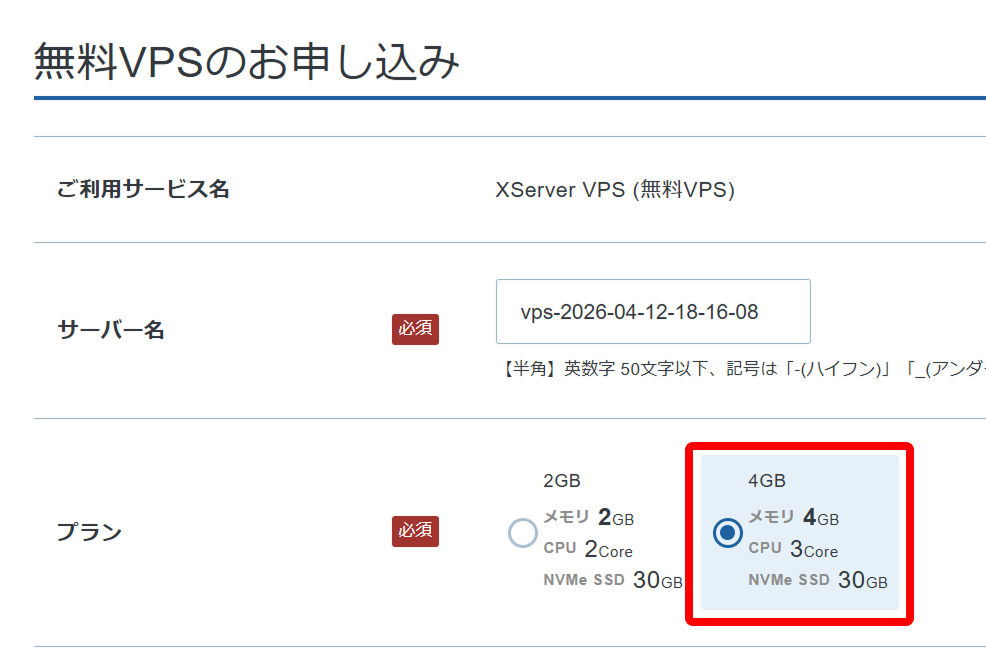
たとえば、XServer VPS無料お試しはメモリ 4GBなので、FiveMの推奨メモリ16GBには全く届きません。
逆に言えば、XServer VPSがいまいちだなぁと感じたとしても、それはXServer VPSの無料お試しのサーバースペックが低いだけです。
注意点③ サーバー構築の難易度
サーバー構築の難しさは、どの方法を選ぶかによって違います。
「とりあえずサーバーを立ててRPする」までの難易度を星の数で表記すると次のような感じになります。
| サーバー構築方法 | 難易度 |
|---|---|
| XServer VPS 無料お試し | ★★ |
| 自宅PC | ★★★★★ |
FiveMを自宅PCで立てるにはインストール作業がとても多く、初心者には難易度が高いです。
なお、自宅サーバーの場合の注意点としては、ポート開放です。
FiveMサーバーでは以下のポートを使うので、ルーターでポート開放する必要があります。
| プロトコル | ポート番号 |
|---|---|
| TCP | 30120 |
| UDP | 30120 |
マンション共用のインターネット回線などではポート開放ができないこともあるので注意してください。
結局どれがおススメ?
さて無料サーバー2種類の違いを紹介してきましたが、どの方法にするか決まりましたか?
よく分からなくなってきた人は以下を参考にして決めてみてくださいね。
- 少しでも簡単にサーバーを立てたい → XServer VPS お試しプラン
- PCスキルが高く自分でトラブルを解決できる人 → 自宅PC
XServer VPS お試しプランでFiveMサーバーを立てる
次はXServer VPSで無料FiveMサーバーを立てる方法を紹介します。
ステップ① サーバーの準備
最初はサーバーを準備します。
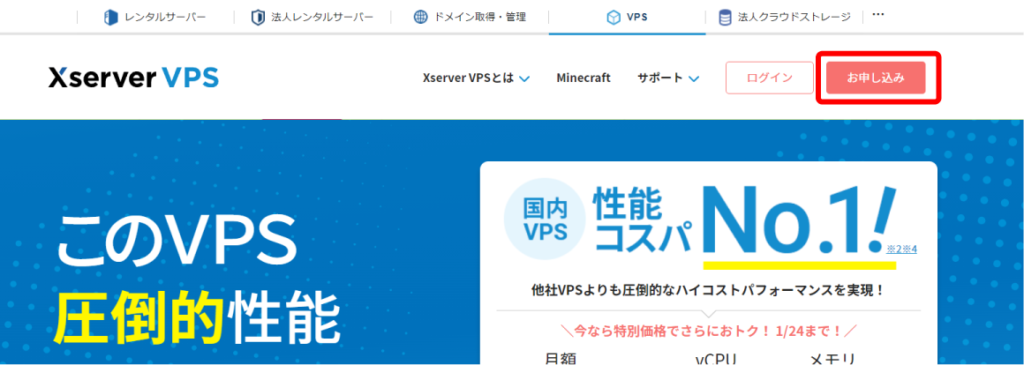
まずはXServer VPS
のサイトにアクセスし、「お申し込み」をクリックします。
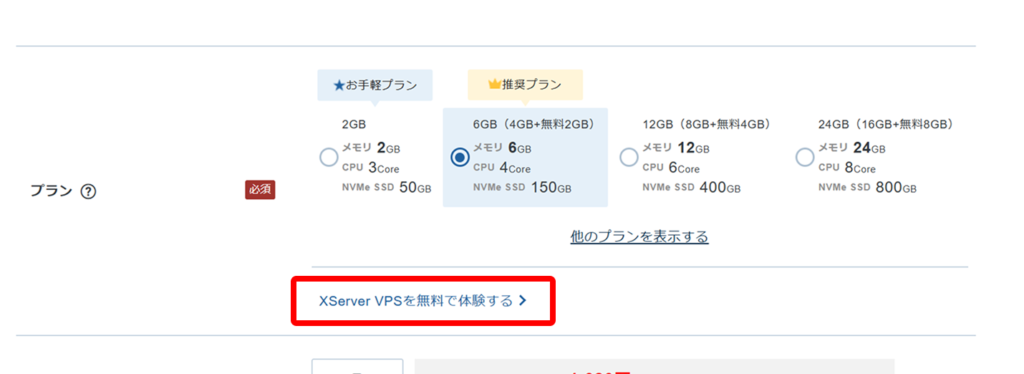
プランを選ぶ画面で、「XServer VPSを無料で体験する」を選びます。
プランは「メモリ:4GB」を選びます。
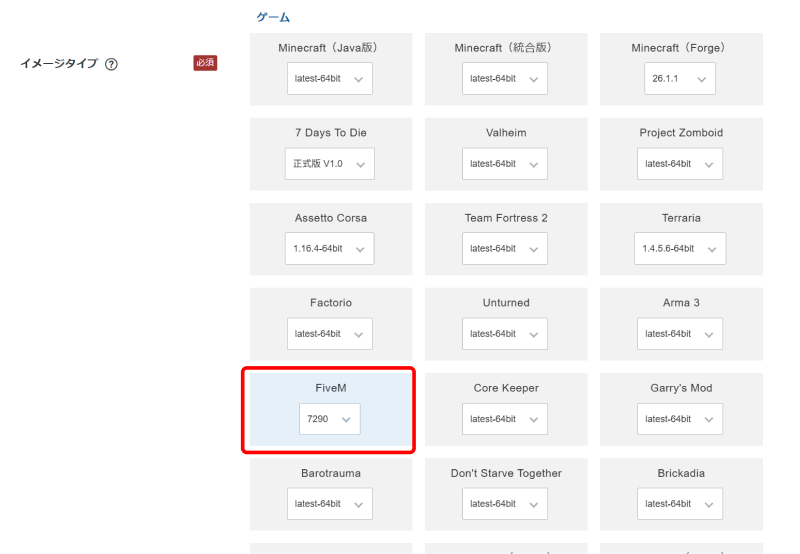
イメージタイプとして「アプリケーション」タブにある「FiveM」を選びます。
rootパスワード(9文字以上)を入力します(後から使うのでメモしておいてください)。

「デフォルトポート開放」がチェックされていることを確認し、申し込みに進みます。
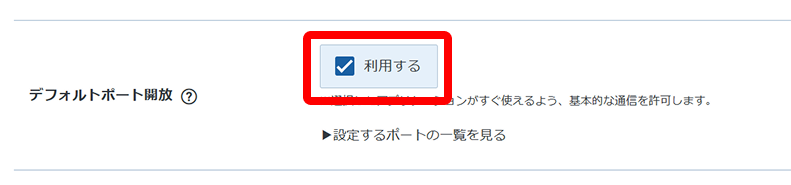
これでサーバーの準備ができました。
ステップ② ライセンスキーを取得する
FiveMサーバーの起動にはCfx.reアカウントで発行するサーバー用ライセンスキーが必要です。
ライセンスキーは無料で発行できます。
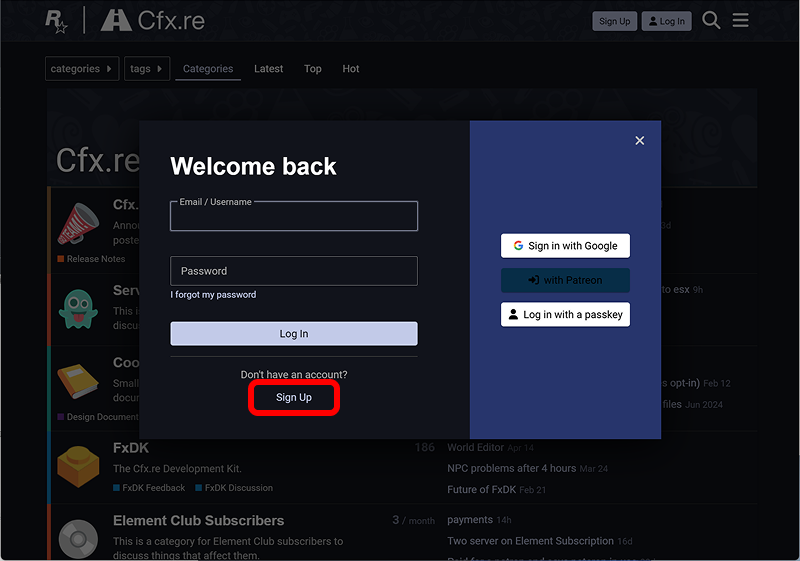
- ブラウザでCfx.reのサーバーキー管理ページにアクセスし、[Sign in]をクリックします。

- [Sign up]をクリックします。
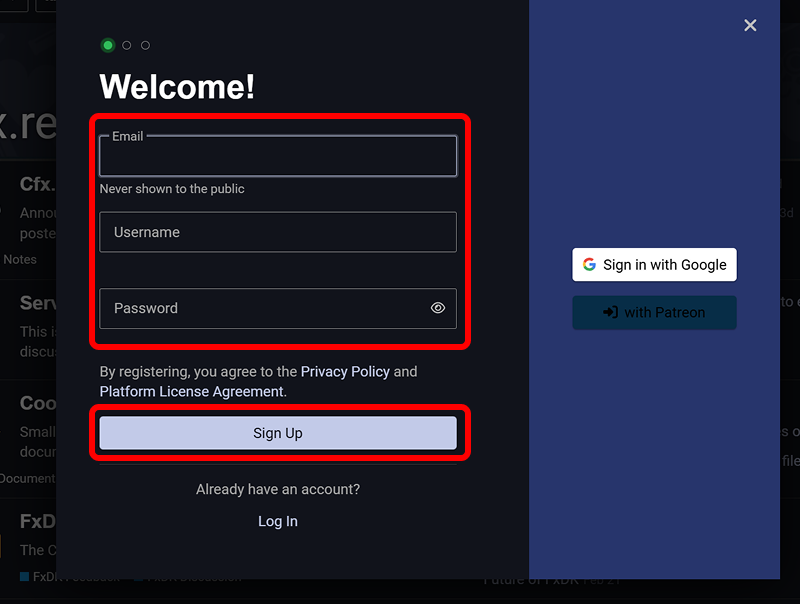
- メールアドレス、ユーザー名、パスワードを入力し、[Sign Up]ボタンをクリックします。
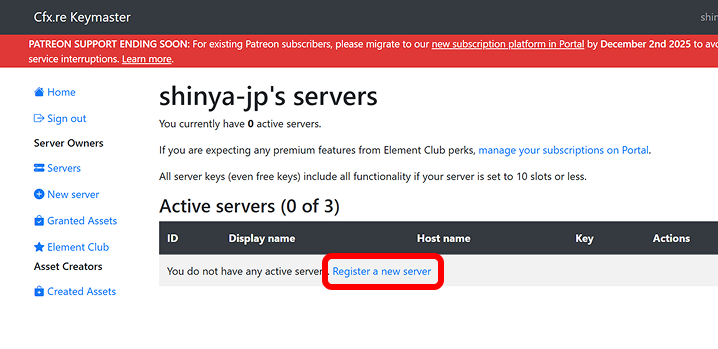
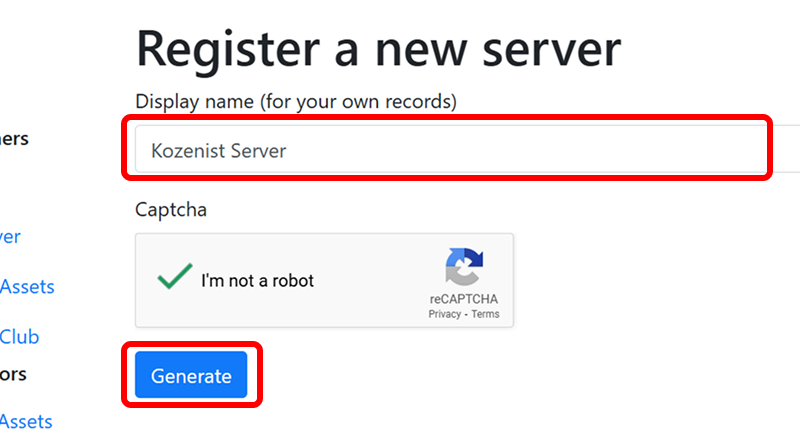
- 「Register a new server」を選択します。
- Display nameに任意のサーバー名を入力し、[Generate]をクリックします。
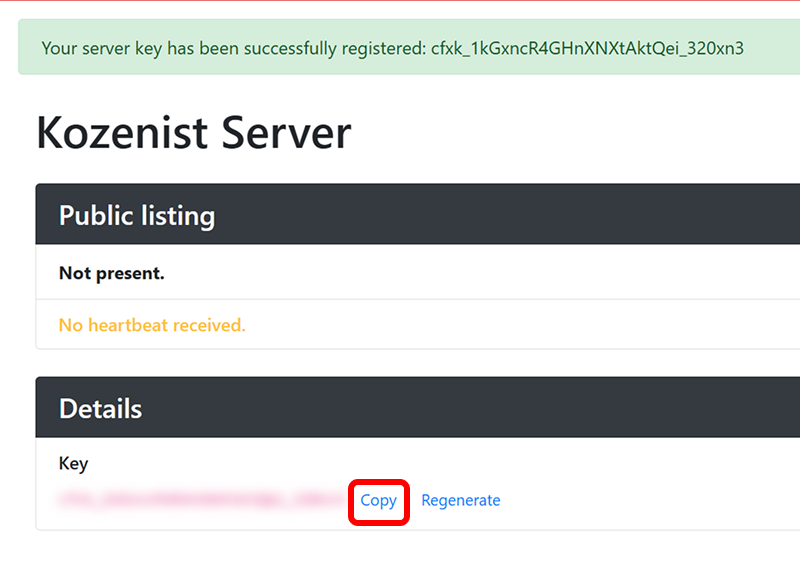
- [Copy]をクリックして、ライセンスキーをコピーします。
ステップ③ FiveMサーバーの各種情報を確認する
次に、初期設定するのに必要な情報を確認しましょう。
IPアドレス
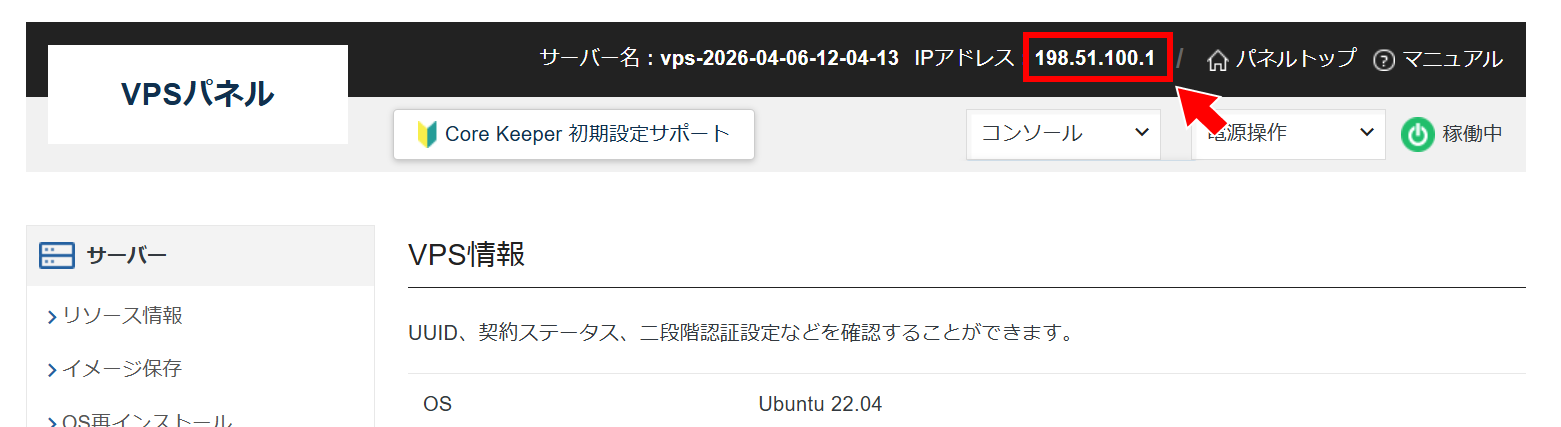
最初は、サーバーのIPアドレスを確認します。
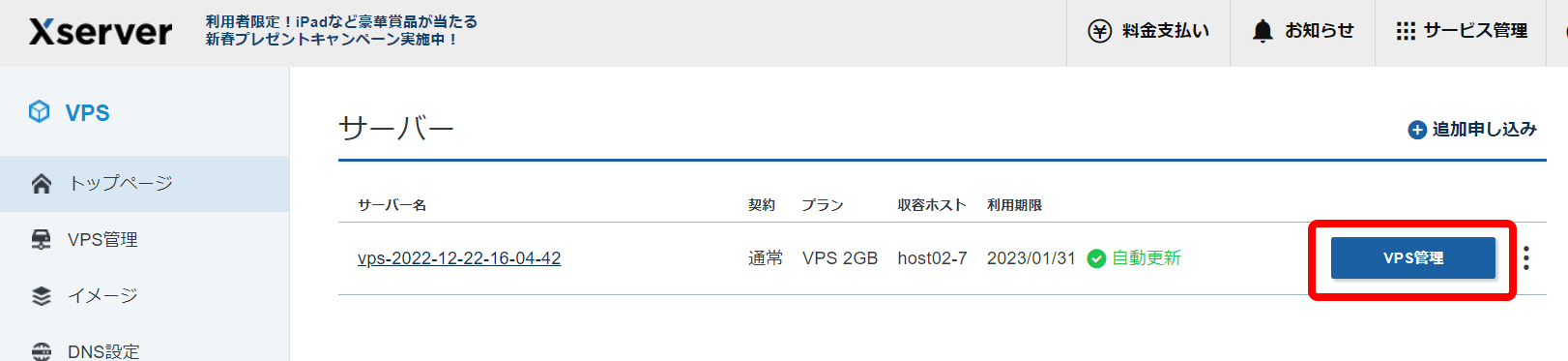
- XServer VPS契約管理ページを開き、「VPS管理」ボタンをクリックします。
- VPS情報ページの上部に「IPアドレス」が表示されているので、これをメモしておいてください。
txAdmin URLとデータベースパスワード
次にサーバー情報を確認します。
- XServer VPS契約管理ページを開き、「VPS管理」ボタンをクリックします。
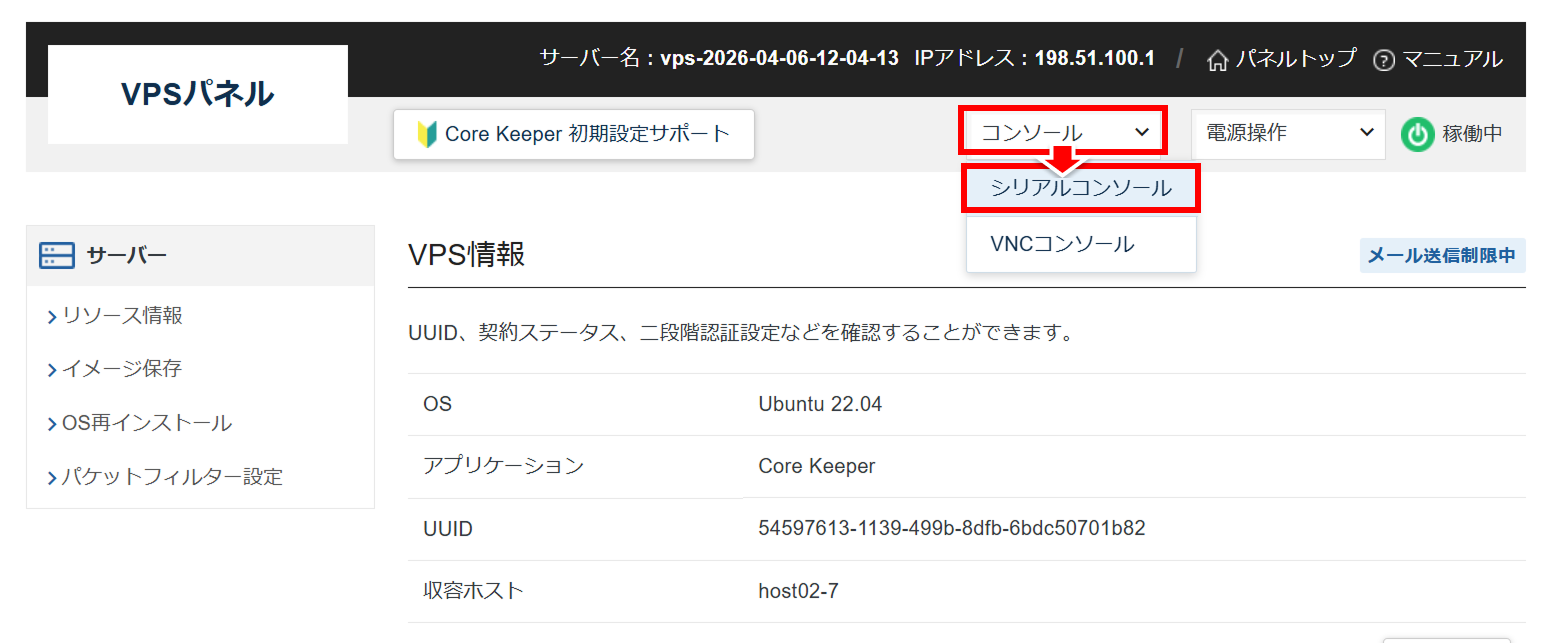
- VPS情報ページの上部にある[コンソール]-[シリアルコンソール]をクリックします。
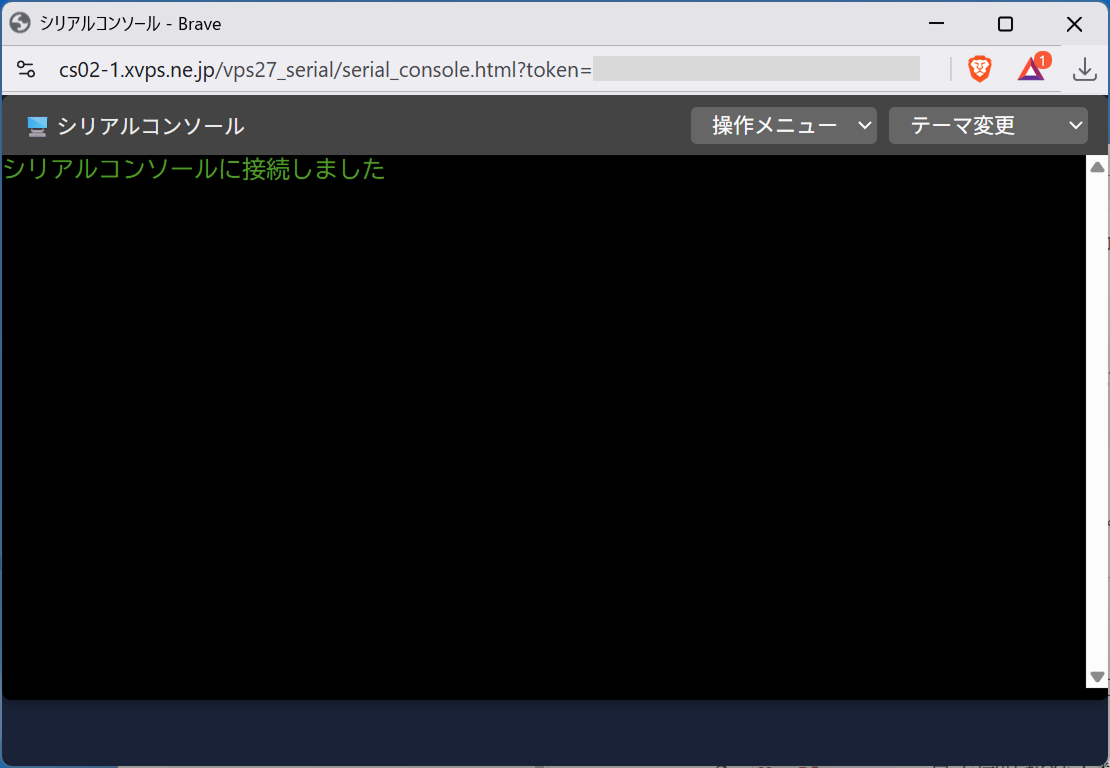
- 黒い画面が表示されるので、Enterキーを押します。
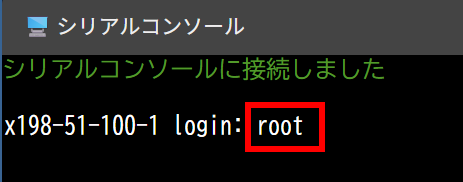
- 「login:」と表示されるので、root を入力してEnterキーを押します。
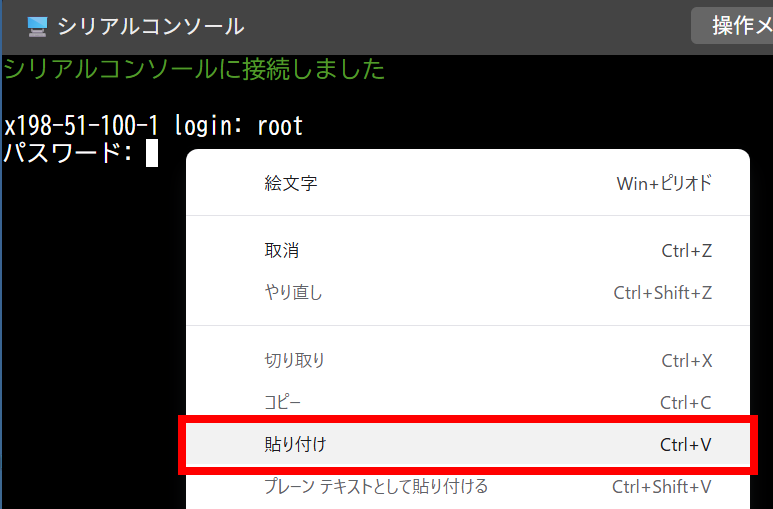
- パスワードを入力します。[マウス右クリック]-[貼り付け] で入力するのが簡単です。入力したらEnterキーを押します。
- txAdmin URLとデータベースパスワードが表示されます。
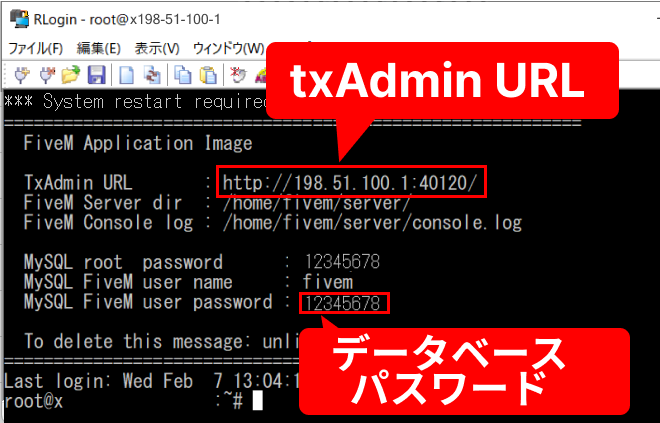
- [マウス右クリック]-[コピー]でそれぞれコピーしておきましょう。
パスワードが分からなくなっても大丈夫。以下の手順で再設定できます。

PIN番号
つぎに、FiveMサーバーのPIN番号を確認しましょう。
以下のコマンドを入力してください。
/bin/bash -c "$(curl -fsSL https://raw.githubusercontent.com/shinya-blogger/xserver-vps-tools/main/fivem/setup.sh)"「1」を選んでEnterを押すと、画面にPIN(4桁の数字)が表示されます。
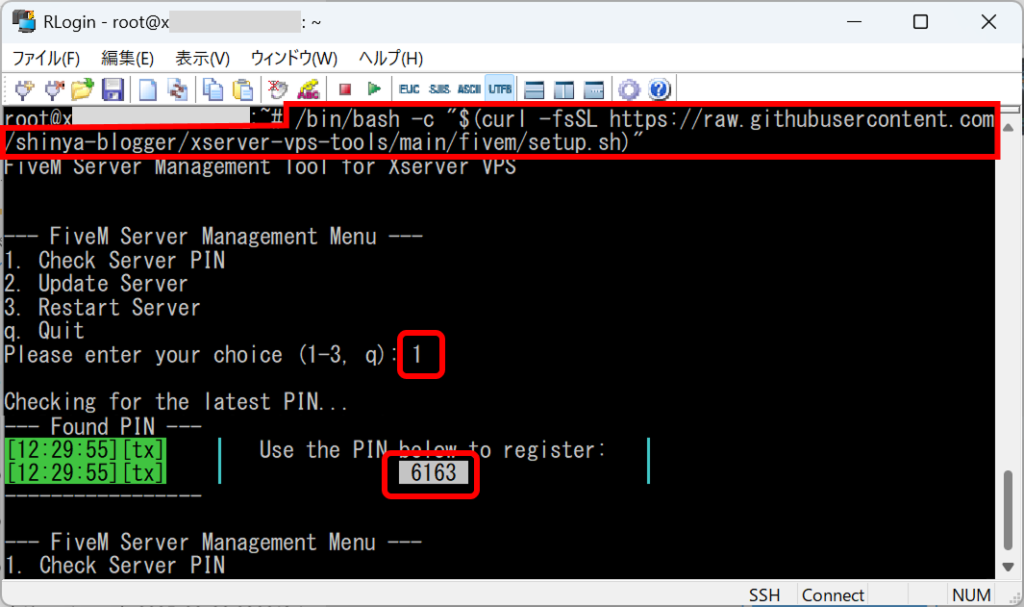
これをメモしておいてください。
ステップ④ txAdminでセットアップする
ここまで準備ができたら、txAdminを使って、セットアップしていきましょう。
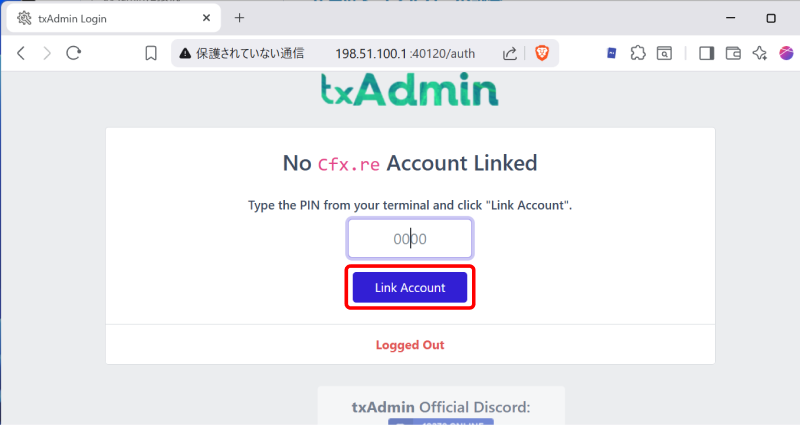
- ブラウザで TxAdminのURLを開きます。
- PIN(4桁の数字)を入力し、[Link Account]ボタンをクリックします。
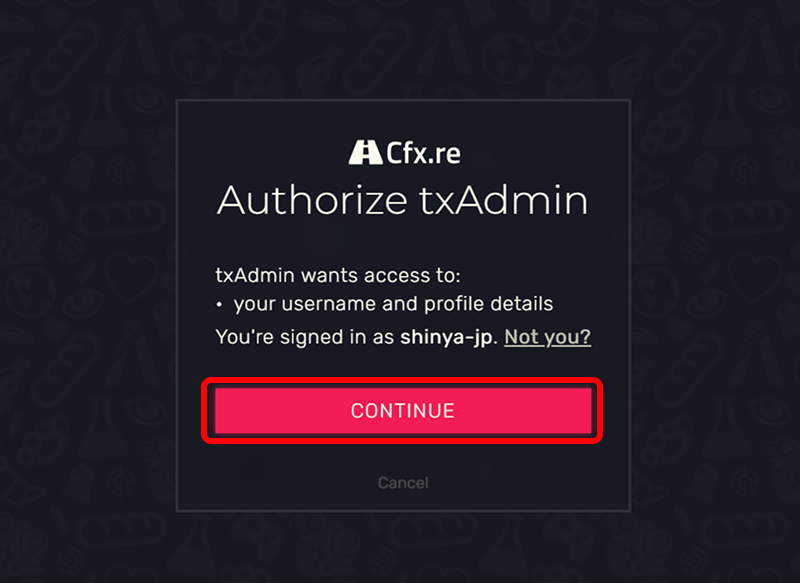
- Authorize txAdminで[Continue]ボタンをクリックします。
- バックアップパスワード(6文字以上)を入力し、[Create Master Account]ボタンをクリックします。
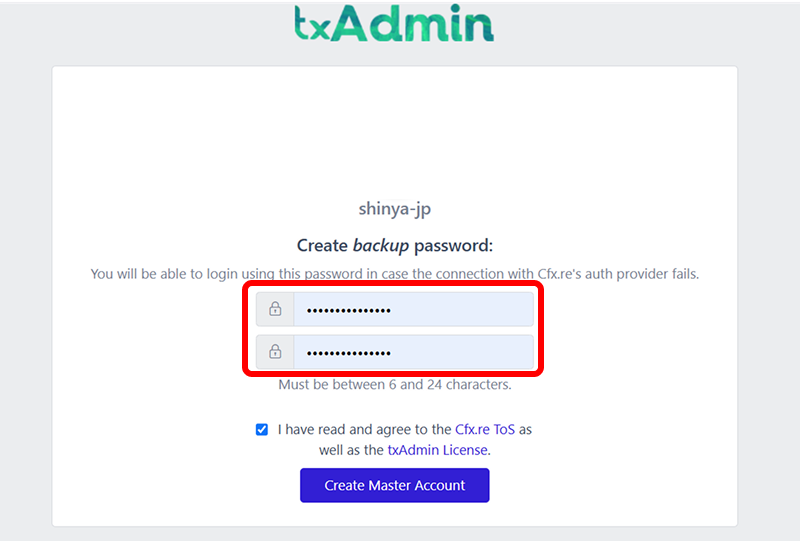
- サーバーセットアップ画面で、次のように入力します。
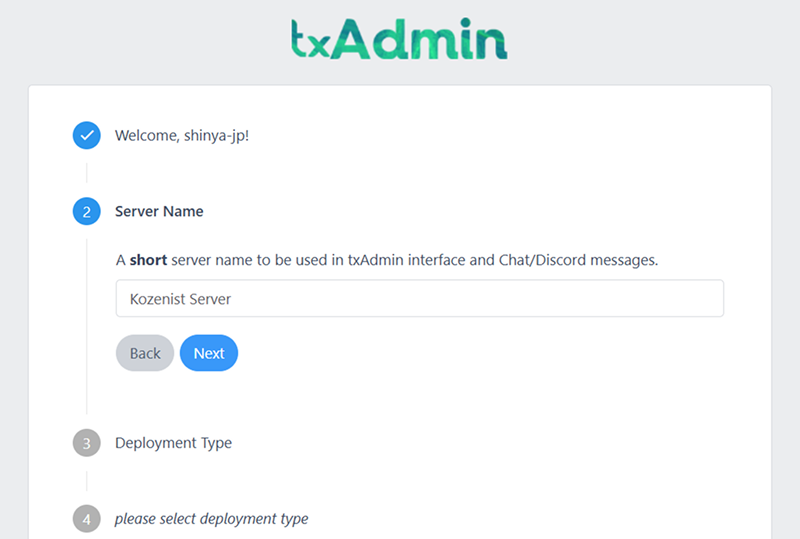
Server Name:任意のサーバー名
Deployment Type:Popular Recipes
Select Template:QBCore(RPサーバー向け) - [Save]ボタンをクリックし、[Go to Recipe Deployer]ボタンをクリックします。
- デプロイページで次のように入力します。
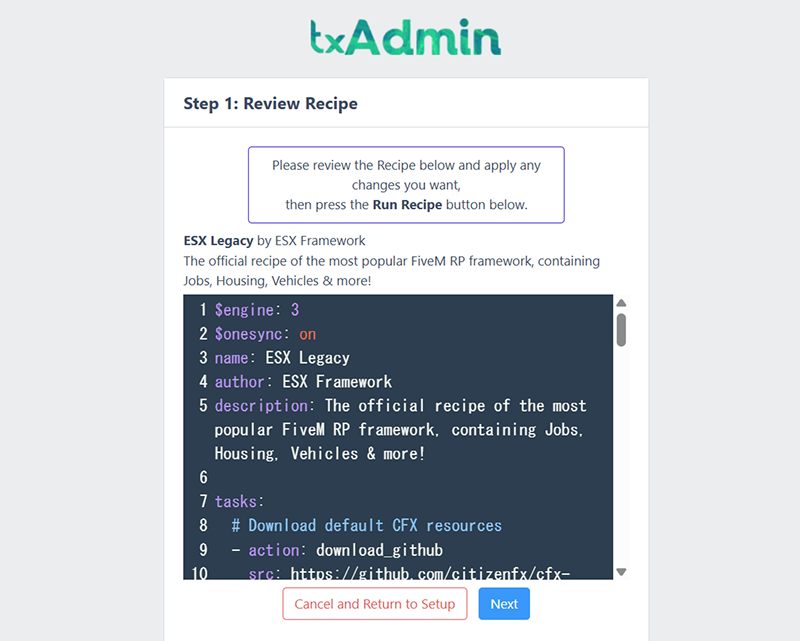
Step1: [Next]ボタン
Step2: License Keyに先ほど取得したライセンスキーを入力。[Show/Hide Database options]をクリックして、Database Usernameにfivem、Database Passwordにメモしておいたデータベースパスワードを入力し、[Run Recipe]ボタンをクリック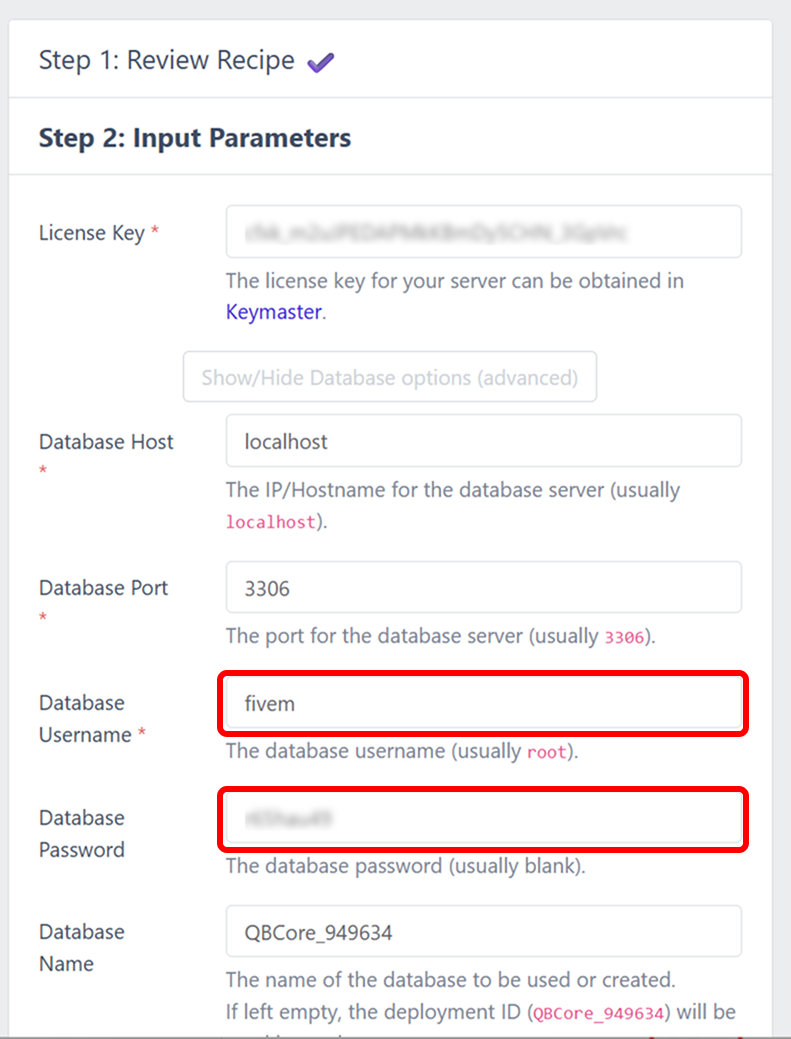
Step3: 成功したら[Next]ボタン
Step4: [Save & Run Server]ボタンをクリック
お疲れ様でした!
これでFiveMサーバーの設定が完了しました。
自宅PCでFiveMサーバーを立てる
次は自宅PCでFiveMサーバーを立てる方法を紹介します。
- サーバー用のPCを準備する
- ライセンスキーを取得する
- ソフトウェアをインストールする
- FiveMサーバーを初期設定する
- ルーターでポートを開放する
ステップ① サーバー用のPCを準備する
まずはサーバーに使うPCを用意します。
FiveMサーバーに必要な推奨スペックは以下の通りです。
| OS | Windows |
|---|---|
| メモリ | 8GB以上(推奨16GB以上) ※リソース数や同時接続人数による |
| ストレージ | 60GB~250GB |
メモリ
FiveMサーバーで重要なのはメモリです。
8GB以上のメモリを搭載しているPCを使ってください。
多くのModやプレイヤーが接続する場合は、16GB以上が推奨です。
ストレージ
サーバーをインストールするには、最低空き容量が60GBくらいあれば大丈夫です。
ですが、プレイヤー数によってはさらに250GB以上必要になります。
ドライブの空き容量が少ない人は、不要なファイルを削除するか、外部ストレージを購入してみてください。

ネットワーク
接続プレイヤー数が多い場合は通信速度が重要です。
ネットワークは無線(Wi-Fi)ではなく、必ずLANケーブルでルーターにつなぐようにしましょう。
LANケーブルを買うなら、ネットワーク遅延が減らせるカテゴリ6(CAT6)以上がおススメです。
フラットケーブル(薄っぺらいケーブル)は通信が安定しないので避けましょう。

ステップ② ライセンスキーを取得する
FiveMサーバーの起動にはCfx.reアカウントで発行するサーバー用ライセンスキーが必要です。
先ほどのXServer VPSと同じ手順でライセンスキーを取得してください。
ステップ③ ソフトウェアをインストールする
次はMariaDBをインストールします。
MariaDBのインストール
FiveMのフレームワーク等がデータベースを利用するため、MariaDBをインストールします。
- MariaDBのダウンロードページから、インストーラー(Community Server)をダウンロードします。
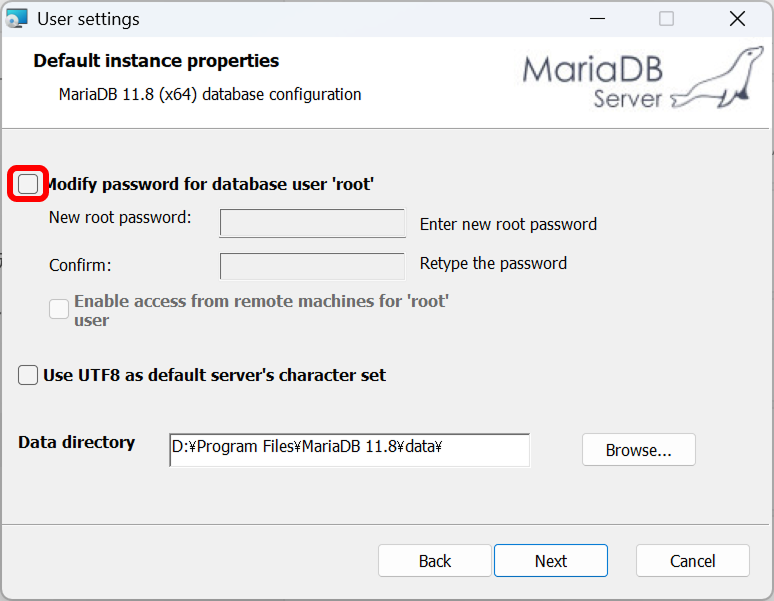
- インストーラーを実行します。インストール時に「Modify password for database user ‘root’」のチェックを外します(rootパスワードを空にする)。
FiveMサーバーのインストール
次は、公式サイトから最新のFiveMサーバーファイルを取得します。
- FiveMサーバーのダウンロードページにアクセスします。
- 「LATEST RECOMMENDED」ボタンをクリックしてダウンロードします。
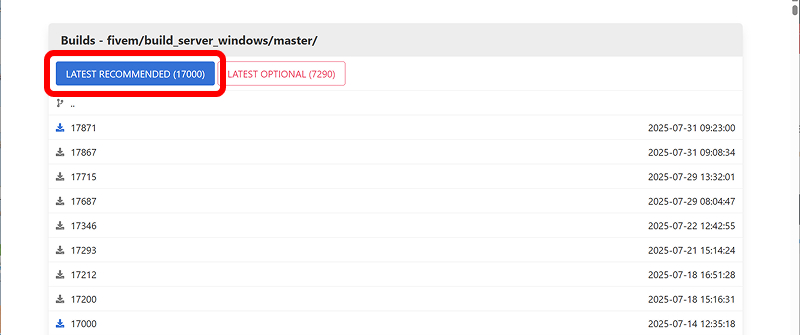
- ダウンロードした
server.7zを解凍します。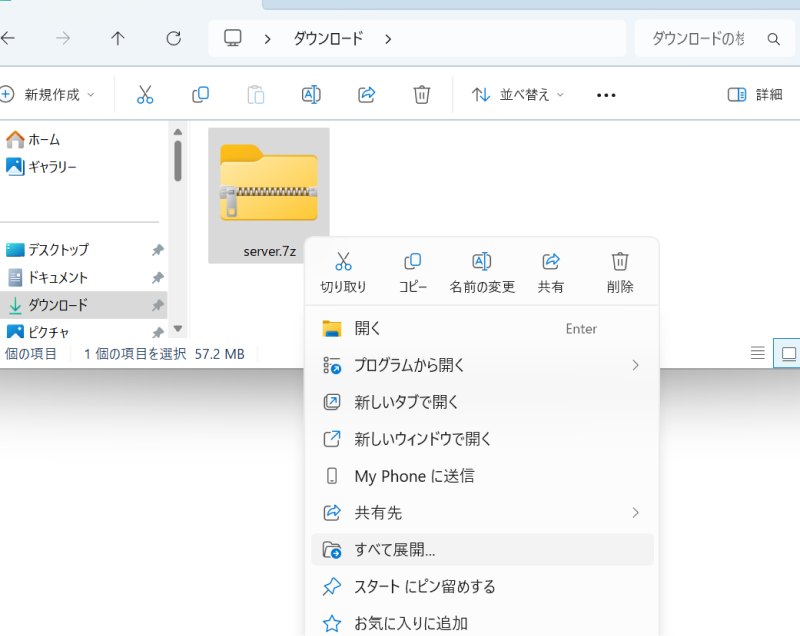
- フォルダ名を
serverからfivem-serverに変更します。 fivem-serverフォルダをCドライブ直下に移動します。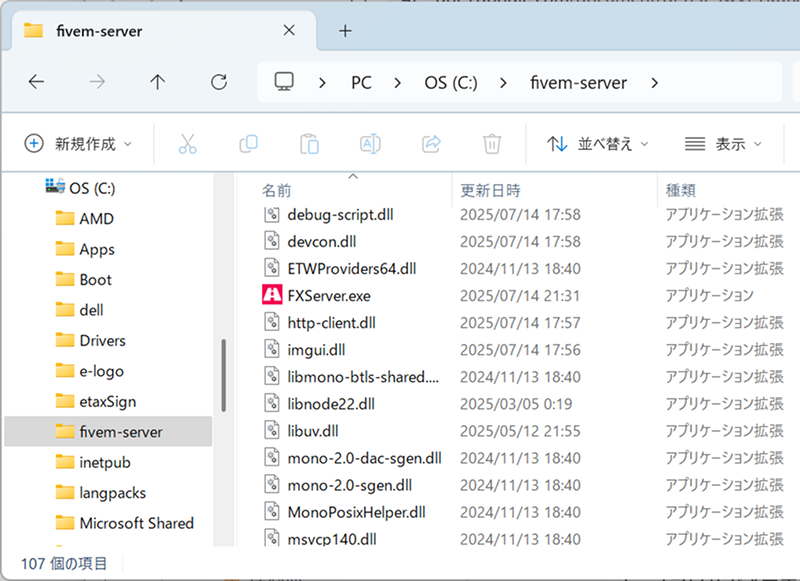
これで各種ソフトウェアのインストールは完了です。
ステップ④ FiveMサーバーを初期設定する
つぎはtxAdminを使い、FiveMサーバーを初期設定します。
C:\fivem-serverフォルダにある FXServer.exe をダブルクリックします。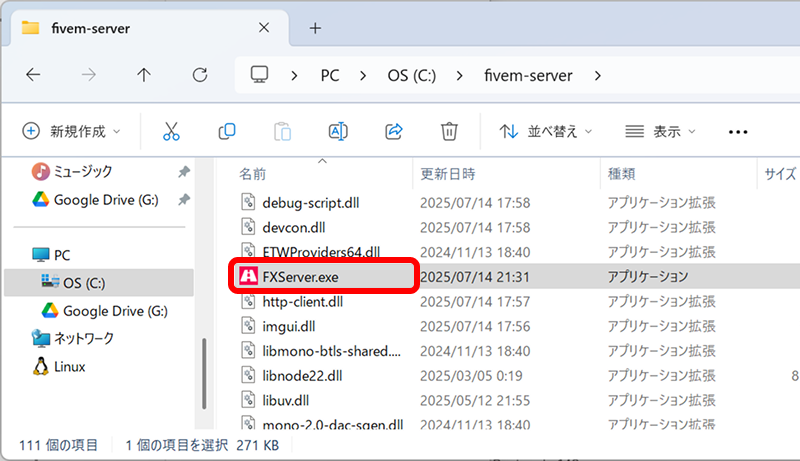
- 自動でWebブラウザが開くので、[Link Account]ボタンをクリックします。
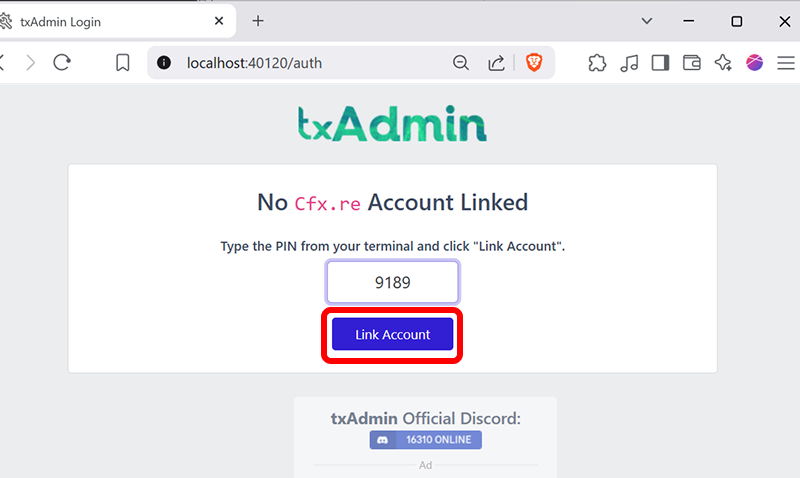
- Authorize txAdminで[Continue]ボタンをクリックします。
- 先ほど取得したライセンスキーを入力します。
- バックアップパスワード(6文字以上)を入力し、[Create Master Account]ボタンをクリックします。
- サーバーセットアップ画面で、次のように入力します。
Server Name:任意のサーバー名
Deployment Type:Popular Recipes
Select Template:ESX Legacy(RPサーバー向け) - [Save]ボタンをクリックし、[Go to Recipe Deployer]ボタンをクリックします。
- デプロイページで次のように入力します。
Step1: 「Next」ボタン
Step2: License Keyを入力し「Run Recipe」をクリック
Step3: 成功したら「Next」
Step4: 「Save & Run Server」をクリック
これでサーバーの初期設定が完了です。
ステップ⑤ ルーターでポートを開放する
最大の難関は、ルーターでのポート開放作業です。
ポート開放は、自宅のネットワーク構成やルーターの種類、インターネットプロバイダなどによって作業手順が違います。
例として、NURO光のHG8045Qでの設定手順を紹介します。
ルーターHG8045Qでの設定手順
まず、ブラウザで http://192.168.1.1 にアクセスします。
ID(admin)とパスワードを入れてログインします。
[転送ルール]-[ポートマッピング設定]を選択します。
次のように情報を入力します。
| 種別 | カスタム設定 | |
|---|---|---|
| マッピング名 | fivem | |
| 内部ホスト | FiveMサーバーをインストールしたPC | |
| ルール① | プロトコル | UDP |
| 内部ポート番号 | 30120-30120 | |
| 外部ポート番号 | 30120-30120 | |
| ルール② | プロトコル | TCP |
| 内部ポート番号 | 30120-30120 | |
| 外部ポート番号 | 30120-30120 | |
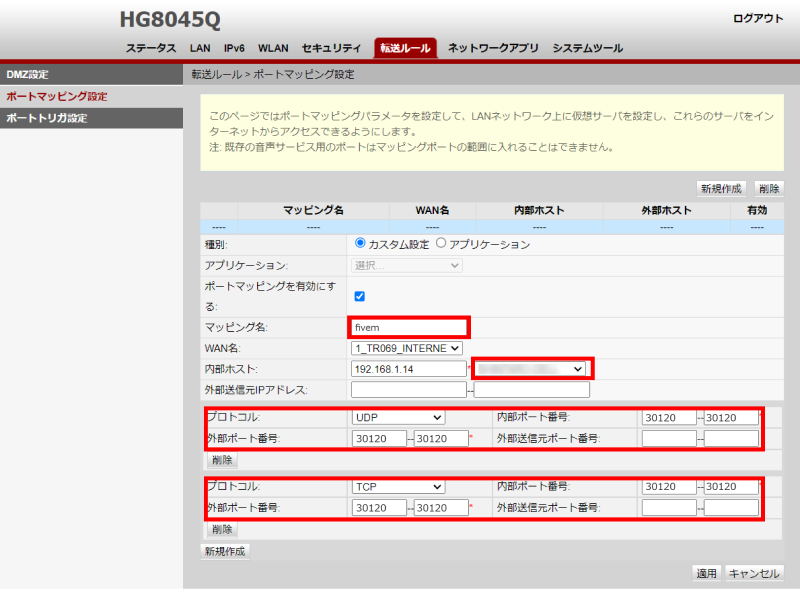
[適用]ボタンを押したら完了です。
これでサーバーの設定は終わりです。お疲れさまでした!
サーバーに接続する
サーバーの準備ができたので、さっそく接続してみましょう。
FiveMクライアントを起動して、[Play]をクリックします。
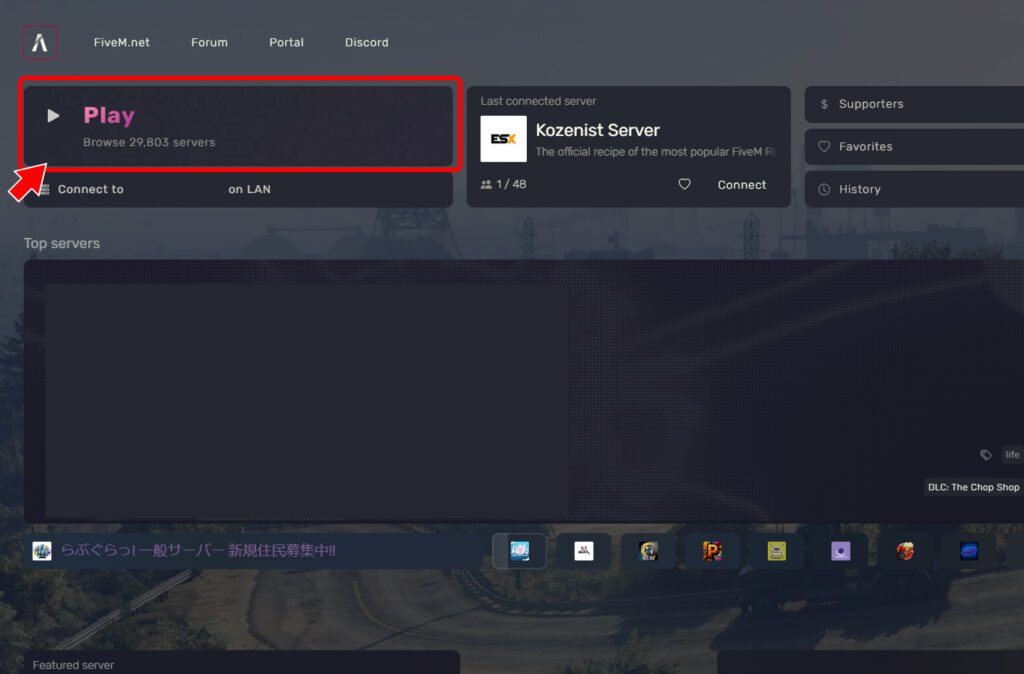
検索ボックスに > に続けてIPアドレス を入力します(例:>198.51.100.1 )。
なお、IPアドレスは同一LAN内からサーバーに接続するときはローカルIPアドレス(例:192.168.1.2)を、インターネットからアクセスするときはグローバルIPアドレスを指定します。
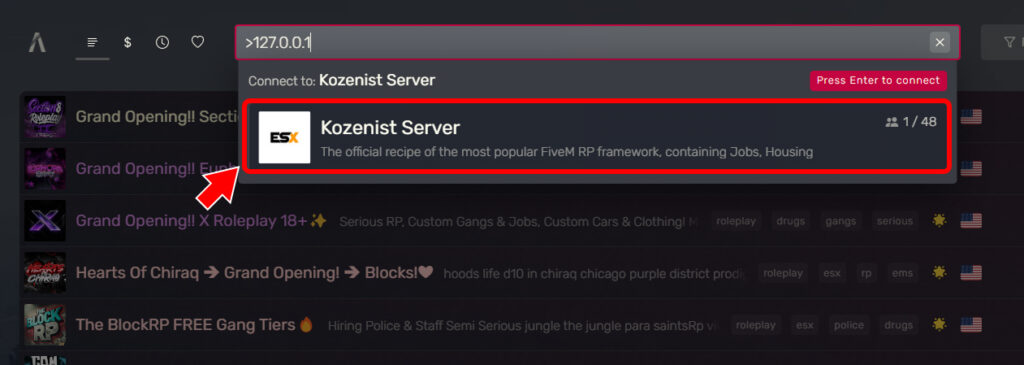
出てきたサーバーをクリックすると、ローディング画面に。ドキドキ…

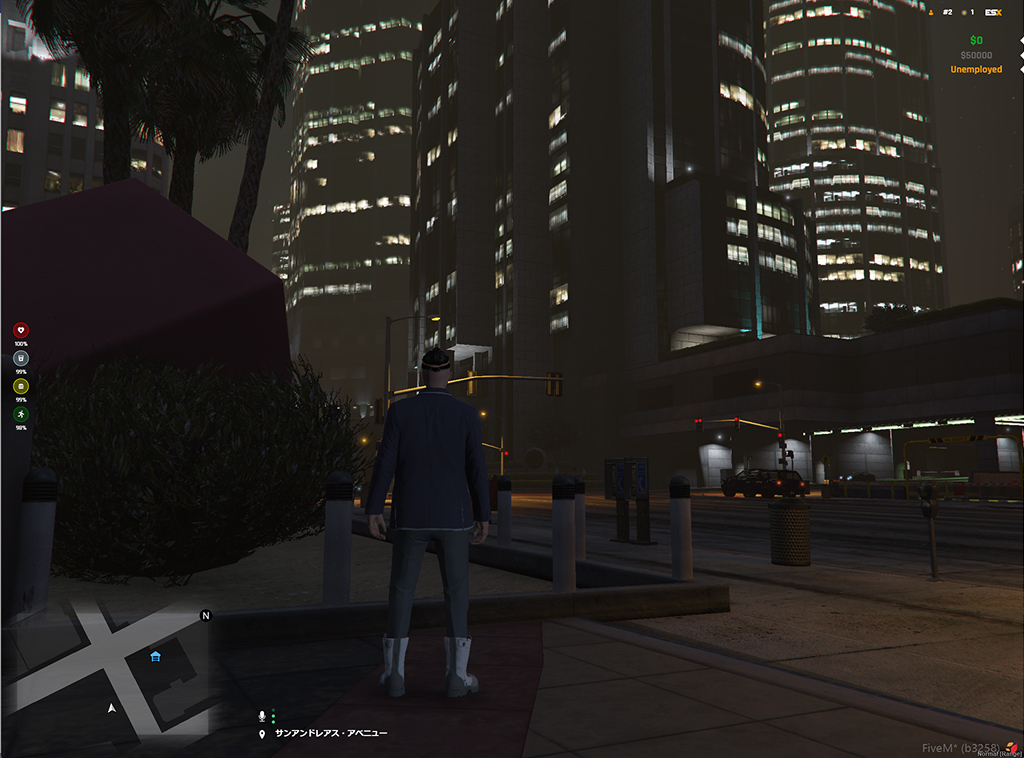
サーバーに接続できると、プロフィール画面が表示されます。
ゲームが始まりました!!
自宅PCでサーバーを立てるときに注意したいこと
電気代が思ったよりかかる
短時間だけ起動するのなら問題になりませんが、PCをずっとつけっぱなしにすると、結構な電気代になります。
仮に1ヶ月間、PCの電源がずっとONだと、電気代は約1,800円。
自宅サーバーなら無料だと思いがちですが、電気代は盲点ですね。
ノートPCはバッテリー劣化に注意
ノートPCの電源コードをつけっぱなしにすると、バッテリーが徐々に劣化していきます。
バッテリーを買うとなると、機種によって5,000円~20,000円くらいかかってしまいます。修理センターに出すと、3万円近くかかることも。
ノートPCをサーバーに使うのはお勧めしません。
1台でゲームプレイとサーバー両立は難しい
サーバーを建てて実際に遊び始めてから気づくのですが、1台のPCで、ゲームもしながらサーバーを動かすと、当然ながら遅くなります。
アクションゲームで動作がカクカクするのって我慢できないですよね。
最初からレンタルサーバーで始めるのも一案です。
無料FiveMサーバーについてのよくある質問
- Qサーバーに接続できないときはどうすればいい?
- A
以下を確認してみてください。
- IPアドレスが正しいか
- サーバーが起動しているか(「稼働中」になっているか)
- CPU使用率が100%近くになっていないか
- FXServerが起動しているか(自宅PCの場合)
- ポートが開放されているか(自宅PCの場合)
- Qサーバーに接続できる人数は?
- A
サーバーの性能に依存します。以下はサーバー性能の目安です。
プレイヤー数 CPU メモリ ストレージ 32人未満 4コア 8GB 60GB 32~128人 6コア 16GB 120GB 128人以上 8コア 32GB 250GB
- Qサーバースペックを上げることはできる?
- A
できます。
XServer VPS
を有料プランに切り替えることでメモリを増やせます。「メモリ12GB/CPU 6コア/SSD 400GB」「メモリ24GB/CPU 8コア/SSD 800GB」といったプランがあります。
なお定期的にキャンペーンも行っているので、タイミングに合わせて契約するとお得です。
- Q有料化するとサーバーに参加する人にも料金がかかる?
- A
サーバー費用がかかるのはサーバー主だけです。
サーバーに参加する人には料金はかかりません。
無料から有料へのアップグレードはいつ検討する?
FiveM無料サーバーは、課金すれば有料プランにアップグレードできます。
ではどんなときにアップグレードするんでしょうか?
具体的には以下の3つがあげられます。
- 2日以上、プレイしたいとき
- 多人数でプレイしたいとき
タイミング① 2日以上、プレイしたいとき
無料サーバーの場合、最長2日間でサーバーが止まってしまい、プレイヤーデータがクリアされてしまいます。
同じRPを継続してプレイするには、やはり課金した方が良いでしょう。
タイミング② 多人数でプレイしたいとき
無料サーバーの場合、2~4名くらいなら大丈夫ですが、それ以上になるとスペック的に厳しくなります。
5人以上など、参加人数を増やしたいときはメモリの多い有料プランへアップグレードした方が良いでしょう。
まとめ
FiveMサーバーを無料で立てる方法を紹介しました。
「自宅PCにサーバーを立てるのは性能的にも難しい…」「無料プランだとさすがに遅いな…」という人は、有料レンタルサーバーも検討してみてください。
XServer VPSのFiveMサーバーでmodを使う方法など、暗しくは以下の記事を参照してください。