

Core Keeperの無料サーバーを立てたいんだけど、いくつか方法があるみたい。
結局、自分はどれを選んだらいいの?
こんな悩みを解決します。
Core Keeperのサーバーを無料で立てる方法には次の4つあります。
- XServer GAMEs無料プラン(最も簡単)
- XServer VPS 無料体験(自由度高い)
- AxentHost(継続操作が必要)
- 自宅PC(ポート開放&常時起動が必要)
一番簡単なのはXServer GAMEs無料プランで、3分程度のアカウント登録だけでサーバーが立てられます。
一方で、これらの無料サーバーには注意点や制限事項もあります。
「マルチできると思ったのに、結局遊べなかった…」「ワールドが消えてしまった…」となるのは避けたいですよね。
そこでこの記事では、Core Keeperマルチプレイサーバーを無料で立てる方法を初心者にも分かりやすく解説します。
「サーバーを立てたら具体的に何ができるの?」「どの方法を選べばいいの?」「サーバーを立てるのって難しい?」といった疑問をお持ちの方は、ぜひ最後までご覧ください。
Core Keeperサーバーを立てるメリット
はじめにCore Keeperサーバーを立てるメリットについて解説しましょう。
- 友だちと同じワールドでマルチプレイできる
- サーバー主がいなくても入れる
メリット① 友だちと同じワールドでマルチプレイできる
マルチプレイサーバーを立てると、友だちと同じワールドに入ってマルチプレイできます。
もちろん自分1人だけサーバーに接続するソロプレイもOK。
Core Keeperは最大8人まで同じワールドでマルチプレイできます。
メリット② サーバー主がいなくても入れる
マルチプレイサーバーを立てると、ワールドデータはサーバー上に保管されます。
なのでサーバーが常時起動している限り、サーバー主がいなくてもワールドに入れます。
友だちとプレイする時間を合わせなくてもOKなのはありがたいですよね。
Core Keeperサーバーを無料で立てる4つの方法
次にCore Keeperサーバーを無料で立てる方法について見ていきましょう。
大きく分けると4つの方法があります。
以下の比較表を見てください。
| XServer GAMEs 無料プラン | XServer VPS 無料体験 | AxentHost | 自宅PC | |
|---|---|---|---|---|
| 難易度 | 低 | 中 | 低 | 高 |
| 料金 | 無料 | 無料 | 無料 | 無料 |
| 利用期限 | 8~72時間 | 2~4日間 | 1~2時間 | – |
| 常時起動 | 〇 | 〇 | × | △ |
| プレイヤー数 | 2人程度 | 4人程度 | 4人程度 | 無制限 |
| サーバー スペック | 低 | 中 | 低 | 中~高 |
| Ping | 普通~高速 | 高速 | 低速 | 普通~高速 |
| 広告表示 | なし | なし | あり | なし |
| 設定変更 | 〇 | 〇 | 〇 | 〇 |
| root権限 | なし | あり | なし | ー |
方法① XServer GAMEs 無料プラン
最初に紹介するのは、XServer GAMEs の無料プランです。

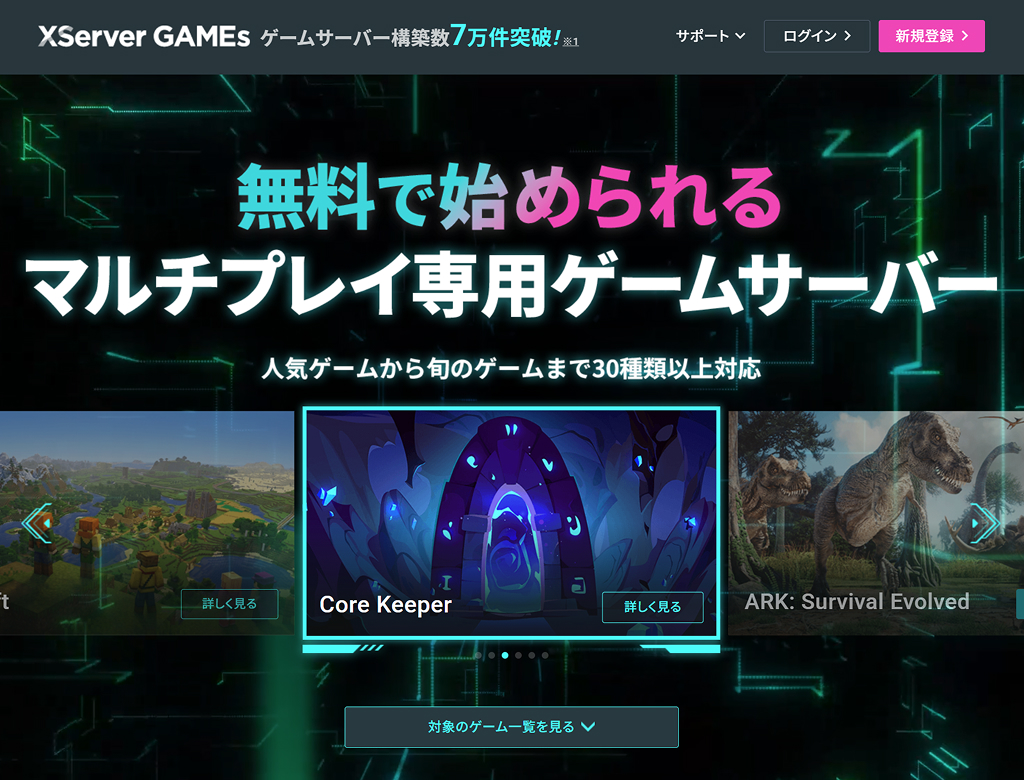
Core Keeperに対応していて、メモリ2GBのサーバーを最長3日間(※)、利用できます。
Core Keeperの設定変更も可能で、国内サーバーなのでpingも10ms前後と良好です。
ただし無料プランだけあって、メモリは2GB固定と低スペックです。
また夜間など混雑時は遅延しすぎて、ゲームに参加すらできません。
- 無料で使える
- サーバー設定が簡単
- PINGは速い
- サーバー常時起動
- 設定変更が可能
- ポート開放不要
- ファイルアップロードが簡単
- 混雑時(夜間)はゲームに参加できない
- サーバーが低スペックなため起動などが遅い
- 利用期限を過ぎるとデータが消去される
方法② XServer VPS 無料体験
次に紹介するのは、XServer VPS の無料体験です。
XServer VPS
 は、先ほどのXServer GAMEsと同じ会社のサービスで、より自由度が高く、高性能なレンタルサーバー(VPS)です。
Xserver VPSの無料体験を使えば、2日間(4GBプラン) もしくは 4日間(2GBプラン)、Core Keeperサーバーを利用できます。
また、XServer GAMEs無料プランより高性能なCPU/メモリのサーバーが選べます。
- XServer GAMEs無料プランよりも高スペック
- 無料で使える
- サーバー構築がテンプレートから選ぶだけ
- PINGは速い
- サーバー常時起動
- 設定変更が可能
- ポート開放不要
- GameIDを確認するためにコンソールログインが必要
- サーバーの開始・停止などの操作が必要
- 利用期限を過ぎるとデータが消去される
- ファイルアップロードにはWinSCPなどのツールが必要
方法③ AxentHostを使う
3つ目に紹介するのはAxentHostを使う方法です。
AxentHostは無料で使えるサービスですが、海外サーバーなのでラグが発生しやすいです。
サーバーを動かすにはクレジットが必要で、「クレジットの請求(Claim Credits)」ボタンを1~2時間ごとに押すと使い続けられる仕組みです。
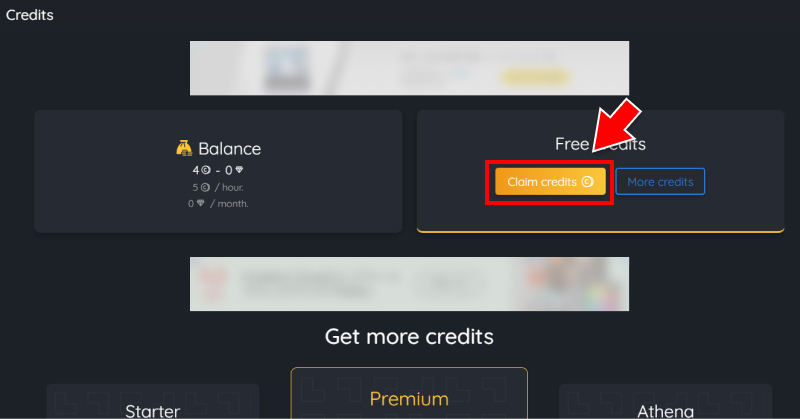
でも、「クレジットの請求」を忘れると1~2時間でサーバーが停止してしまうので、サーバーを常時稼働させておく使い方はできません。
「サーバーが常時稼働でなくてもいい人」や「マルチプレイを体験したい人」なら、使ってみてもいいでしょう。
- 無料で使える
- アカウント登録だけで手軽に始められる
- 設定変更ができる
- 常時稼働ではない(1〜2時間ごとにボタン操作が必要)
- プレイ人数はおよそ4人まで
- PINGが遅くラグが発生しやすい
- 広告表示あり
- サーバーの開始・停止などの操作が必要
- 利用期限を過ぎるとデータが消去される
方法④ 自宅PCを使う
最後に紹介するのは自宅PCを使う方法です。
Windows PCがあればCore Keeperサーバーとして使えます。
一方でサーバーは自分で管理する必要があり、トラブルは自分一人で対処する必要があります。
また常時稼働させると、1ヶ月の電気代がノートPCで約500円、デスクトップPCで約2,000円になるので、コスパ面では微妙かもしれません。
- 無料で使える
- プレイ人数の制限なし(※PCのスペックに依存)
- 設定変更が可能
- 常時起動の場合は電気代が高額になる(特にデスクトップPC)
- 契約しているインターネット回線によってはポート開放ができない
- トラブルには自分自身で対処が必要
- サーバーに使うPCが必要
- サーバーの開始・停止などの操作が必要
- PCが故障するリスクがある
以上、Core Keeperサーバーを無料で立てる4つの方法を解説しました。
Core Keeperサーバーを無料で立てるときの注意点
次にCore Keeperサーバーを無料で立てるときの注意点を解説しましょう。
- サーバーの利用期限
- サーバースペック
- サーバー構築の難易度
注意点① サーバーの利用期限
無料サーバーには自宅サーバーを除き、利用期限があります。
| サーバー構築方法 | 利用期間 |
|---|---|
| XServer GAMEs 無料プラン | 8~72時間 |
| XServer VPS 無料お試し | 2日間 or 4日間 |
| AxentHost | 1~2時間 |
注意が必要なのは、利用期間が過ぎたサーバーは接続できないだけではなく、ワールドのデータも削除されてしまうこと。
自宅サーバーを除き、無料サーバーは長期間プレイする目的には向いていません。
注意点② サーバースペック
2つ目の注意点はサーバースペックです。
低スペックなサーバーを選ぶと、遅延が発生したり、最悪の場合、ゲームに参加すらできません。
| サーバー構築方法 | サーバースペック |
|---|---|
| XServer GAMEs 無料プラン | 低 |
| XServer VPS 無料お試し | 中 |
| AxentHost | 低 |
| 自宅サーバー | 中~高 (PC次第) |
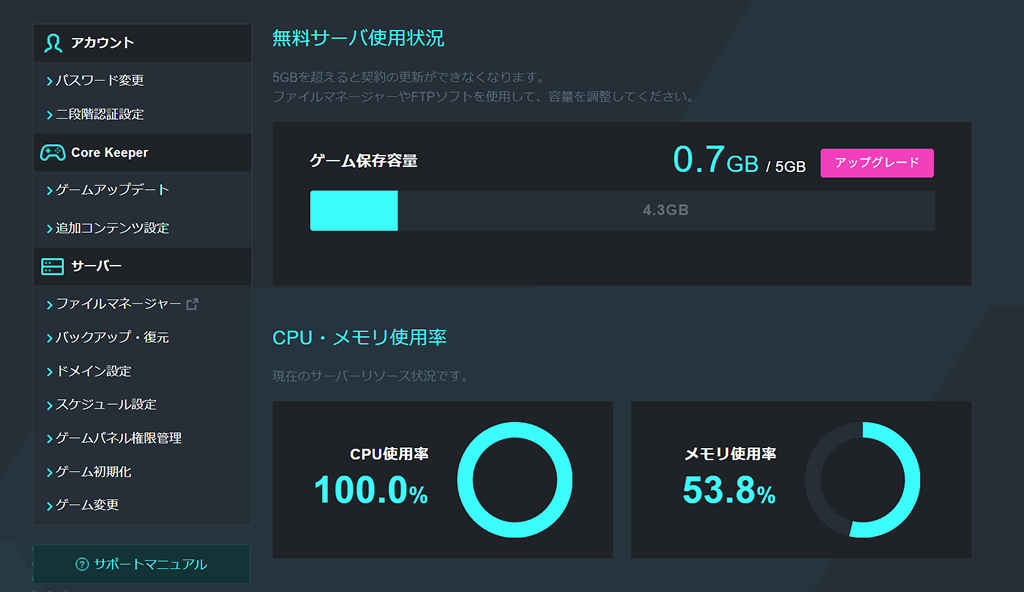
たとえばXServer GAMEs無料プランは、混雑時間帯はCPU使用率が100%となり、ゲームサーバーとして使えなくなります。
無料とはいえ快適にプレイしたいなら、XServer VPS
の無料お試しか、自宅で専用サーバーを立てる方法がおススメです。
注意点③ サーバー構築の難易度
サーバー構築の難しさは、どの方法を選ぶかによって違います。
「とりあえずサーバーを立ててワールドに入る」までの難易度を星の数で表記すると次のような感じになります。
| サーバー構築方法 | 難易度 |
|---|---|
| XServer GAMEs 無料プラン | ★ |
| XServer VPS 無料お試し | ★★ |
| AxentHost | ★★ |
| 自宅PC | ★★★★ |
自宅PCはワールドに入れるようになるまでのインストール作業が多く、初心者には少し難易度が高いです。
それ以外の方法だと、とりあえずサーバーを立ててマルチするまでは5分もあればできるはずです。
なお、自宅サーバーの場合の注意点としては、ポート開放です。
Core Keeperサーバーでは以下のポートを使うので、ルーターでポート開放する必要があります。
| プロトコル | ポート番号 |
|---|---|
| UDP | 27015〜27016 |
マンション共用のインターネット回線などではポート開放ができないこともあるので注意してください。
結局どれがおススメ?
さて無料サーバー4種類の違いを紹介してきましたが、どの方法にするか決まりましたか?
よく分からなくなってきた人は以下を参考にして決めてみてくださいね。
- とにかく簡単にサーバーを立てたい → XServer GAMEs 無料プラン
- 少しでも快適な環境でプレイしたい人 → XServer VPS お試しプラン
- ラグや利用制限があっても我慢できる人 → AxentHost
- PCスキルが高く自分でトラブルを解決できる人 → 自宅PC
XServer GAMEs 無料プランでCore Keeperサーバーを立てる
次はXServer GAMEsで無料Core Keeperサーバーを立てる方法を紹介します。
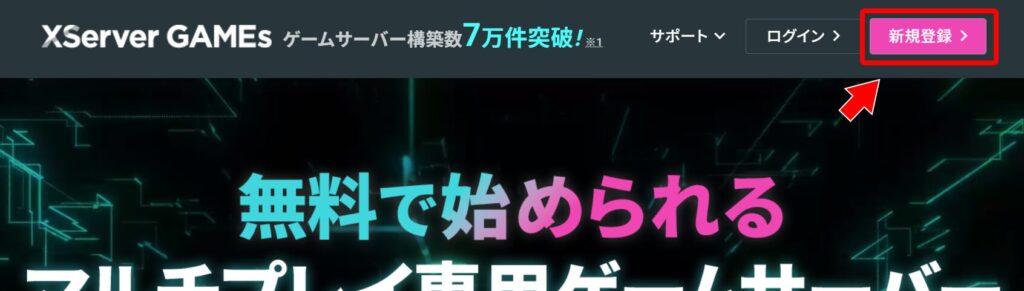
まずはXServer GAMEsの公式サイトにアクセスします。
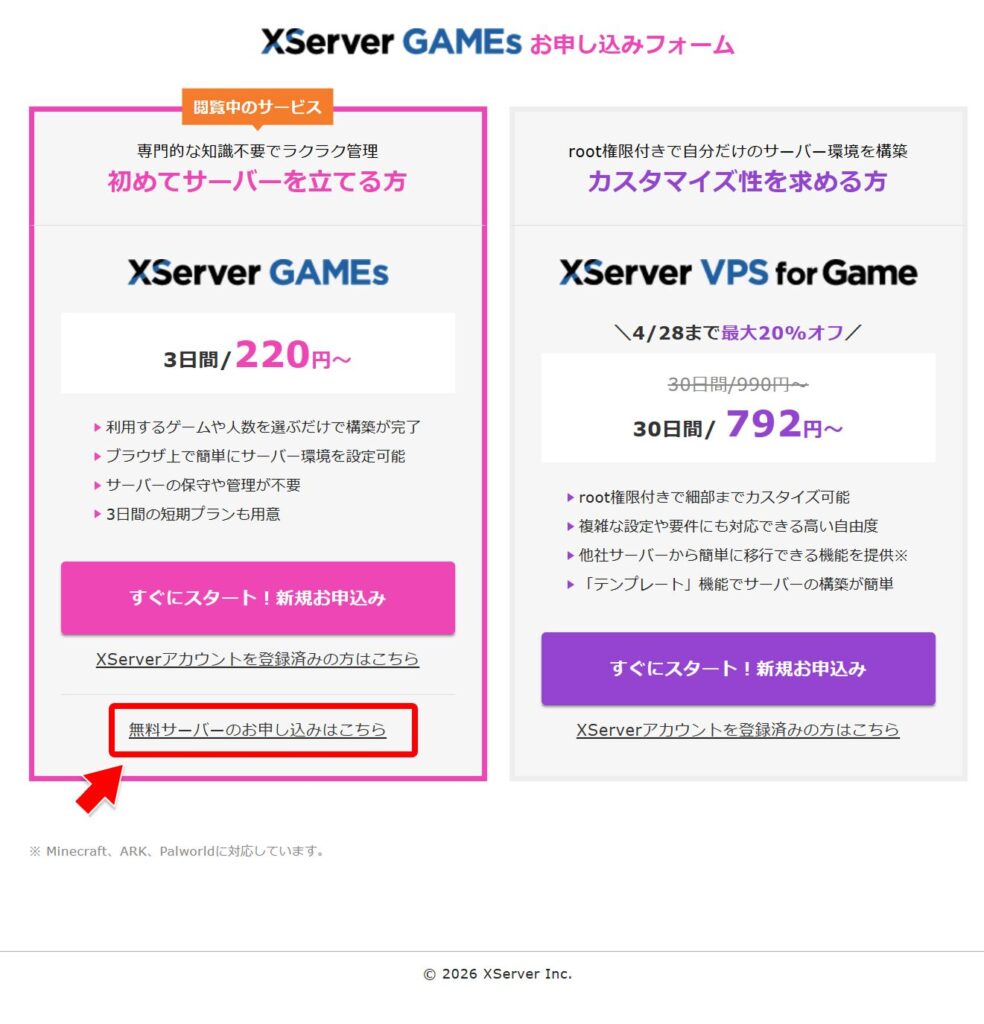
「新規登録」ボタンをクリックします。
「無料サーバーのお申込みはこちら」をクリックします。
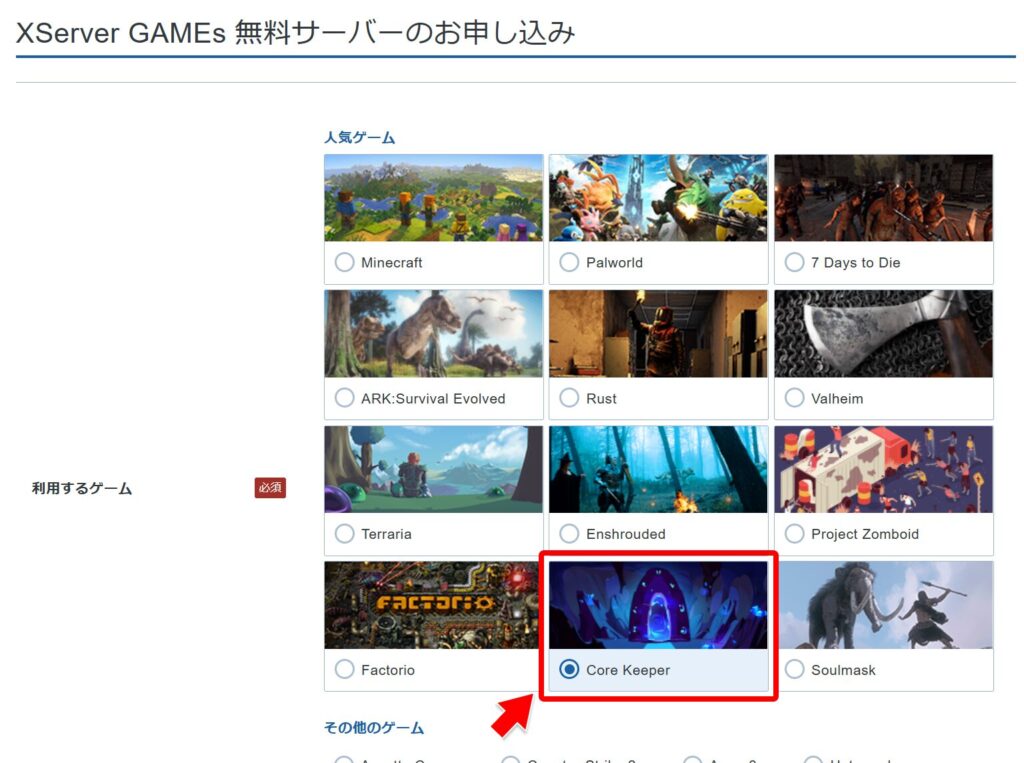
利用するゲームで「Core Keeper」を選びます。
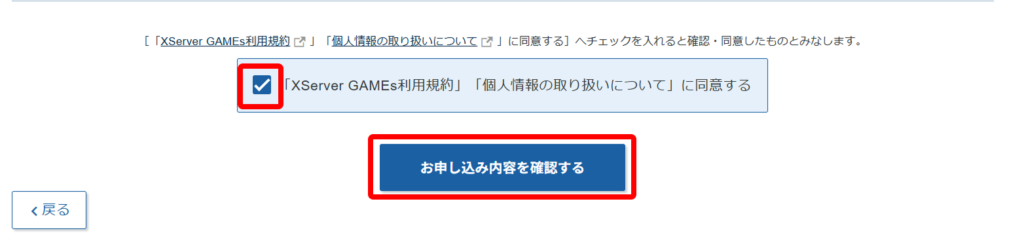
「お申し込み内容を確認する」をクリックします。
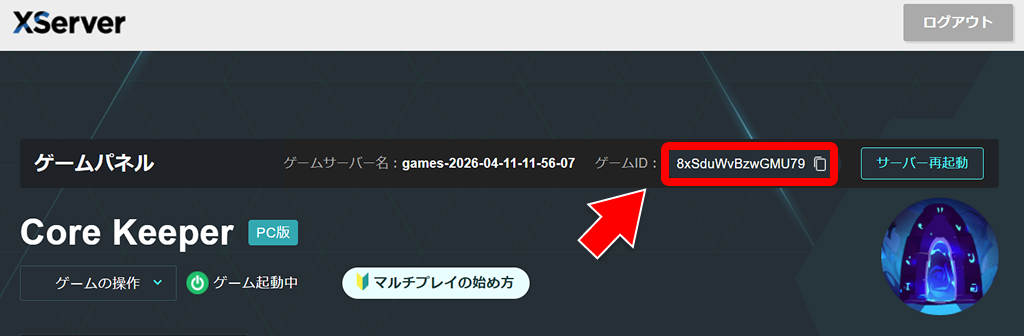
これでサーバーの準備ができました。
しばらくするとメールが届くので、ゲームパネルにログインしてGameIDを確認してください。
XServer VPS お試しプランでCore Keeperサーバーを立てる
次はXServer VPSで無料Core Keeperサーバーを立てる方法を紹介します。
最初はサーバーを準備します。
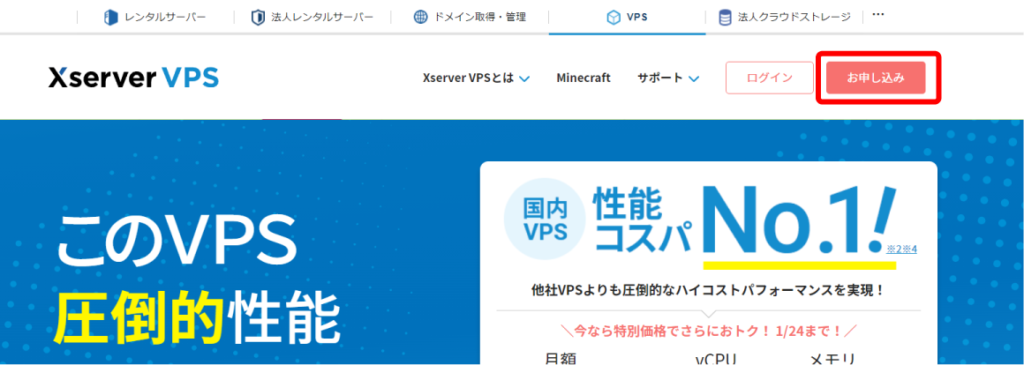
まずはXServer VPS
のサイトにアクセスし、「お申し込み」をクリックします。
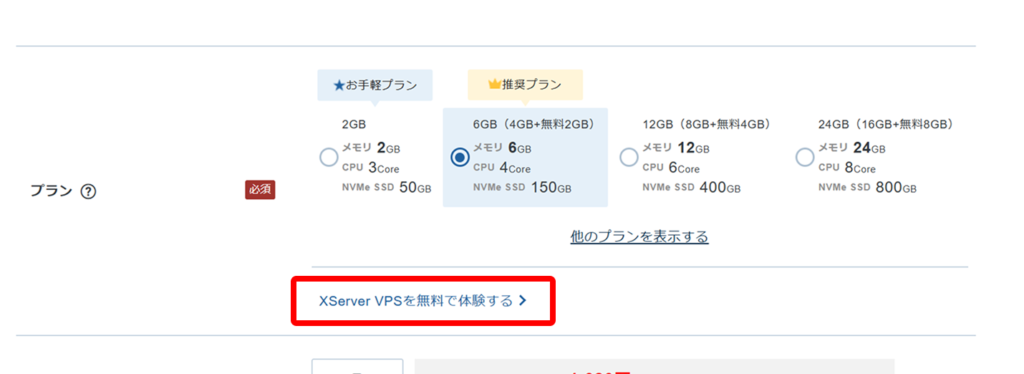
プランを選ぶ画面で、「XServer VPSを無料で体験する」を選びます。
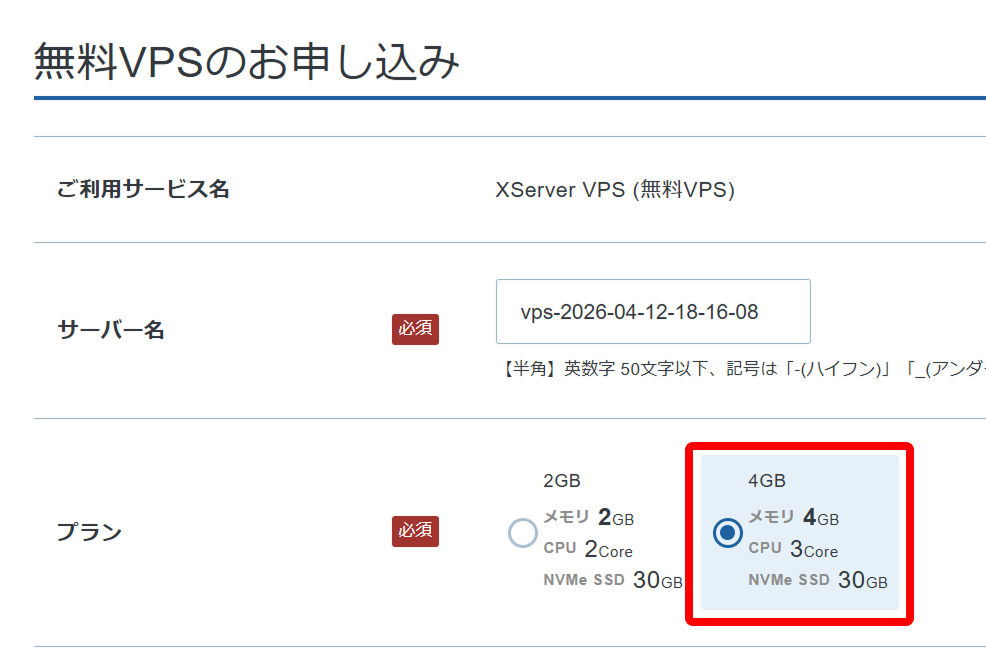
プランは「メモリ:2GB」と「メモリ:4GB」のどちらでも構いません。
ですが、せっかくVPSを使うならハイスペックな「メモリ:4GB」がおススメです。
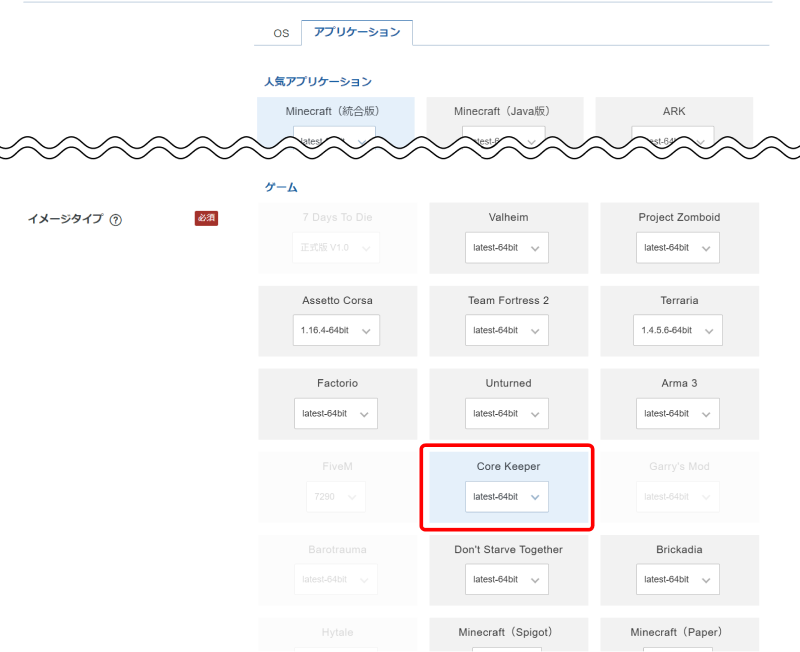
イメージタイプとして「アプリケーション」タブにある「Core Keeper」を選びます。
これでサーバーの準備ができました。
GameIDの確認方法など、詳しい手順は以下の記事をご覧ください
自宅PCでCore Keeperサーバーを立てる
次は自宅PCでCore Keeperサーバーを立てる方法を紹介します。
- サーバー用のPCを準備する。
- Core Keeper Dedicated Serverをインストールする
- Core Keeper Dedicated Serverを起動する
- ルーターでポートを開放する
ステップ① PCを準備する
まずはサーバーに使うPCを用意します。
Core Keeperサーバーの推奨スペックは公開されていませんが、目安は以下の通りです。
| OS | Windows 10 以降 |
|---|---|
| CPU | クアッドコアプロセッサー 以上 |
| メモリ | 4GB以上 |
| ストレージ | 空き容量 2GB以上 |
| ネットワーク | 有線LAN |
また通信の安定性が重要なので、ネットワークは無線(Wi-Fi)ではなく、必ずLANケーブルでルーターにつなぐようにしましょう。
LANケーブルを買うなら、ネットワーク遅延が減らせるカテゴリ6(CAT6)以上がおススメです。
フラットケーブル(薄っぺらいケーブル)は通信が安定しないので避けましょう。

ステップ② Core Keeper Dedicated Serverをインストールする
まず、SteamでCore Keeper Dedicated Serverをインストールします。
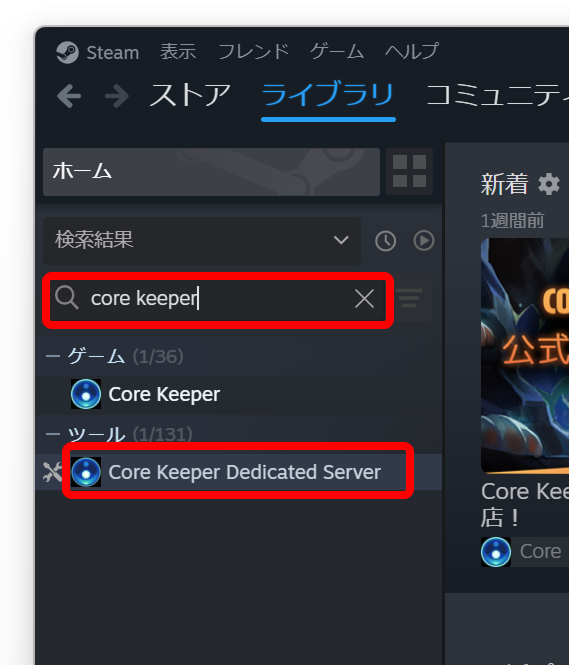
- Steamのライブラリを開きます。
- 「corekeeper」で検索して「Core Keeper Dedicated Server」を選びます。
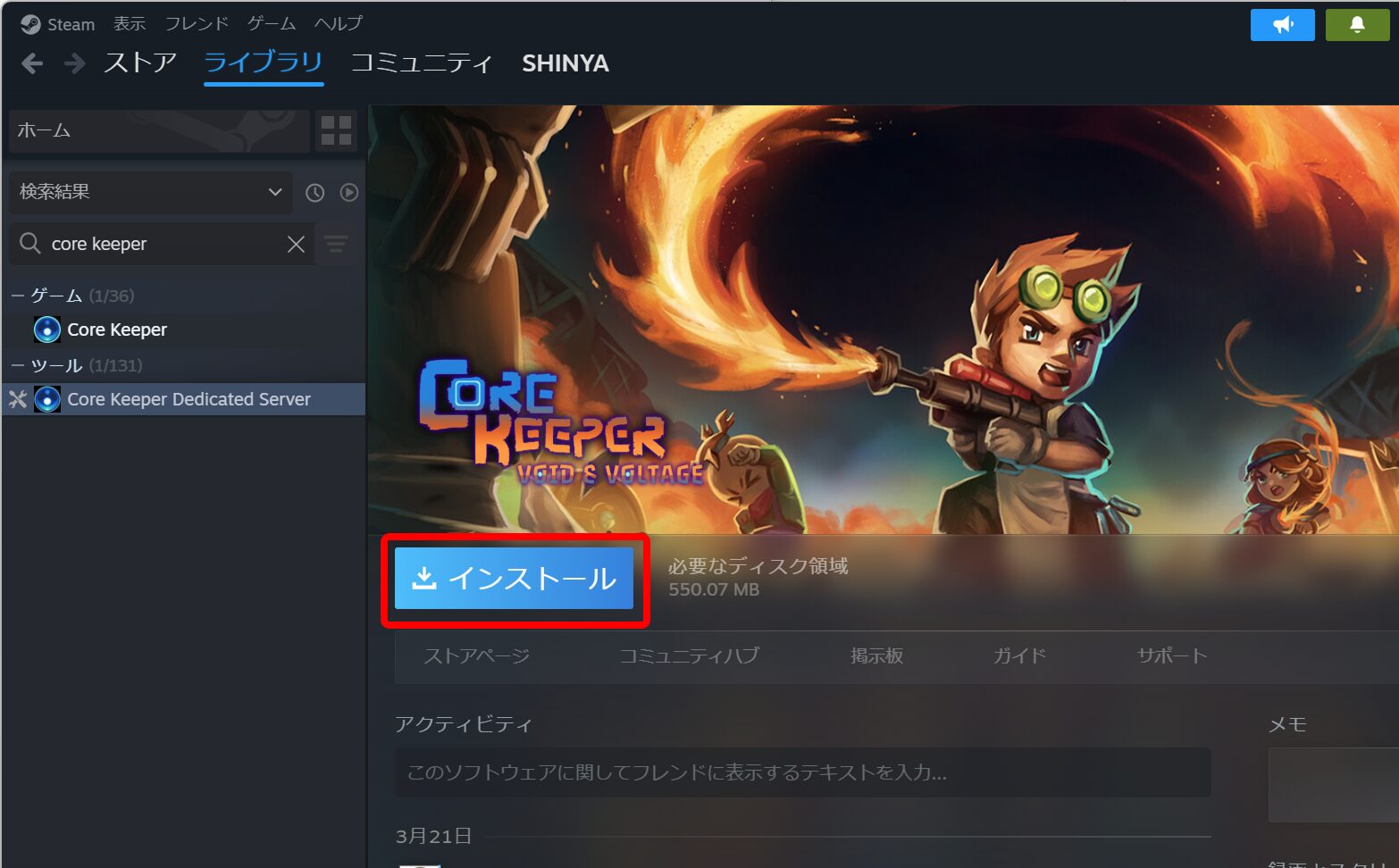
- 「インストール」をクリックします。
ステップ③ サーバーを起動する
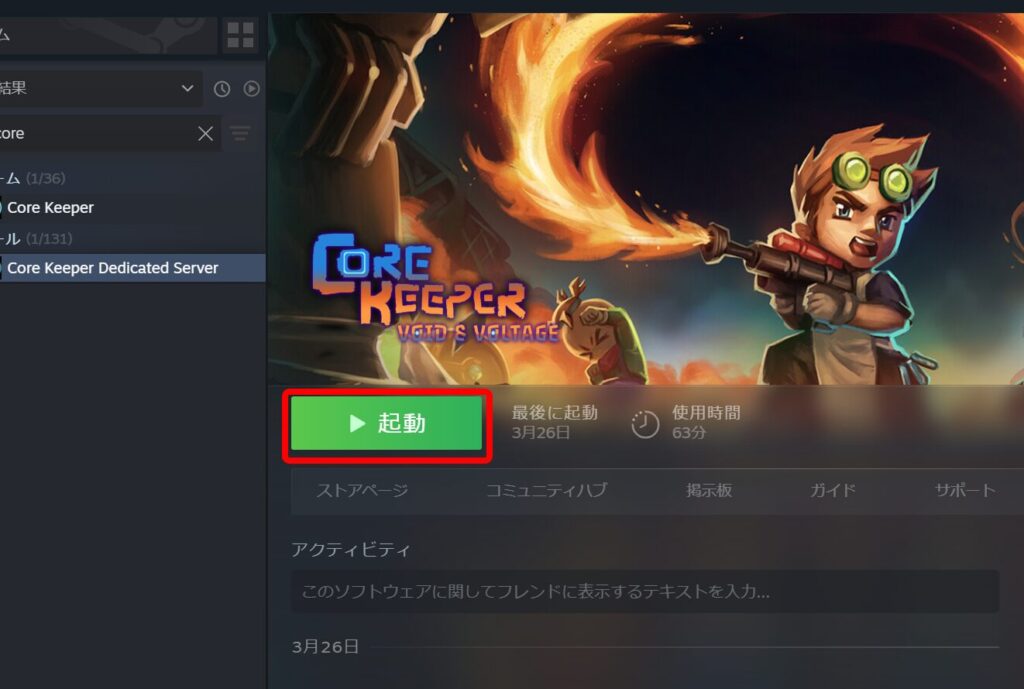
インストールした「Core Keeper Dedicated Server」の [起動] ボタンをクリックします。
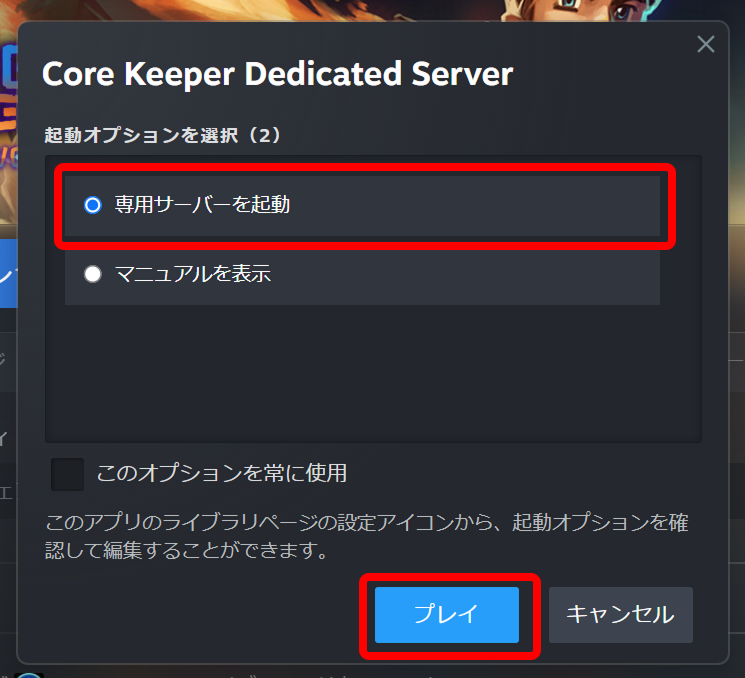
「専用サーバーを起動」を選び、「プレイ」をクリックします。
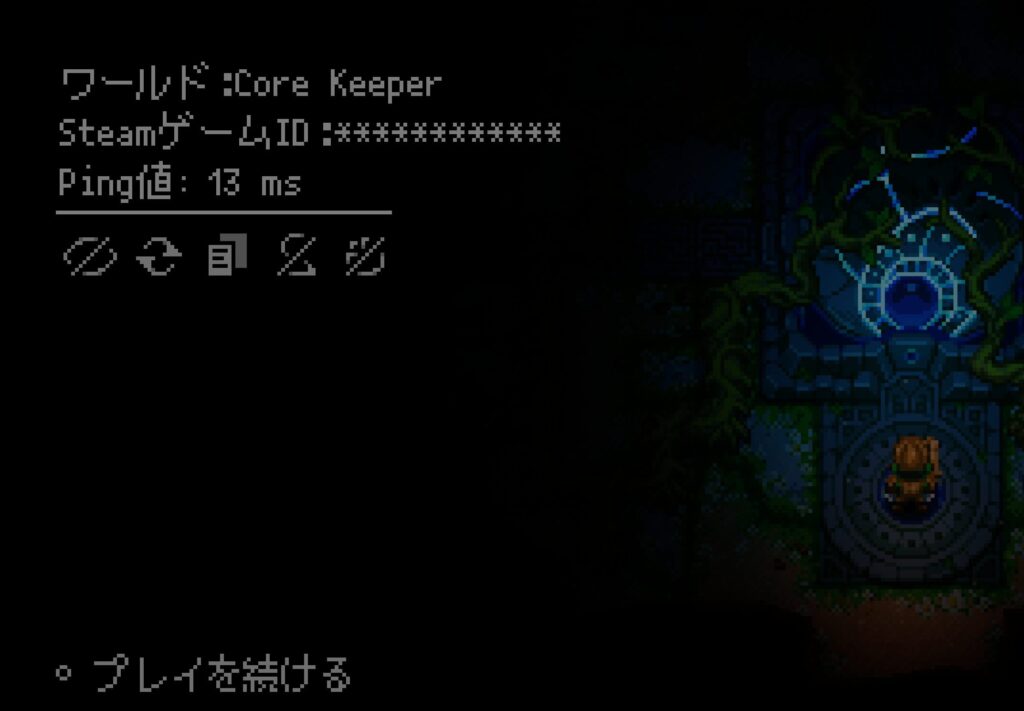
次のようなコンソール画面(黒いウィンドウ)が表示されれば、サーバーの起動は成功です。
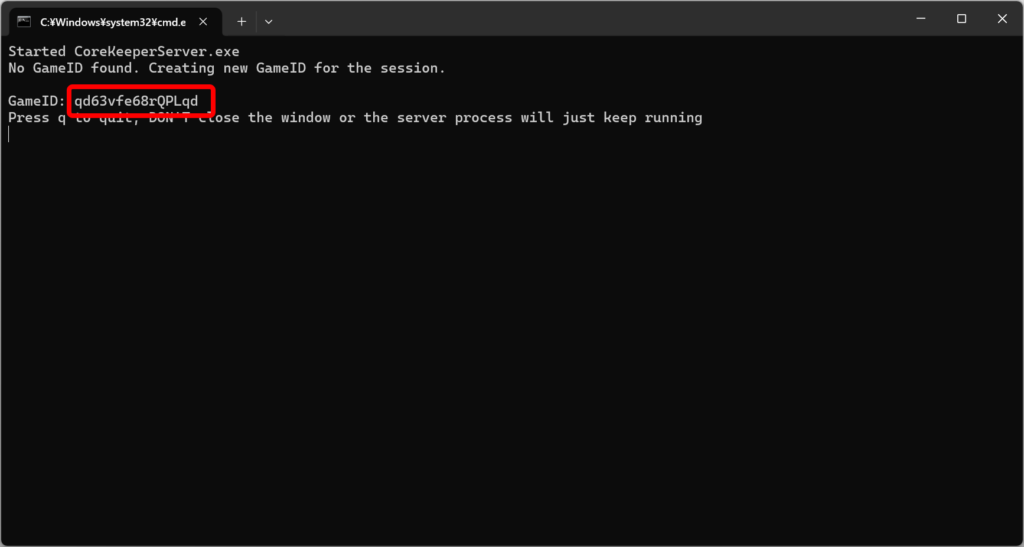
コンソールに「Game ID」が表示されるのでメモしておいてください。サーバーに参加するときに必要です。
このウィンドウを閉じるとサーバーも終了します。プレイ中は必ず開いたままにしておきましょう。
※終了するときは黒い画面で q を押します。
ステップ④ ルーターでポートを開放する
最大の難関は、ルーターでのポート開放作業です。
ポート開放は、自宅のネットワーク構成やルーターの種類、インターネットプロバイダなどによって作業手順が違います。
またウィルス対策ソフトによっては、追加の設定も必要です。
例として、NURO光のHG8045Qでの設定手順を紹介します。
ルーターHG8045Qでの設定手順
まず、ブラウザで http://192.168.1.1 にアクセスします。
ID(admin)とパスワードを入れてログインします。
[転送ルール]-[ポートマッピング設定]を選択します。
次のように情報を入力します。
| 種別 | カスタム設定 | |
|---|---|---|
| マッピング名 | corekeeper | |
| 内部ホスト | Core KeeperサーバーのIPアドレス | |
| ルール | プロトコル | UDP |
| 内部ポート番号 | 27015-27016 | |
| 外部ポート番号 | 27015-27016 | |
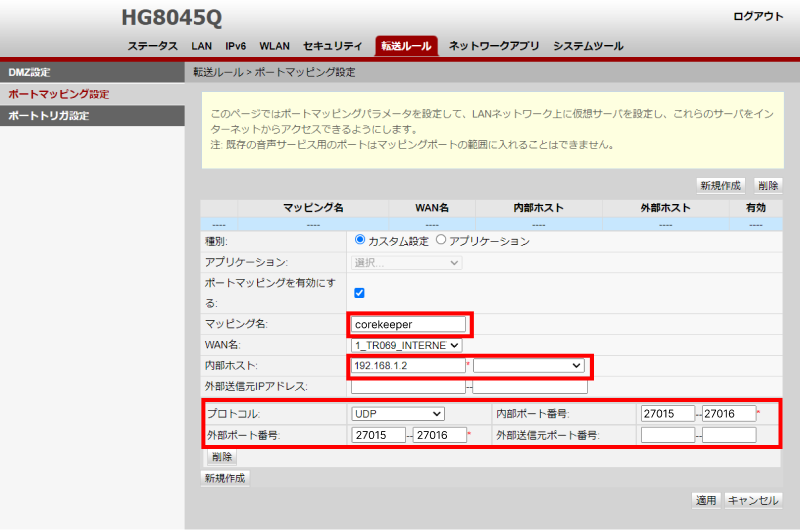
[適用]ボタンを押したら完了です。
Core Keeperサーバーに接続する
サーバーのインストールが終わったら、実際に接続してみましょう。
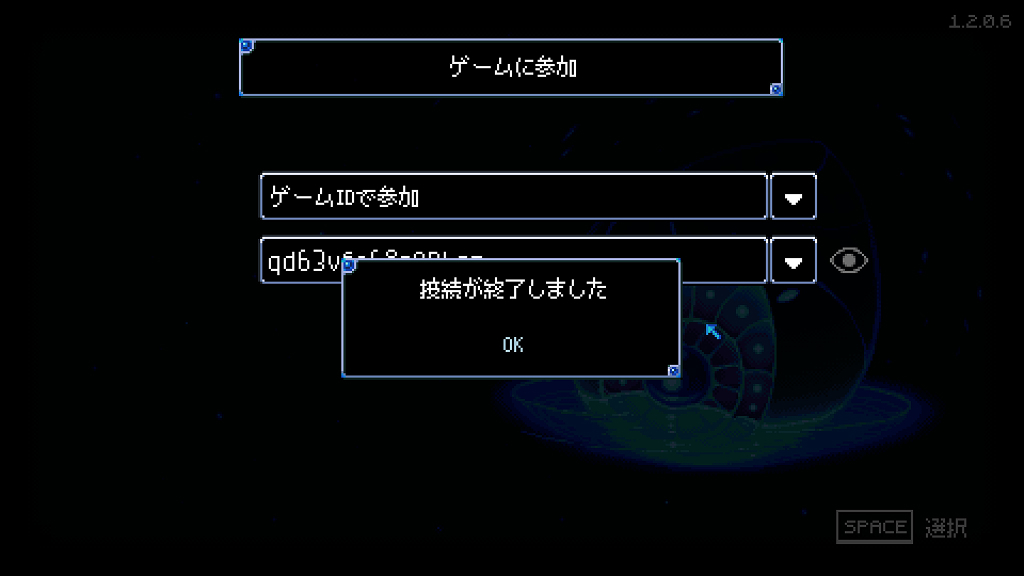
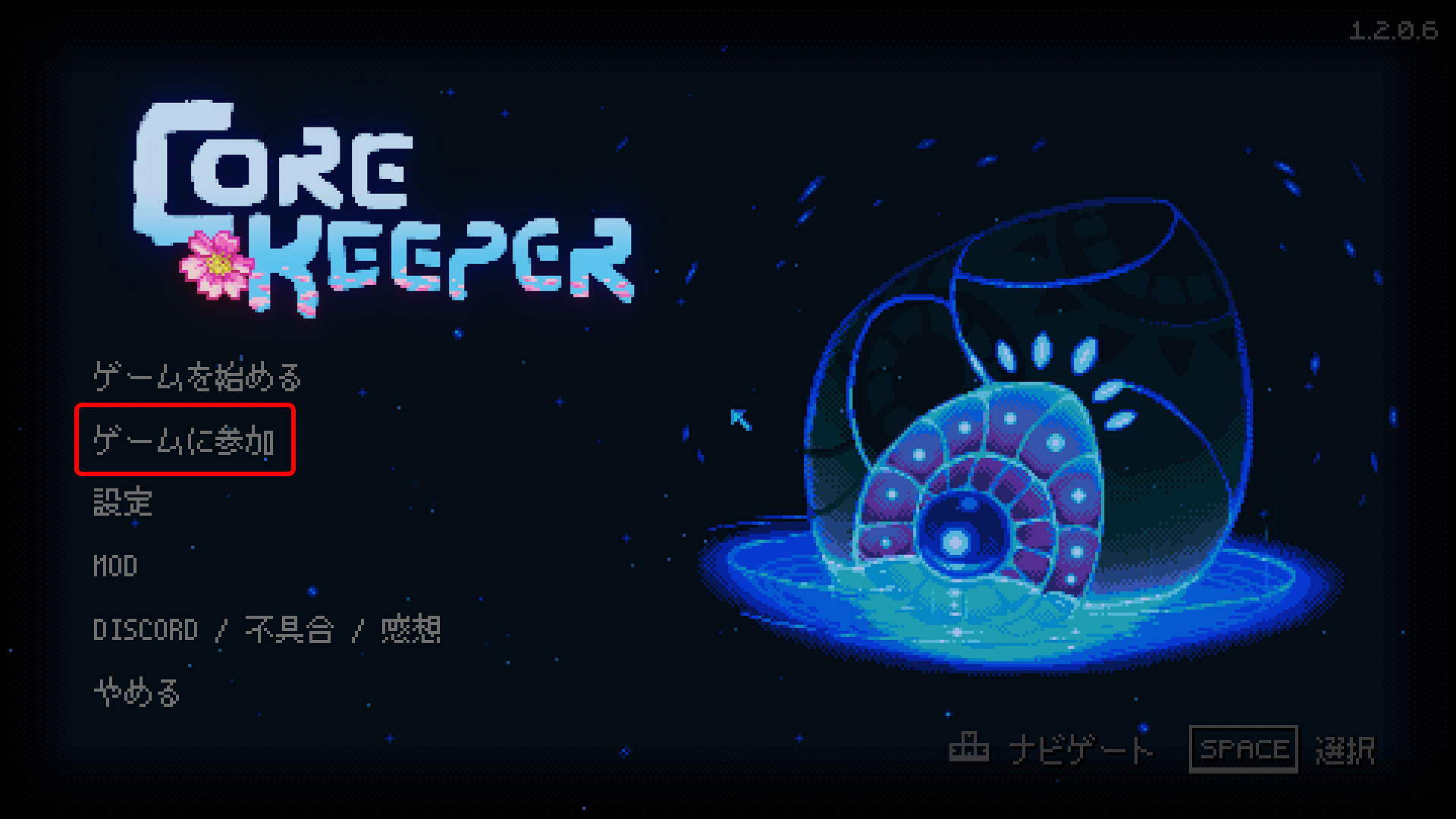
- Core Keeperを起動し、「ゲームに参加」をクリックします。
- 「ゲームIDで参加」を選び、コンソールに表示されたゲームIDを入力します。
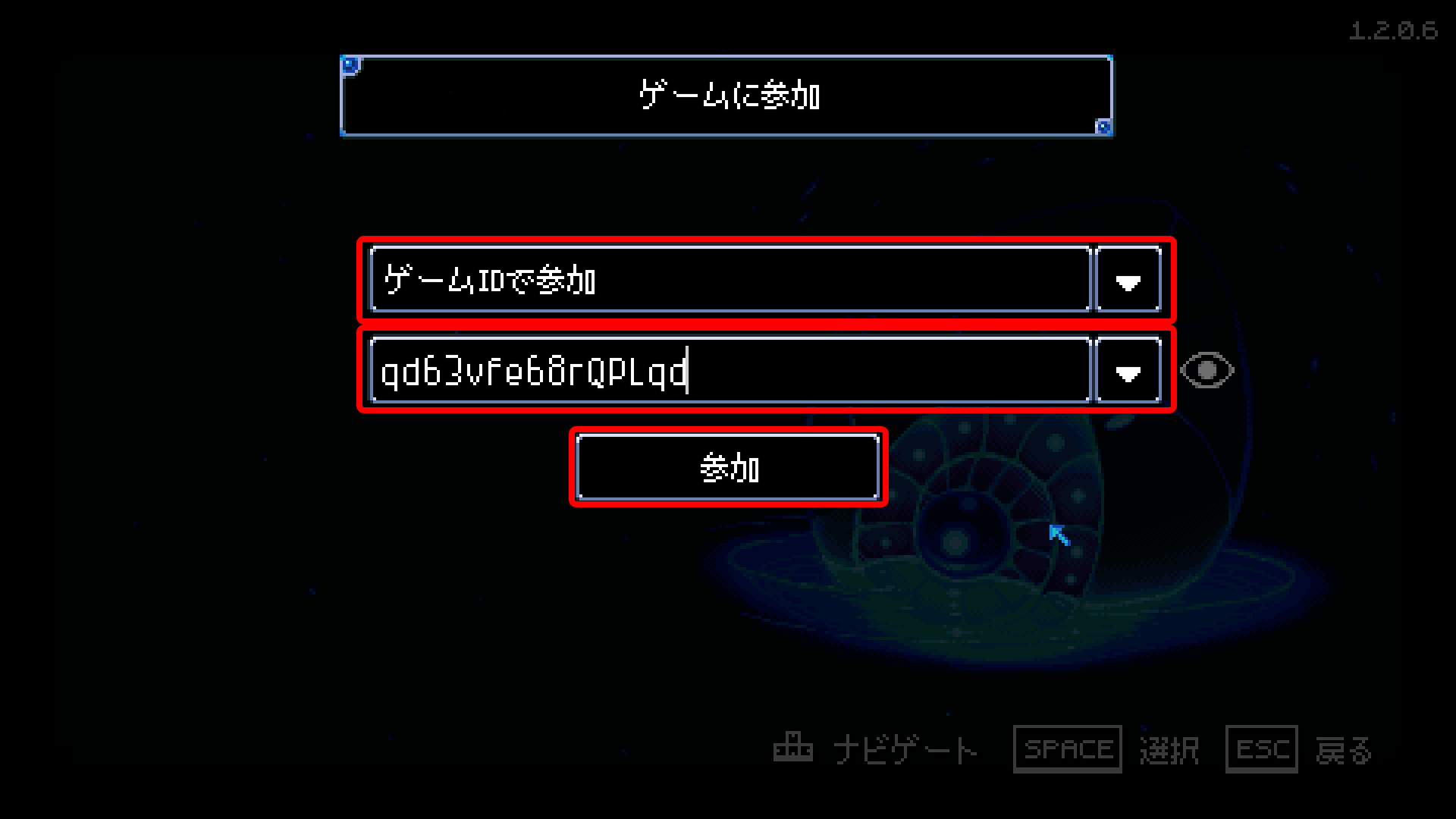
- [参加] をクリックします。
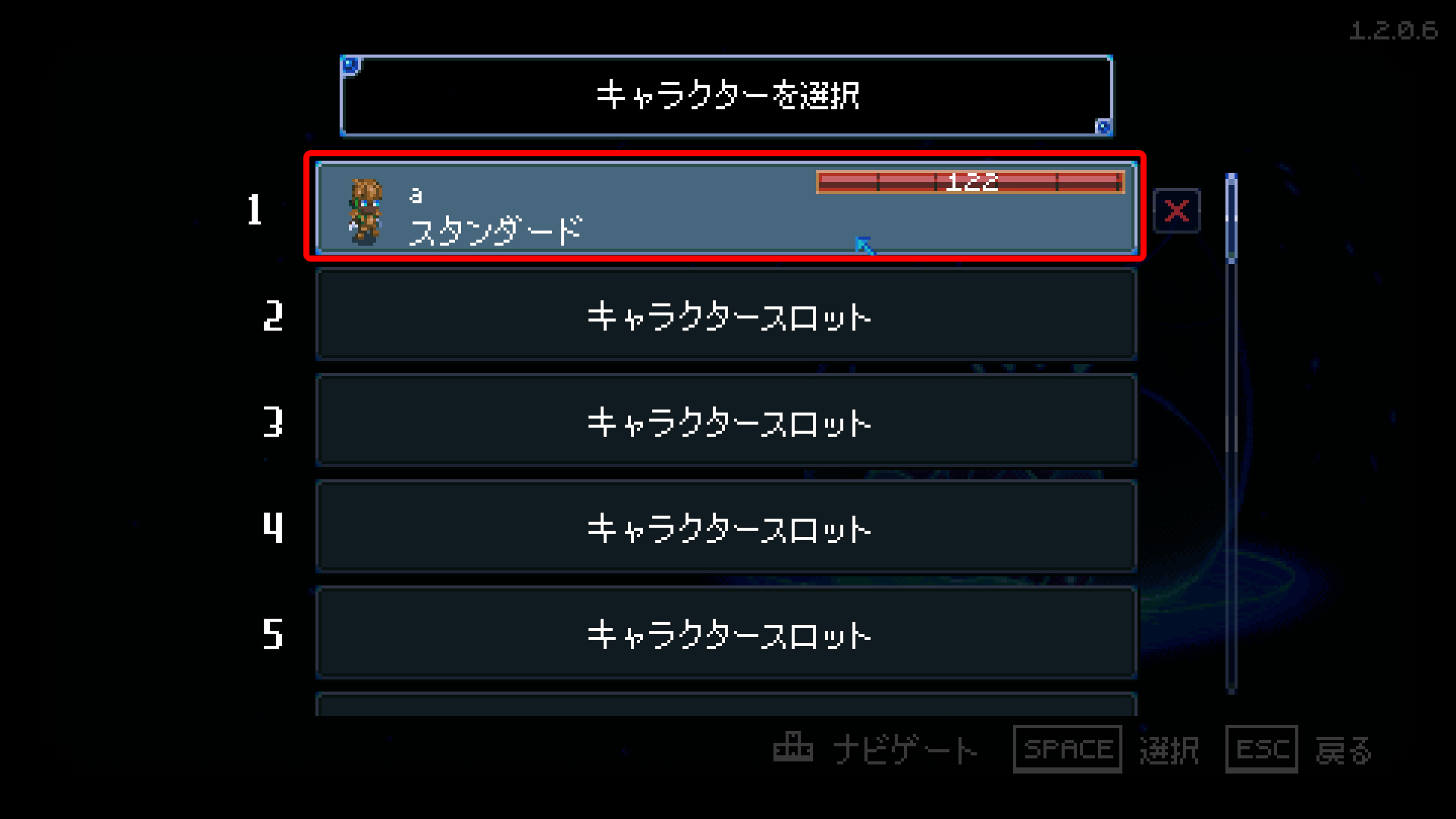
- [キャラ]を選びます。
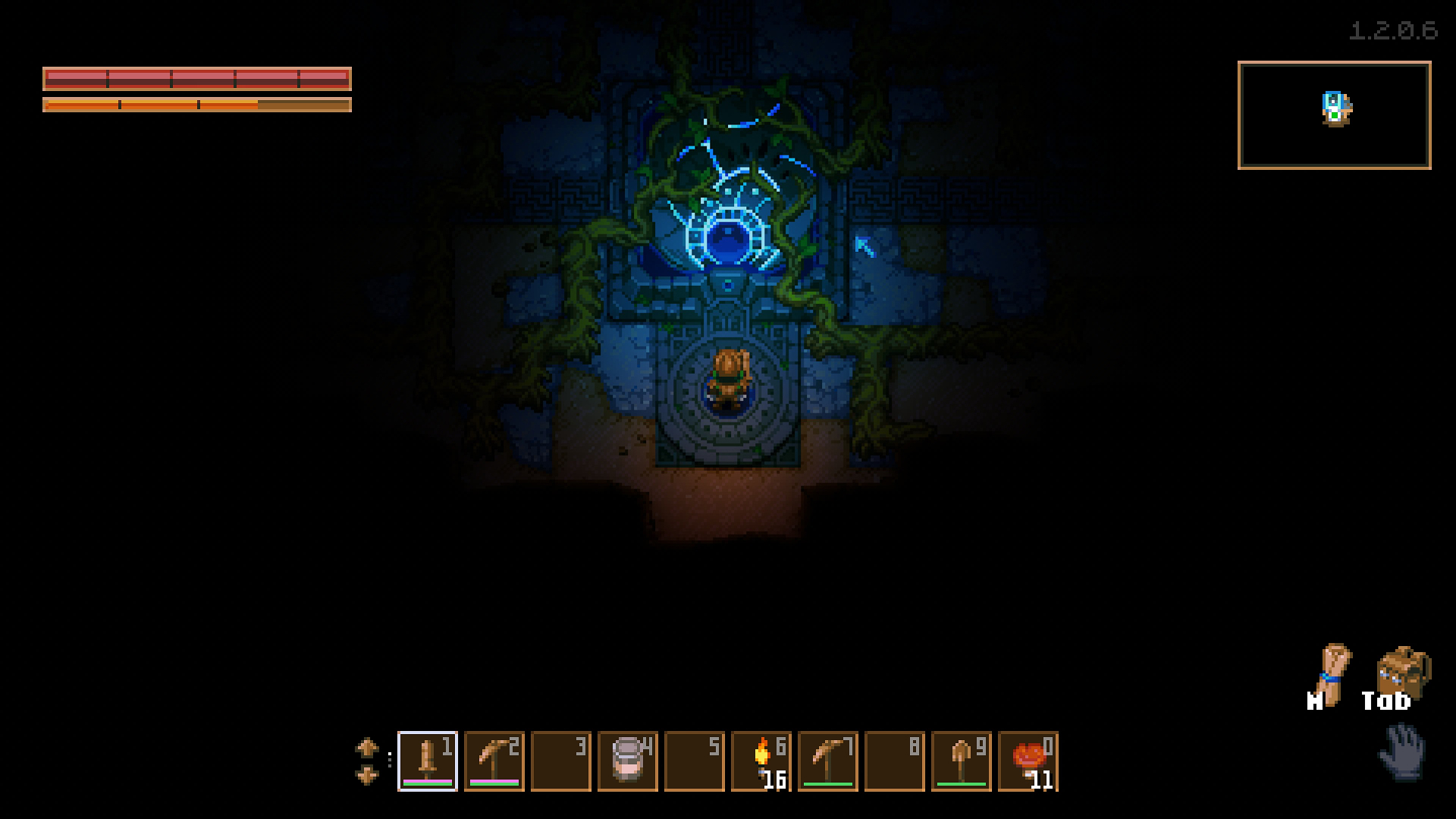
- マルチプレイのスタートです!
自宅PCでサーバーを立てるときに注意したいこと
注意点① 電気代が思ったよりかかる
「友だちとプレイするときだけサーバーを起動する」なら問題になりませんが、PCをずっとつけっぱなしにすると、結構な電気代になります。
仮に1ヶ月間、ノートPCの電源がずっとONだと、電気代は約1,800円。
自宅サーバーなら無料だと思いがちですが、電気代は盲点ですね。
ずっとオンラインで使いたいなら、レンタルサーバーを借りた方が安かったりします。
注意点② ノートPCはバッテリー劣化に注意
ノートPCの電源コードをつけっぱなしにすると、内蔵バッテリーが徐々に膨張していきます。
するとノートPC自体が膨らんできて、ケースに隙間ができたり、タッチパッドやキーボードが壊れたりすることも。
バッテリーを買い替えると、機種によって5,000円~20,000円くらいかかってしまいます。
ノートPCをサーバーに使うのはお勧めしません。
注意点③ ゲームプレイとサーバー両立が難しい
1台のPCでゲームをしながらサーバーを動かすと、当然ながら動作が重くなります。
特に複数人でプレイしたい人は注意してください。
最初からレンタルサーバーで始めるのが楽かもしれません。
無料Core Keeperサーバーについてのよくある質問
- Qサーバーに接続できないときはどうすればいい?
- A
以下を確認してみてください。
- Game IDが正しいか
- サーバーが起動しているか(「稼働中」になっているか)
- CPU使用率が100%近くになっていないか(XServer GAMEsの場合)
- Core Keeperサーバーが起動しているか(自宅PCの場合)
- ポートが開放されているか(自宅PCの場合)
- Qサーバーに接続できる人数は?
- A
Core Keeperは最大8人まで同じワールドでプレイできます。
なお、プレイヤーが増えるほどサーバーへの負荷が増えるので、快適にプレイするにはそれなりのスペックのサーバーが必要です。
- Qこれまでプレイしていたワールドをサーバーでプレイできる?
- A
ソロプレイのワールドデータをサーバーにアップロードすればマルチプレイできます。
XServer GAMEsの場合は、
Corekeeper/DedicatedServer/worlds/0.world.gzipを置き換えればOKです。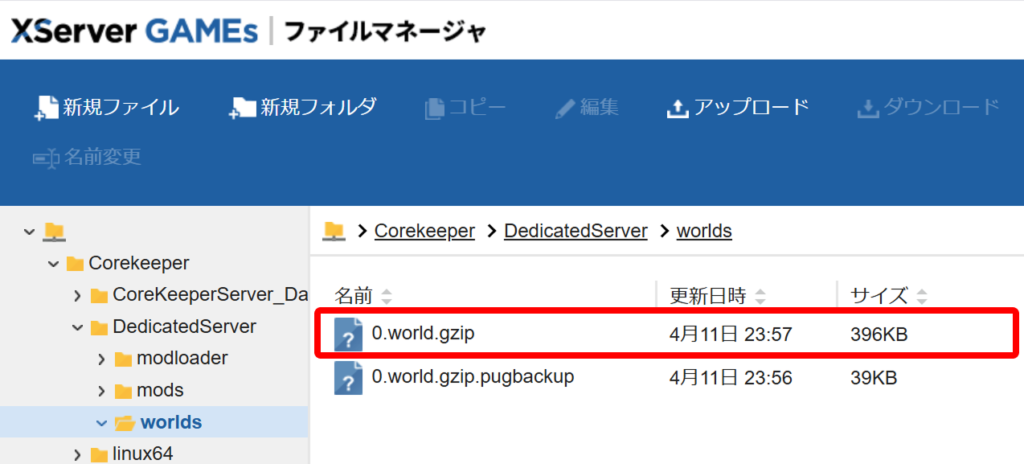
XServer VPSの場合は、
/home/steam/.config/unity3d/Pugstorm/Core Keeper/DedicatedServer/worlds/0.world.gzipを置き換えます。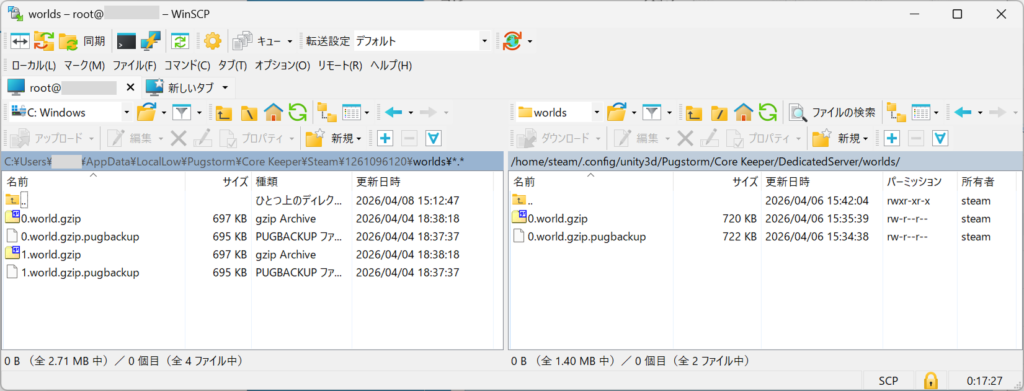
詳しくはXServer VPSでCore Keeperサーバーを立ててみたを参照してください。
- QサーバーでMODは使える?
- A
使えます。
ただし、サーバーにもMODをインストールする必要があります。また、全員が同じMODを使う必要があります。
- Qサーバースペックを上げることはできる?
- A
できます。
XServer GAMEs も XServer VPSも、有料プランに切り替えることでメモリを増やせます。
ただしXServer VPSの方がスペックは高性能なので、快適さを重視したい人は XServer VPS のお試しプランから始めることをお勧めします。
- Q有料化するとサーバーに参加する人にも料金がかかる?
- A
サーバー費用がかかるのはサーバー主だけです。
サーバーに参加する人には料金はかかりません。
無料から有料へのアップグレードはいつ検討する?
Core Keeper無料サーバーは、課金して有料プランにアップグレードできます。
ではどんなときにアップグレードするんでしょうか?
具体的には以下の3つがあげられます。
- 同じワールドで2日以上、プレイしたいとき
- 多人数でプレイしたいとき
- より快適な環境でプレイしたいとき
タイミング① 同じワールドで1日以上、プレイしたいとき
無料サーバーの場合、8時間~最長4日間でサーバーが止まってしまい、データがクリアされてしまいます。
同じワールドで継続してプレイするには、やはり課金した方が良いでしょう。
タイミング② 多人数でプレイしたいとき
無料サーバーの場合、2~4名くらいなら大丈夫ですが、それ以上になるとスペック的に厳しくなります。
5人以上など、参加人数を増やしたいときはメモリの多い有料プランへアップグレードした方が良いでしょう。
タイミング③ より快適な環境でプレイしたいとき
XServer GAMEsの無料プランは、時間帯によってサーバーへの接続が困難になります。
プレイ人数が少なくても、快適な環境で遊びたいなら、XServer VPS
(有料プラン)の利用がおススメです。
まとめ
以上、Core Keeperサーバーを無料で立てる方法を4つ紹介しました。
まずは、XServer GAMEs もしくは XServer VPS
で無料サーバーを立ててみてはいかがでしょうか?
なお本格的なCore Keeperサーバーなら、XServer VPSに軍配が上がります。
ソロプレイのワールドをマルチする方法やmodを使う方法など、以下の記事で詳しく紹介しています。

