

XServer VPSでtModLoaderサーバーって立てられるの?
こんな悩みを解決します。
XServer VPSはテラリアに対応しているレンタルサーバーです。
公式に対応しているのはVanillaだけなのですが、実はtModLoaderサーバーを立てることもできるんです。
XServer VPSは自由度が高いサーバーなので、tModLoaderもインストールできてしまうというわけですね。
しかも、本記事で公開している専用スクリプトを使えば、数分でVanilla版からtModLoader版への切り替えが可能です。
この記事では、「XServer VPS」でtModLoaderサーバーを立てる手順を画面キャプチャ付きで分かりやすく解説します。
Calamity Modで友だちと楽しく遊ぼう!
「XServer VPS」はtModLoaderに対応
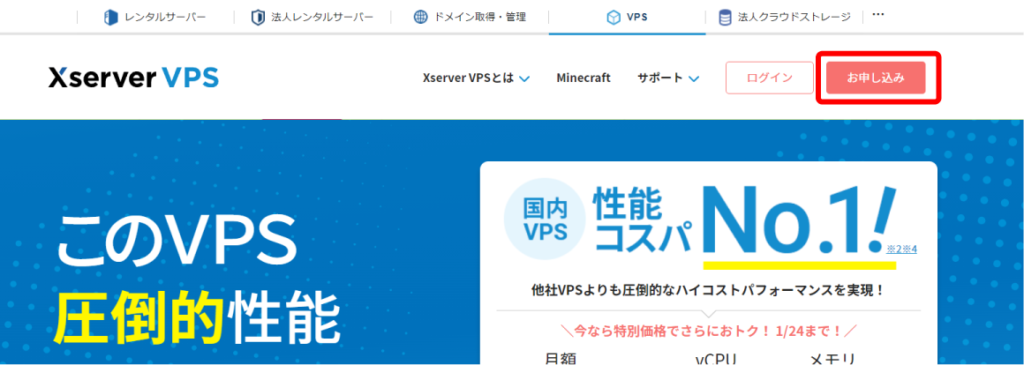
XServer VPSは、「仮想サーバー」という自分専用のサーバーを格安で利用できるサービスです。
公式に対応しているのはテラリアVanilla版のみですが、tModLoader版サーバーも立てられます。
また、XServer VPSはレンタルサーバー大手「エックスサーバー」が運営しているので、安心感がありますね。
tModLoaderサーバーを立てる流れは、このあと詳しく説明します。
XServer VPSの関連サービスとしてXServer VPS for Game
 がありますが、同じVPSなので料金やスペックは変わりません。サーバーのインストール手順も同じ。特にこだわりがなければゲーム以外にも使えるXServer VPSの方をおススメします。
XServer VPSのtModLoaderサーバーの料金
では、XServer VPSでtModLoaderサーバーを立てた時に、費用がいくらかかるのかを見てみましょう。
XServer VPSのサーバー料金は以下の通りです。
| メモリ | CPU | 月額料金(税込) |
|---|---|---|
| 2GB | 3コア | 1,265円~1,980円 |
| 4GB | 4コア | 2,035円~2,640円 |
| 8GB | 6コア | 3,850円~5,280円 |
2GBプランで月1265円(税込)~という価格で、長期契約すればするほど安くなります。
tModLoaderサーバーは使用するModによって必要なスペックが変わりますが、6GB以上のプランがおすすめです(Modなしの場合、2GBでも動作はします)。
ちなみに、XServer VPSは初期費用が無料で、契約期間の縛りもありません。最低1ヶ月から使えます。
「XServer VPS」での「tModLoaderサーバー」の立て方
XServer VPSでtModLoaderサーバーを立てる手順は、以下の3ステップです。
- XServerアカウントを作成する
- テラリアVanilla版を選ぶ
- tModLoader版に切り替える
ステップ① XServerアカウントを作成する
XServer VPS
 の公式サイトから「お申し込み」に進みます。
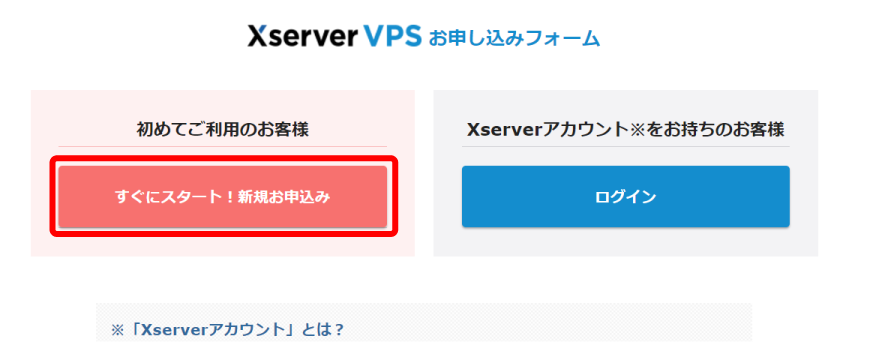
「新規お申込み」を選択します。
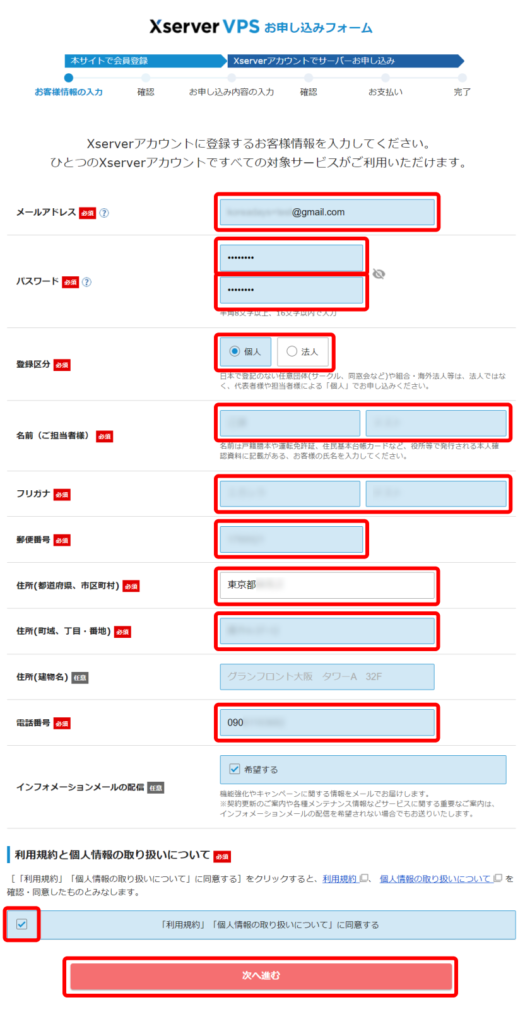
「メールアドレス」「パスワード」「登録区分」「名前」「住所」「電話番号」などを入力します。
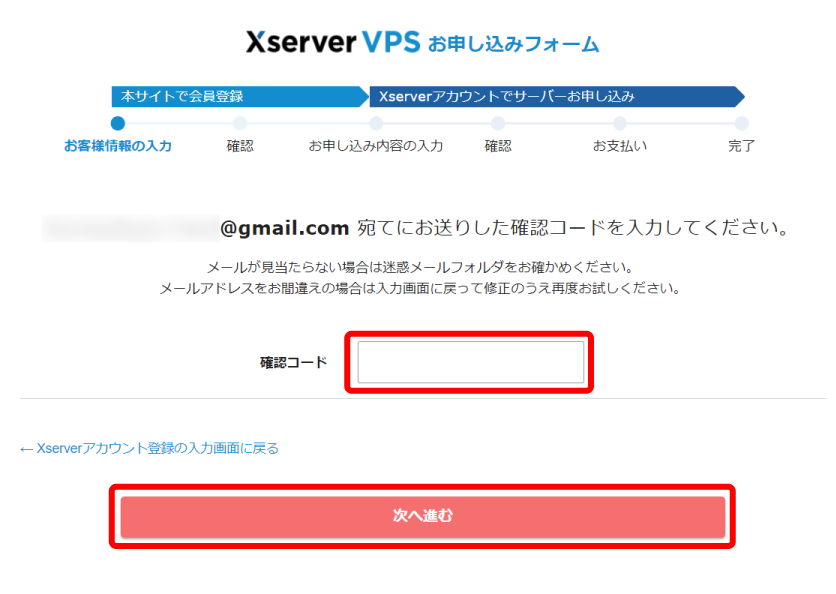
入力したメールアドレス宛てに送信された「確認コード」を入力します。
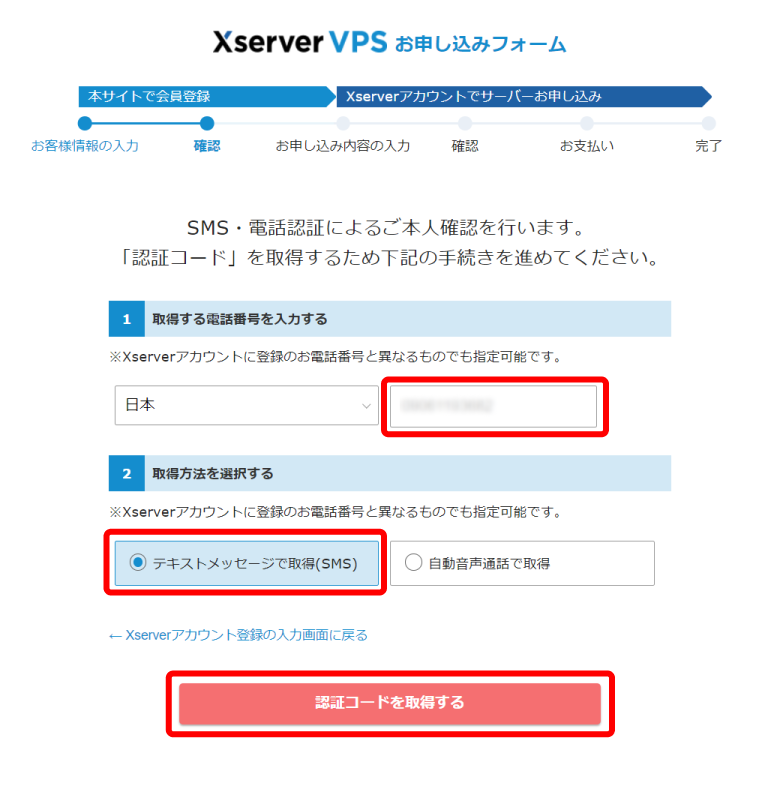
「電話番号」を入力し、「テキストメッセージで取得(SMS)」か「自動音声通話で取得」を選択します。
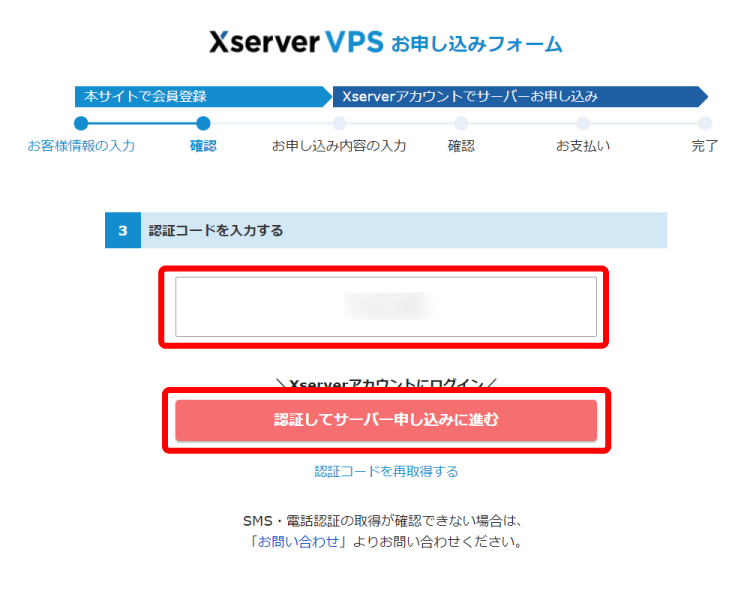
受け取った認証コードを入力したら、アカウント登録は完了です。
ステップ② 作りたいサーバーを選ぶ
エックスサーバーのアカウント登録が終わったら、次はテラリアサーバー(Vanilla)を作成しましょう。
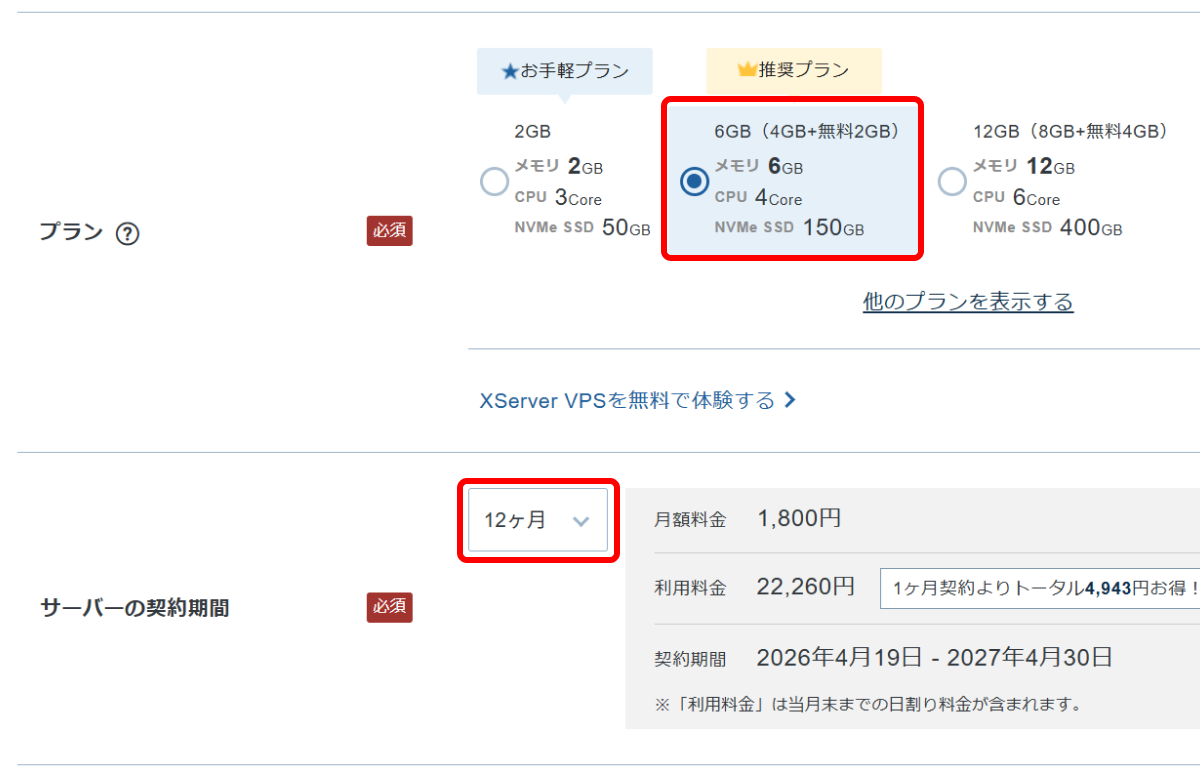
1. 料金タイプとプランを選択
プランは「メモリ:6GB」、サーバーの契約期間は「1ヶ月」~「36ヶ月」の間で選びます。
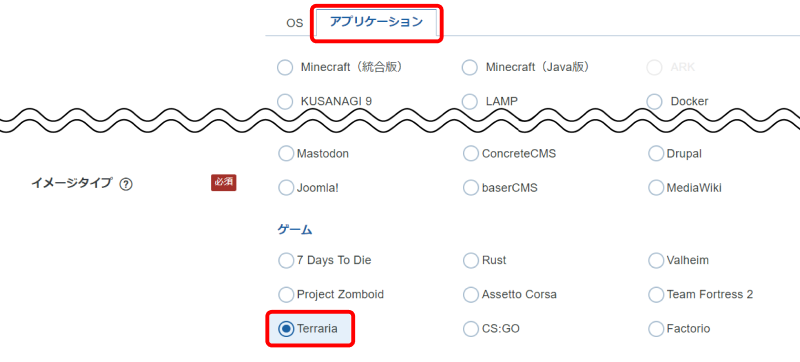
2. イメージタイプを選ぶ
イメージタイプとして「アプリケーション」タブにある「Terraria」を選びます。
3. rootパスワードを入力
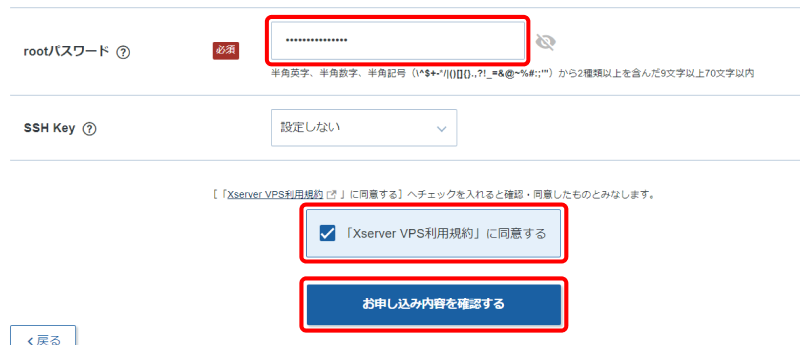
最後のrootパスワードは、サーバー管理に使う重要なパスワードです。パスワード生成ツールなどを利用し、9文字以上のパスワードを入力します。忘れないようにメモを取っておきましょう。
ステップ③ tModLoaderに切り替える
次にVanillaをtModLoaderに切り替えます。
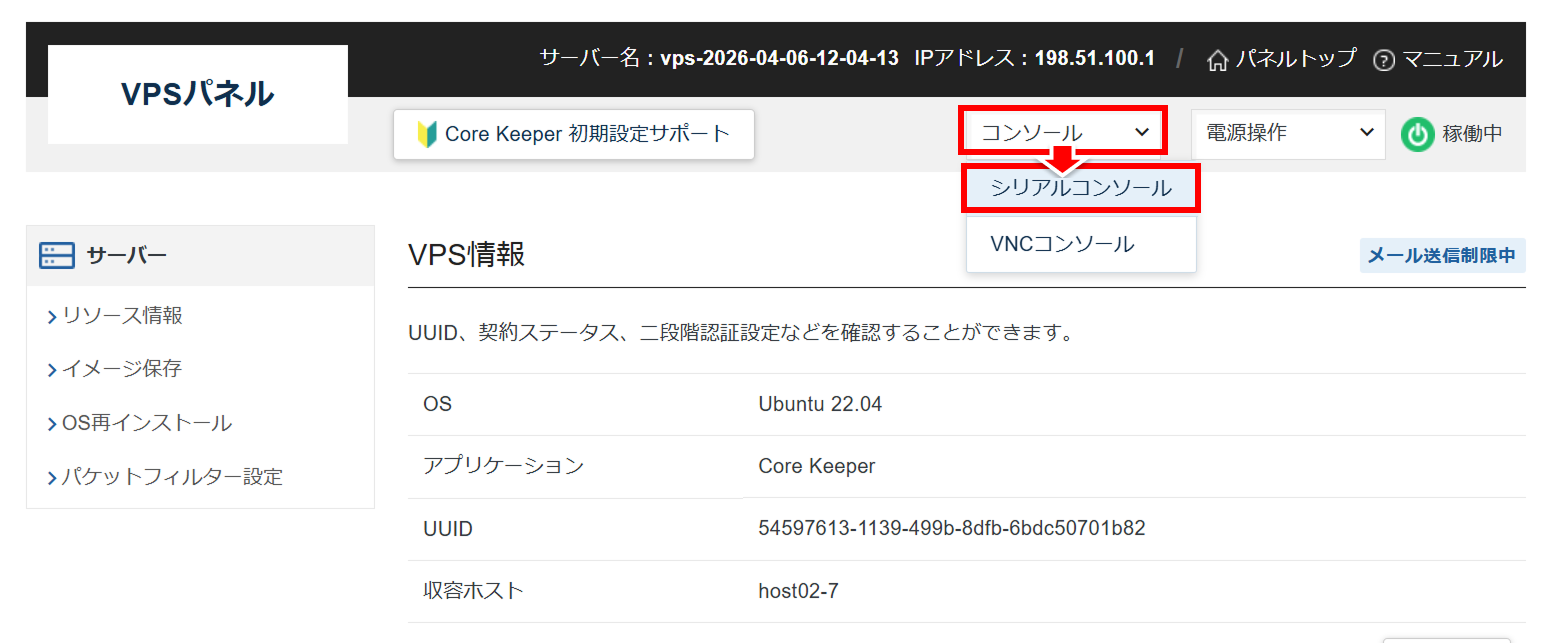
- VPSパネルの上部にある[コンソール]-[シリアルコンソール]をクリックします。
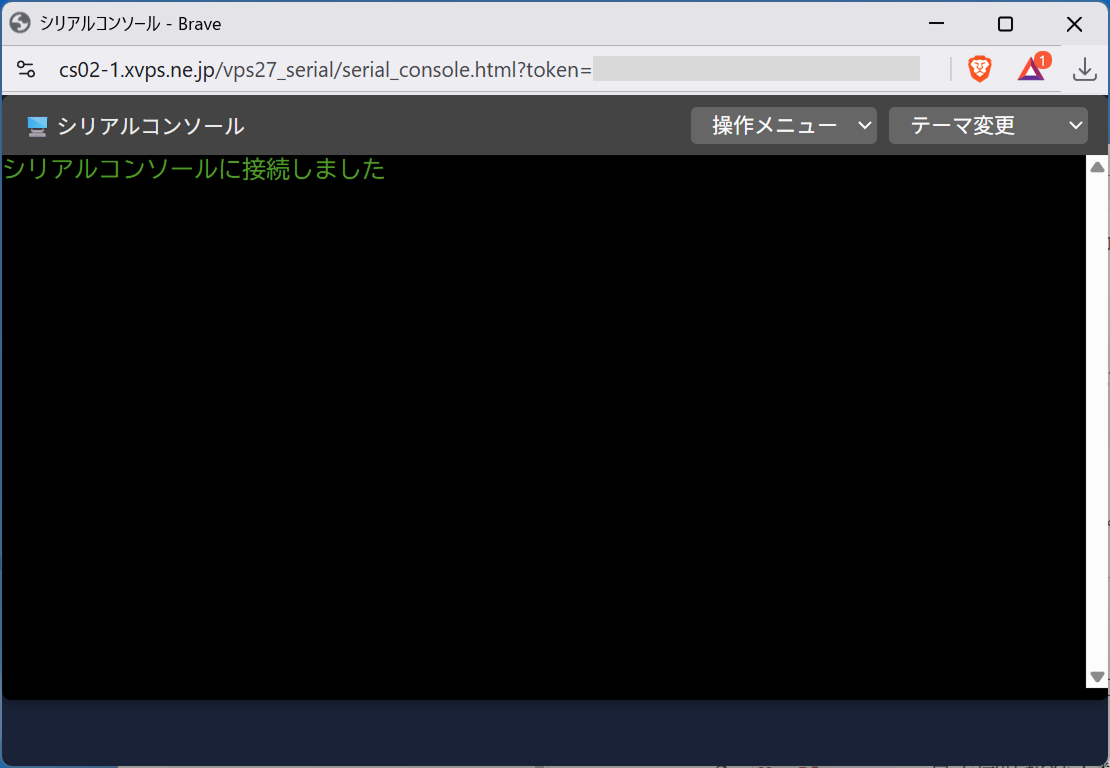
- 黒い画面が表示されるので、Enterキーを押します。
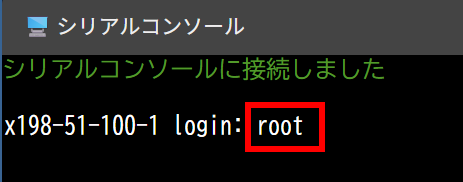
- 「login:」と表示されるので、root を入力してEnterキーを押します。
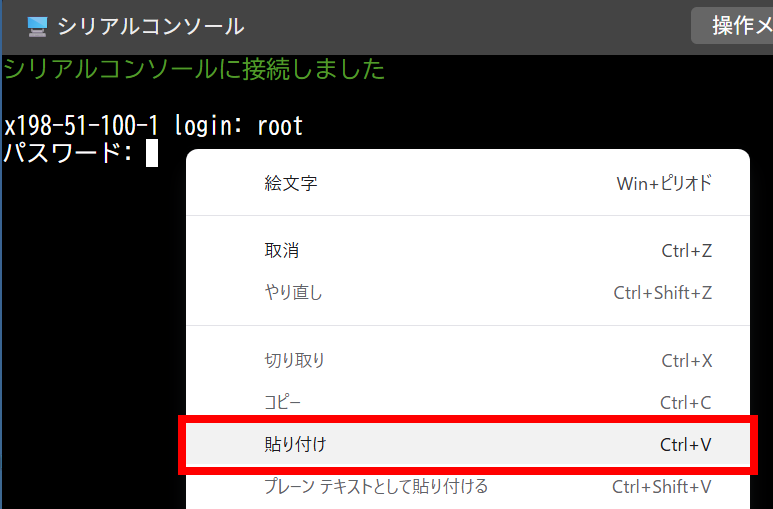
- パスワードを入力します。[マウス右クリック]-[貼り付け] で入力するのが簡単です。入力したらEnterキーを押します。
- ログインができたら、次のコマンドを入力して、[Enter]を押します。
/bin/bash -c "$(curl -fsSL https://raw.githubusercontent.com/shinya-blogger/xserver-vps-tools/main/terraria/setup.sh)"
- Terrariaセットアップツールが起動します。「4」を入力し、[Enter]を押します。
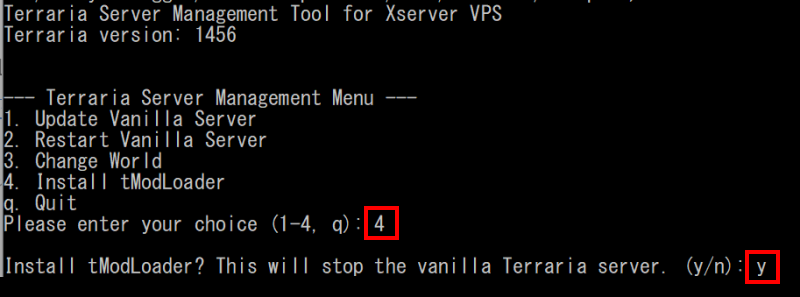
- 「y」を入力し、[Enter]を押します。インストールが始まります。
- 「q」を入力し、[Enter]を押します。
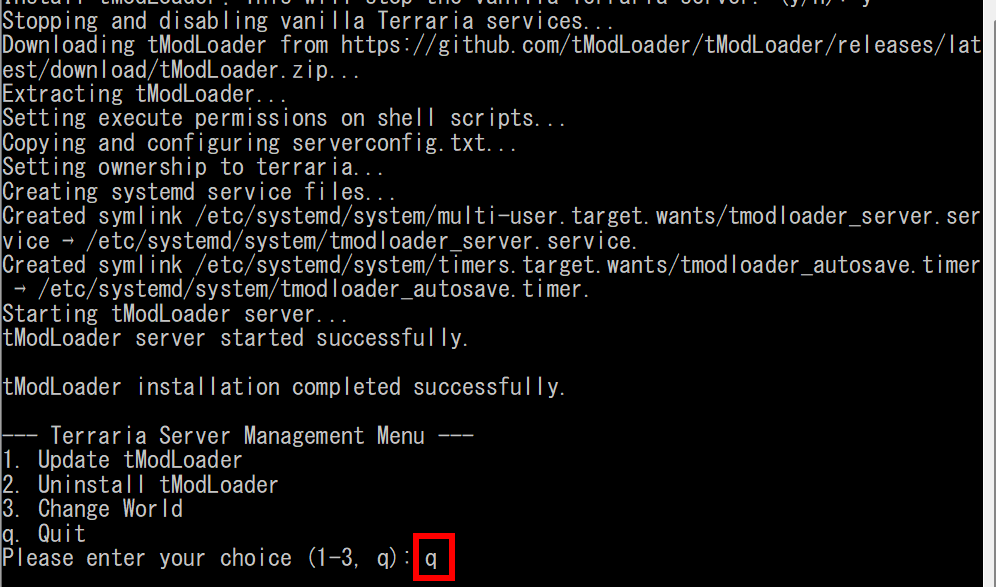
お疲れ様でした。
これでテラリアサーバー(tModLoader版)の準備ができました。
tModLoaderサーバーに接続する
では早速、自分で建てたサーバーに接続しましょう。
ステップ① IPアドレスを確認する
まずは接続先のIPアドレスを確認します。
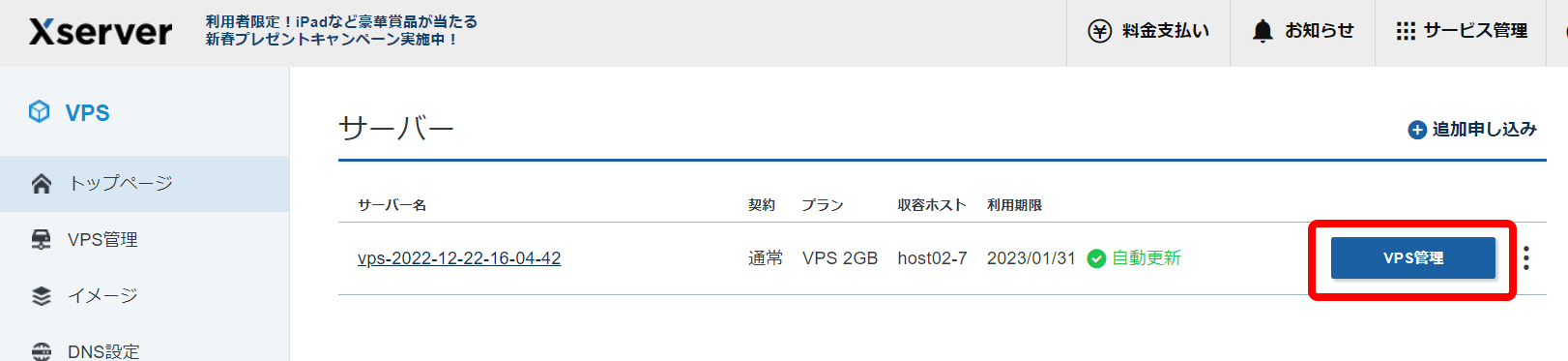
- XServer VPS契約管理ページを開き、「VPS管理」ボタンをクリックします。
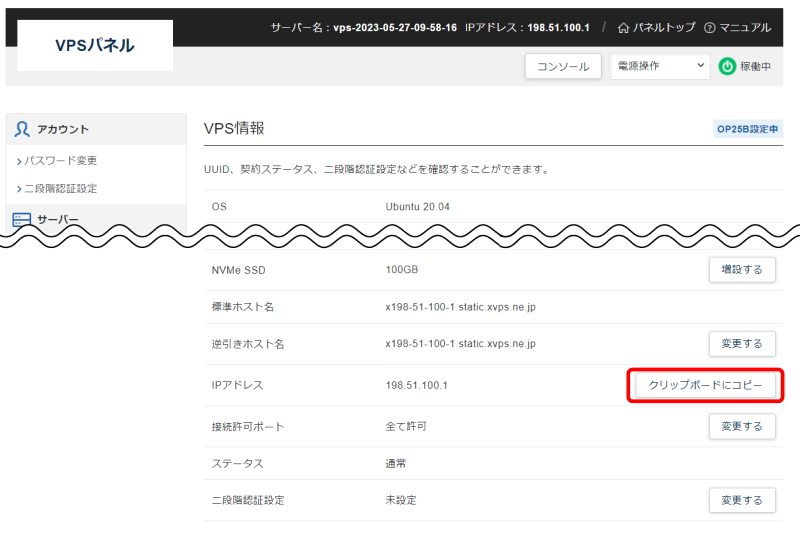
- VPS情報ページの下部に「IPアドレス」が表示されているので、これをメモしておいてください。
ステップ② マルチプレイヤーで接続する
ではtModLoaderでマルチプレイ接続してみましょう。
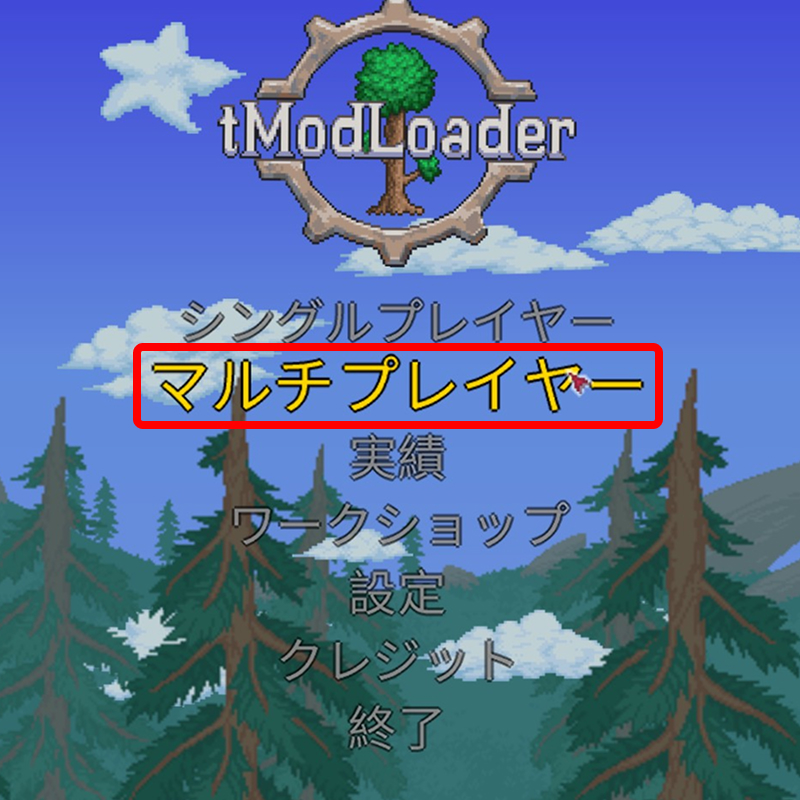
- tModLoaderのメニューで「マルチプレイヤー」を選びます。
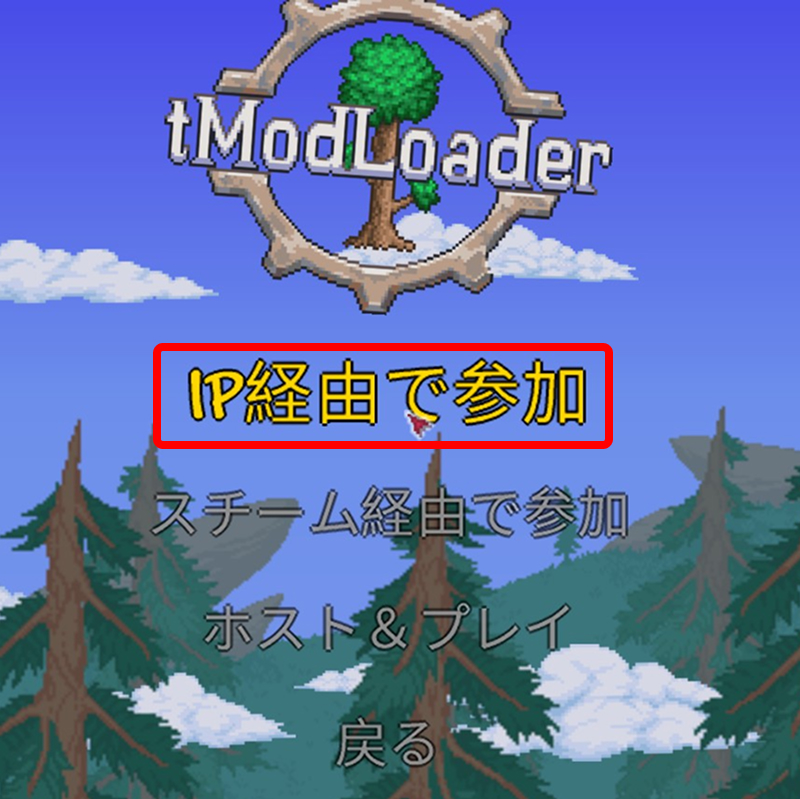
- 「IP経由で参加」をクリックします。
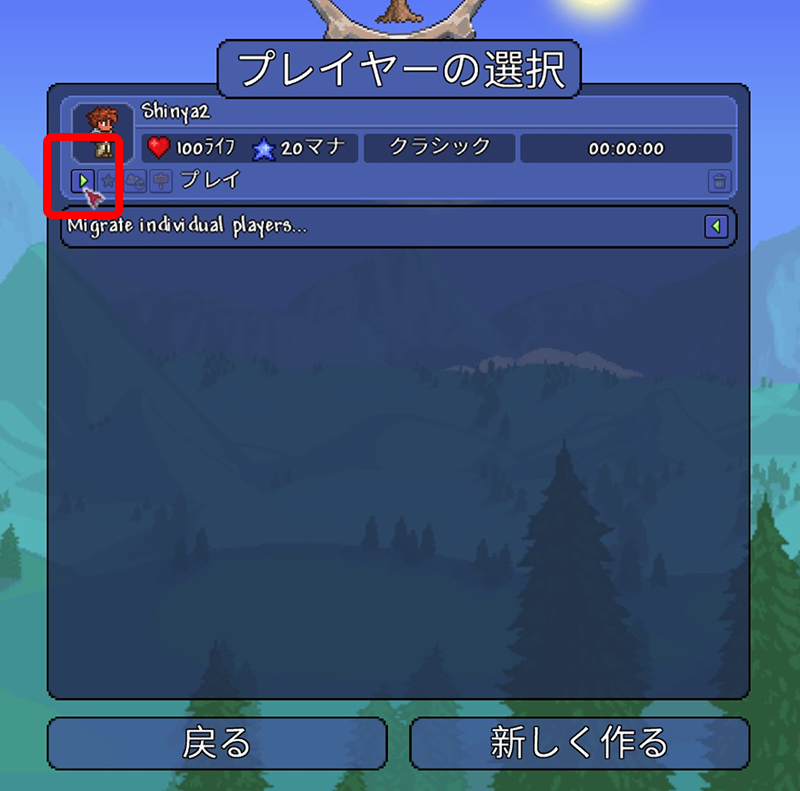
- プレイヤーを選択するか、新しく作成します。
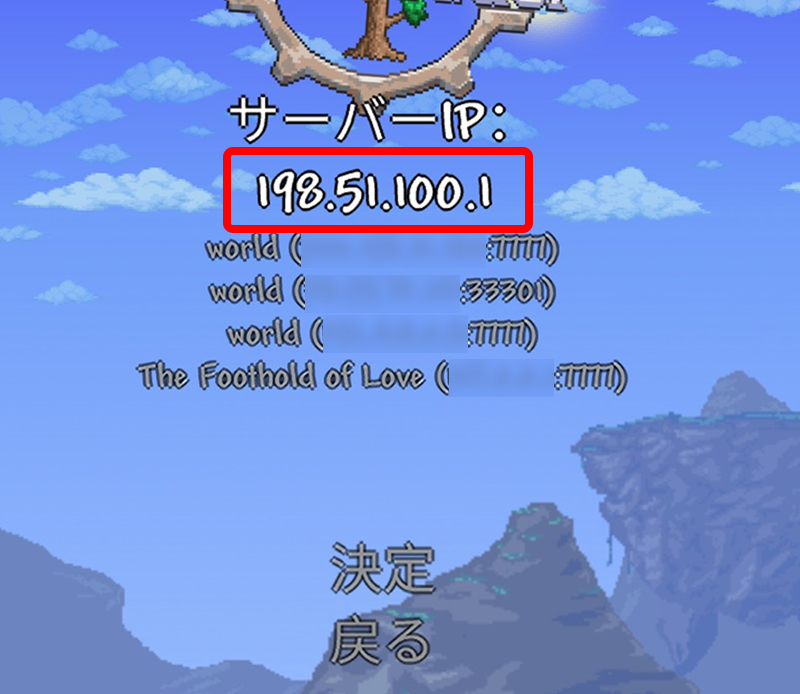
- サーバーのIPアドレスを入力し、[決定]をクリックします。
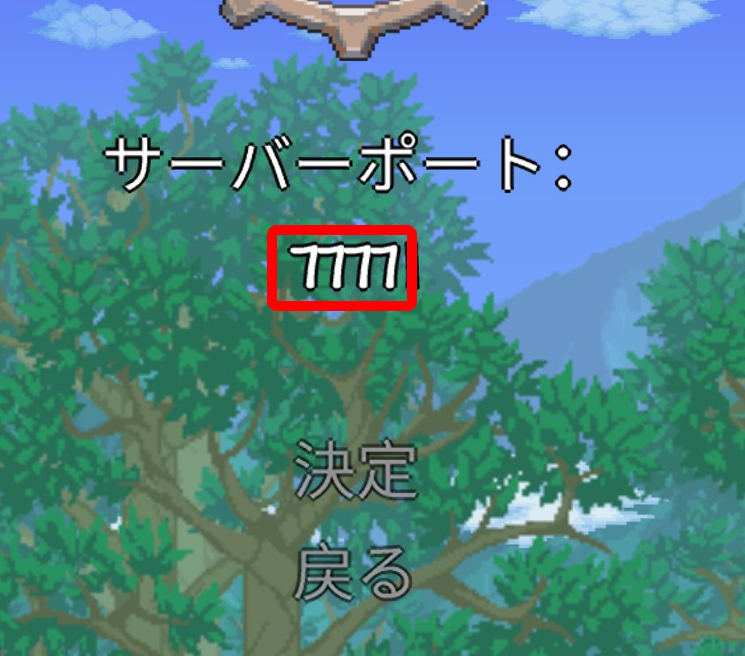
- サーバーポートは7777のまま、[決定]をクリックします。
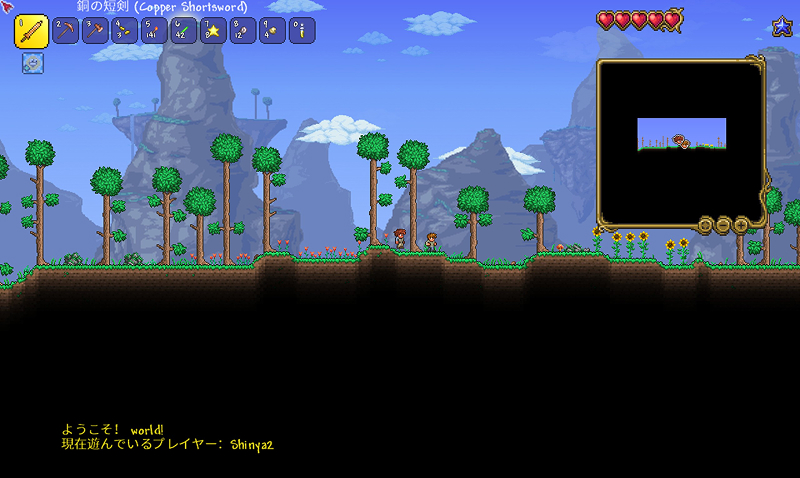
- ワールドに参加できました!
Modをインストールする
インストール直後のtModLoaderサーバーは、Modなしの状態です。
ここでサーバーにModをインストールしてみましょう。
例としてCalamity Modをインストールしてみます。
手順は以下の通りです。
- ワークショップでCalamity Modをダウンロード&有効化する
- tModLoaderサーバーにModファイルをアップロードする
- tModLoaderサーバーを再起動する
ステップ① ワークショップでCalamity Modをダウンロード&有効化する
まずはtModLoaderクライアント側で使いたいModを設定します。
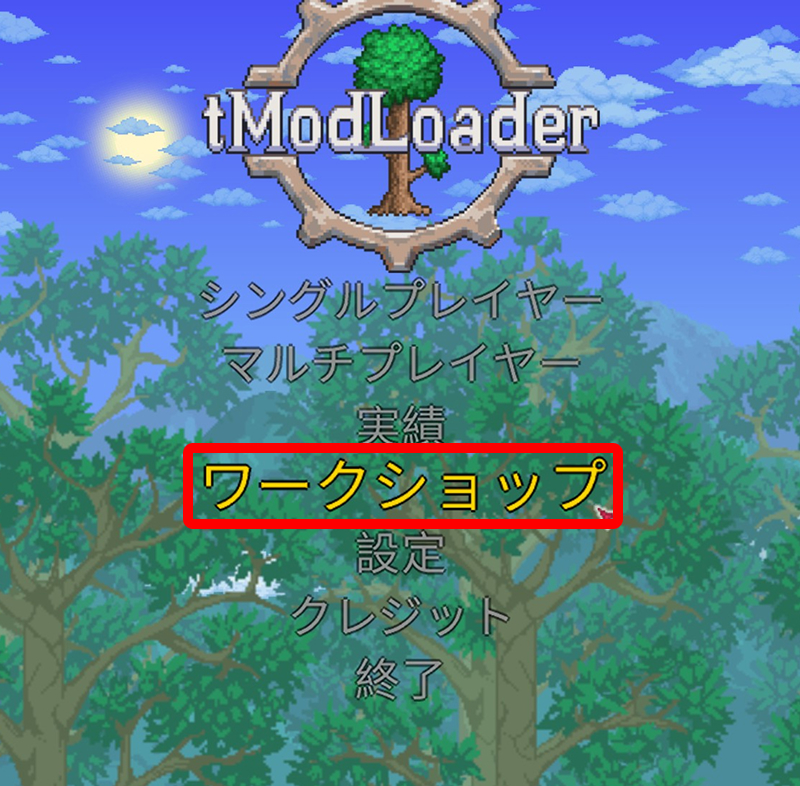
- tModLoaderのメニューで「ワークショップ」を選びます。
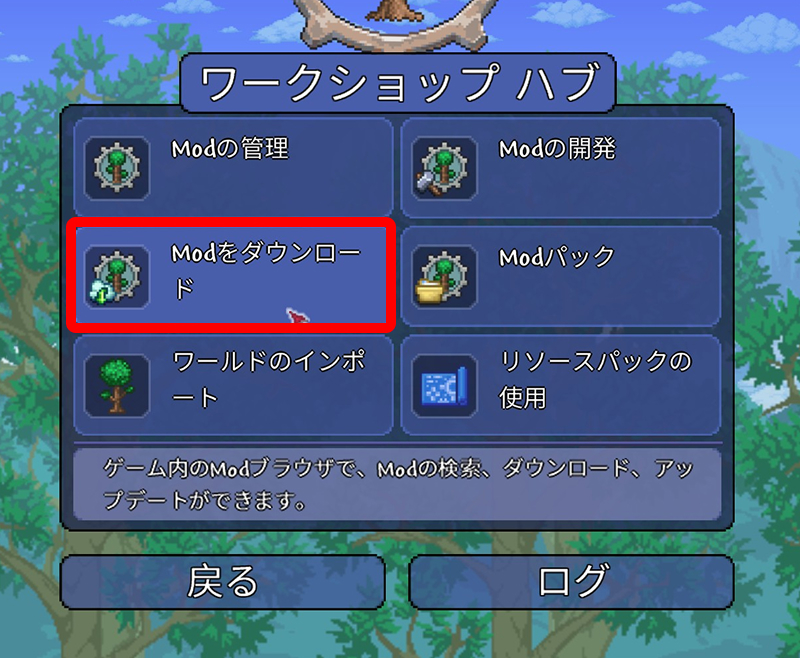
- 「Modをダウンロード」をクリックします。
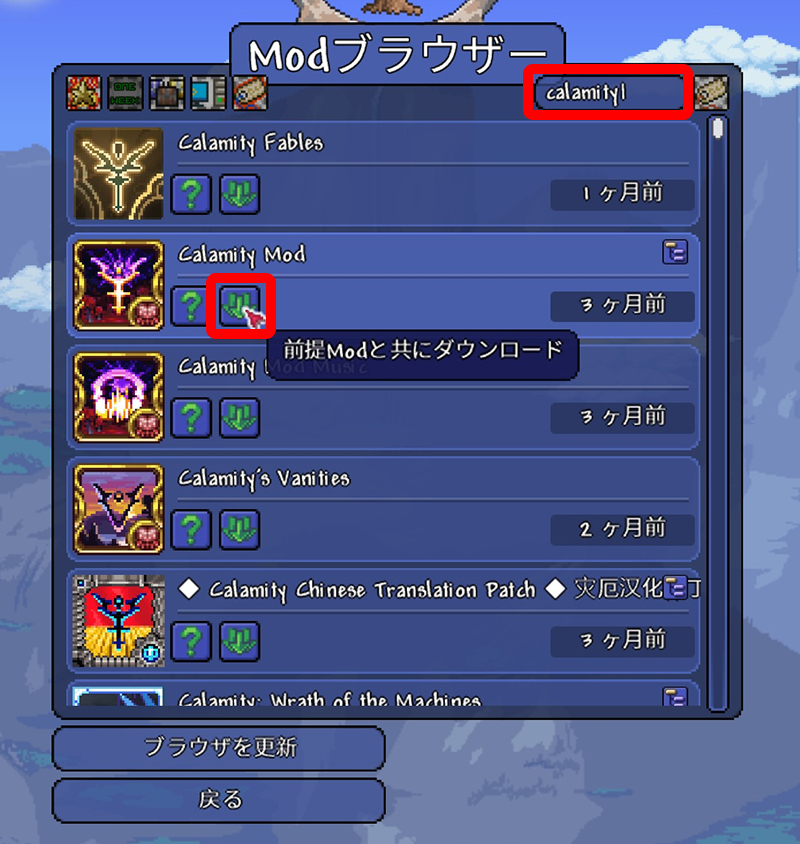
- 検索ボックスに「Calamity」を入力し、「Calamity Mod」の「前提Modと共にダウンロード」アイコンをクリックします。
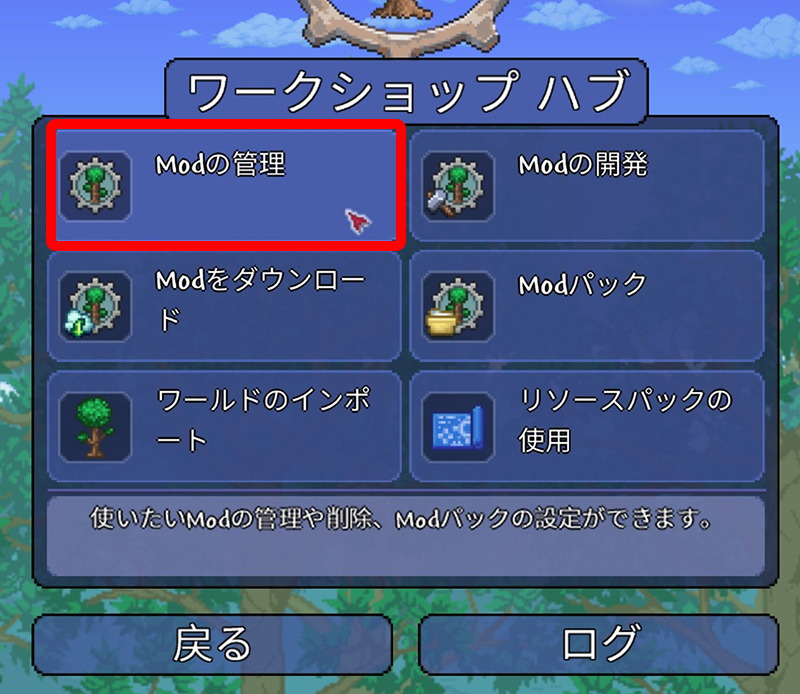
- 「戻る」ボタンをクリックし、今度は「ワークショップ」にある「Modの管理」をクリックします。
- 「すべて有効化」をクリックします。
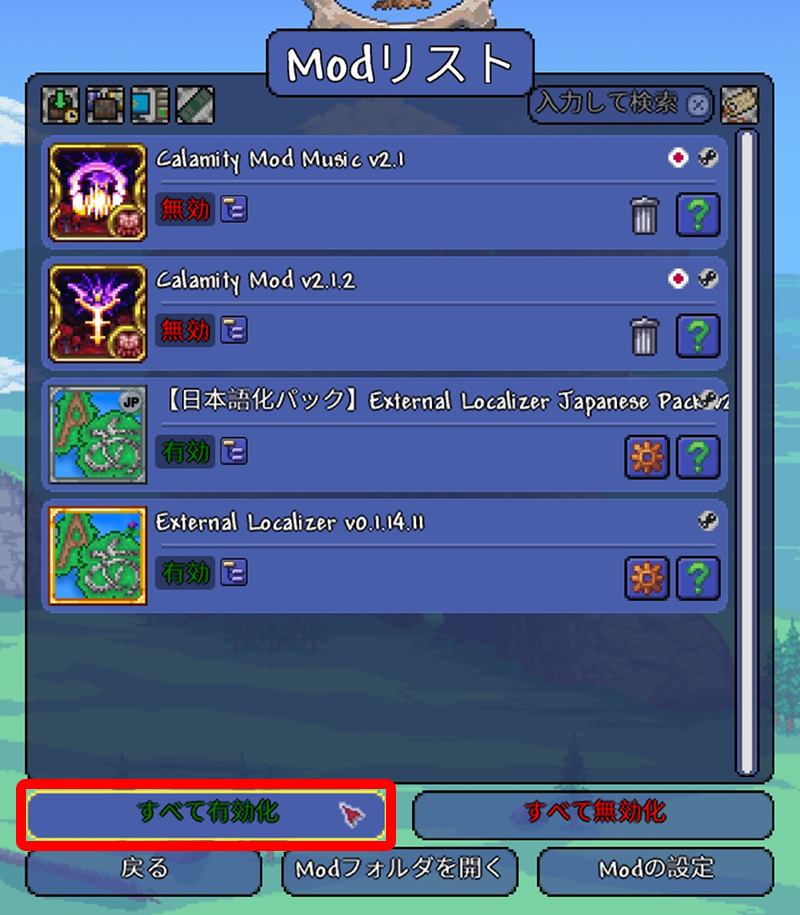
- 「戻る」をクリックします。
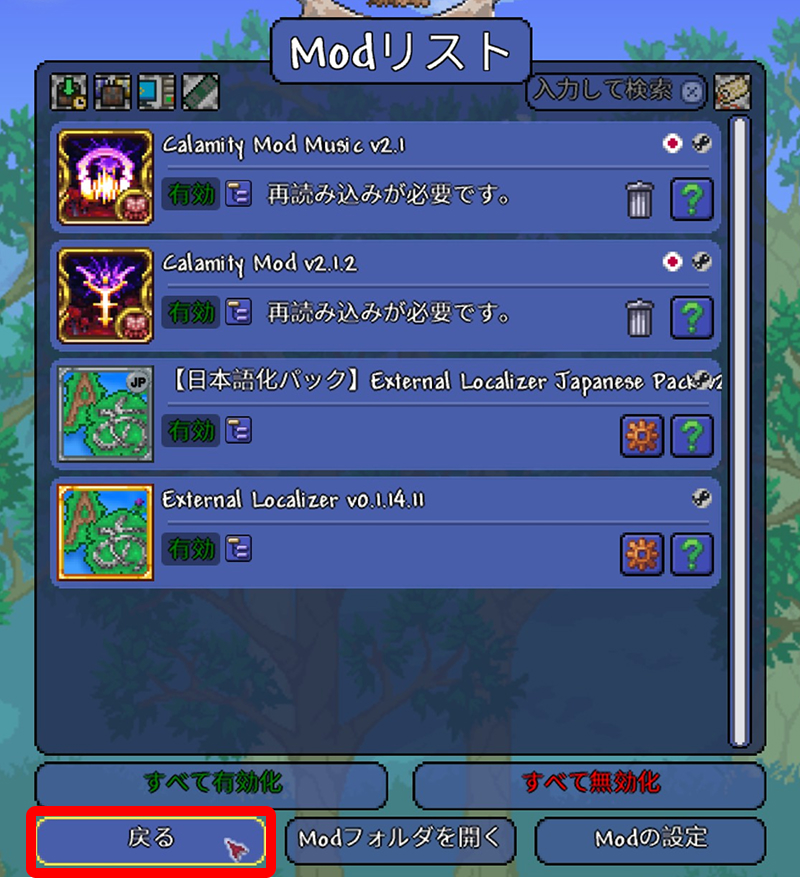
- 再度「ワークショップ」の「Modの管理」を選ぶと、すべて有効になっているはずです。「Modフォルダを開く」をクリックします。
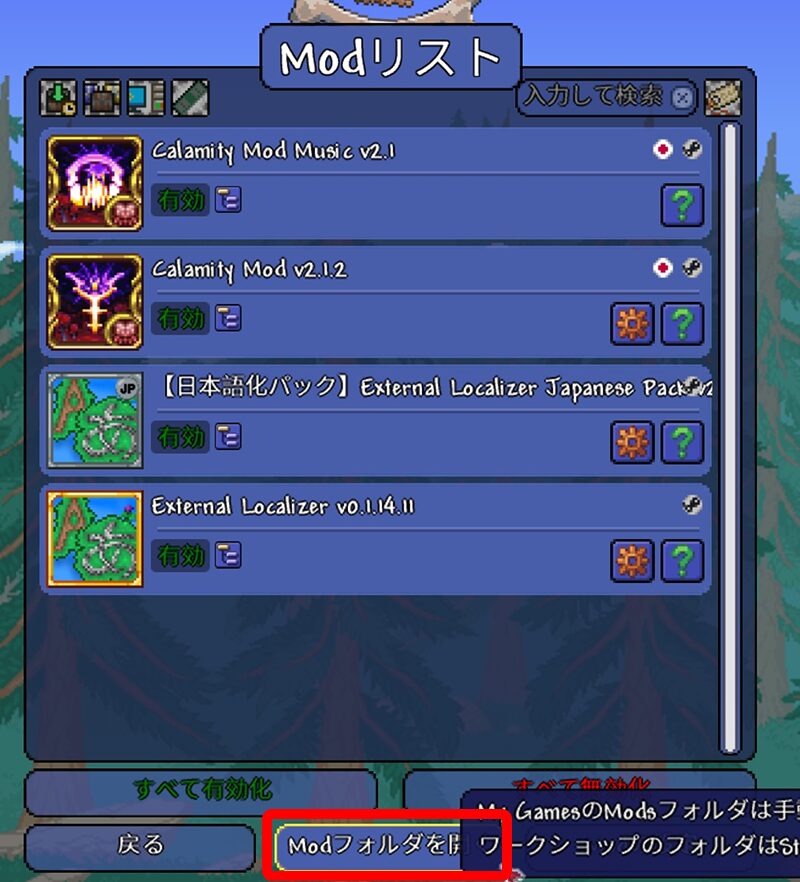
- 次のような2つのフォルダ(My Gamesとworkshop)が開いたことを確認してください。
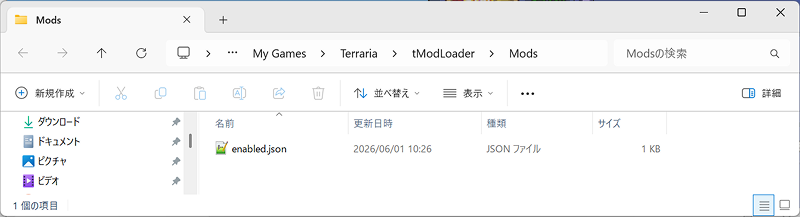
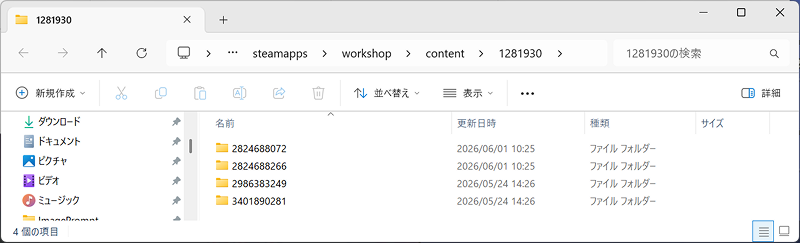
これでCalamity Modが有効化されました。
ステップ② tModLoaderサーバーにModファイルをアップロードする
次に、エックスサーバーにModファイルをアップロードします。
1.パケットフィルタ設定を変更する
まずはXserver VPSにファイルをアップロードできるよう、設定を変更します。
- VPSパネルで「パケットフィルター設定」メニューをクリックします。
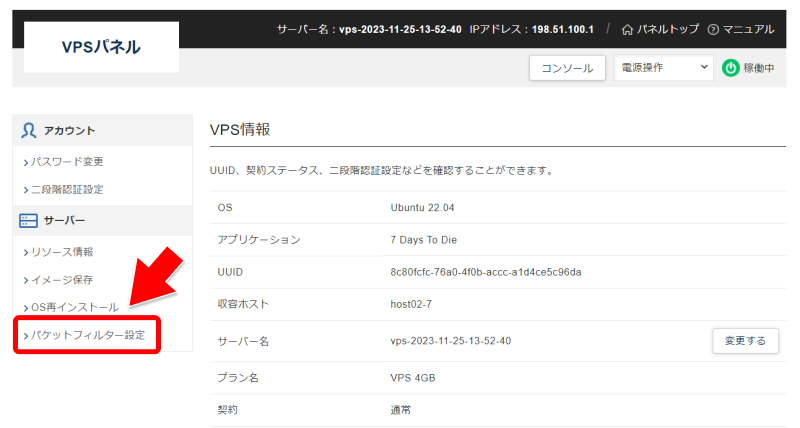
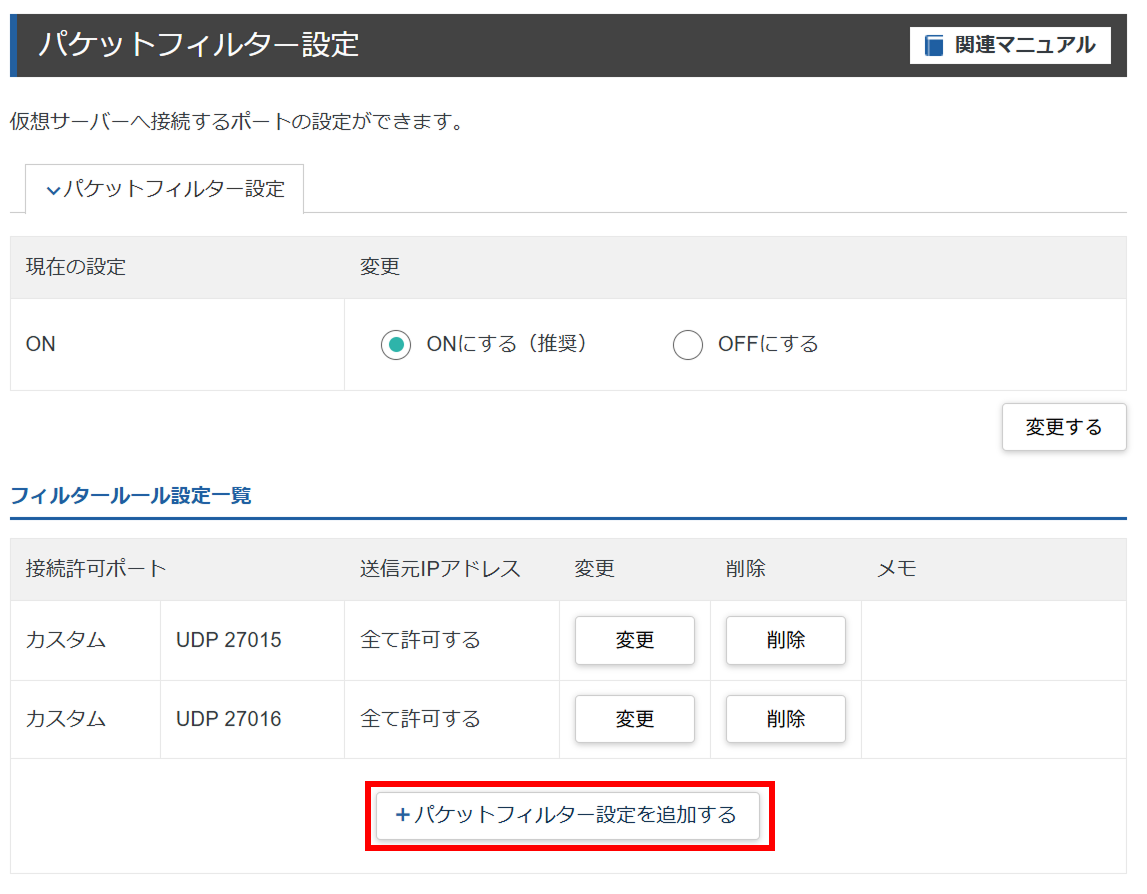
- 「パケットフィルター設定を追加する」ボタンをクリックします。
- フィルター「SSH」を選び、「追加する」ボタンをクリックします。
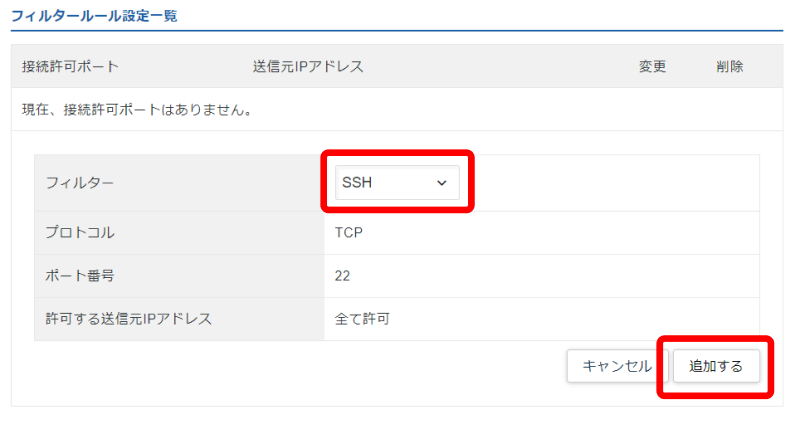
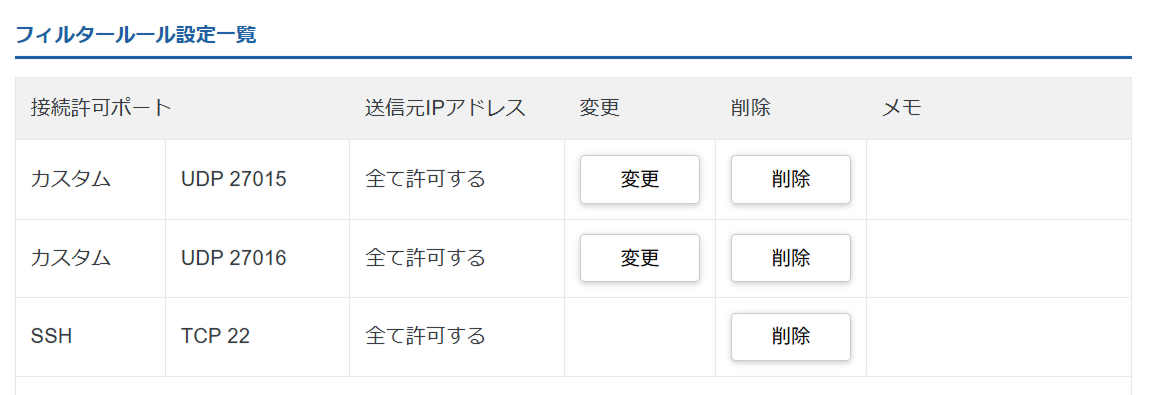
- 次のようにSSH(TCP 22)が追加されればOKです。
2.WinSCPをインストール&設定する
次にWinSCPのダウンロードページからWinSCPをダウンロードして、インストールします。
WinSCPを起動すると、次のようなウィンドウが表示されます。
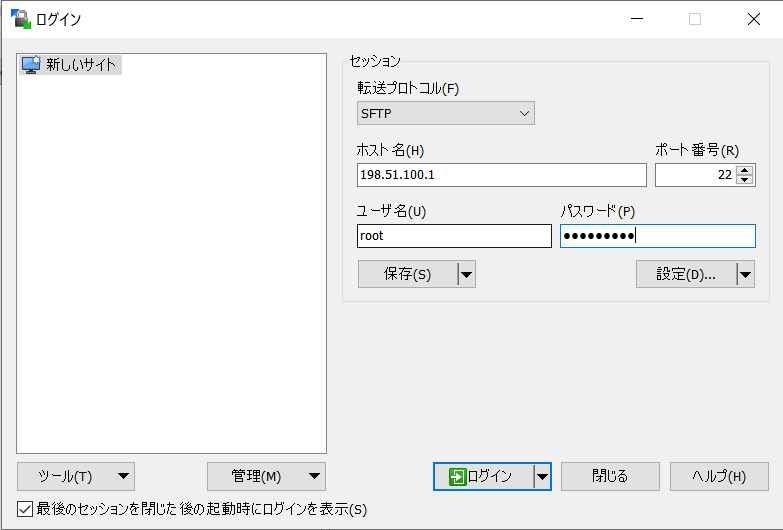
ここで「ホスト名」「ユーザー名」「パスワード」を入力し、[ログイン]ボタンを押します。
| ホスト名 | 作成したサーバーのIPアドレス |
|---|---|
| ユーザー名 | root |
| パスワード | サーバー作成時に指定したrootパスワード |
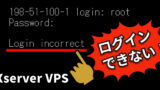
rootパスワードが分からなくなっても大丈夫。以下の手順で再設定できます。
3.enabled.jsonをアップロードする
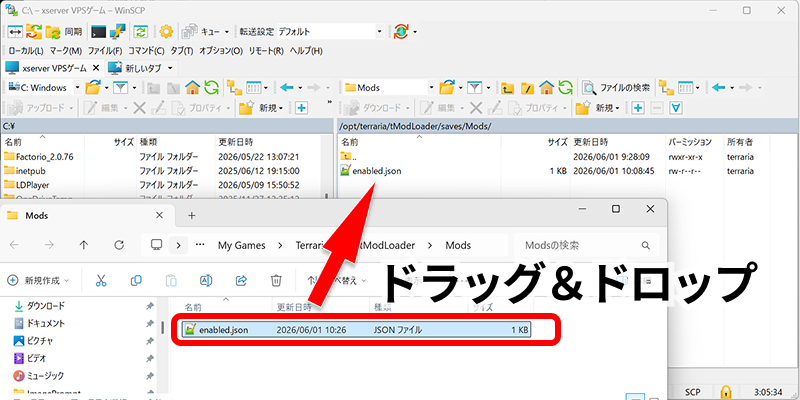
WinSCPの画面で、 /opt/terraria/tModLoader/saves/Mods ディレクトリに移動します(「ディレクトリを開く」アイコンで入力するのが簡単)。
このディレクトリには enabled.json というファイルがあります。
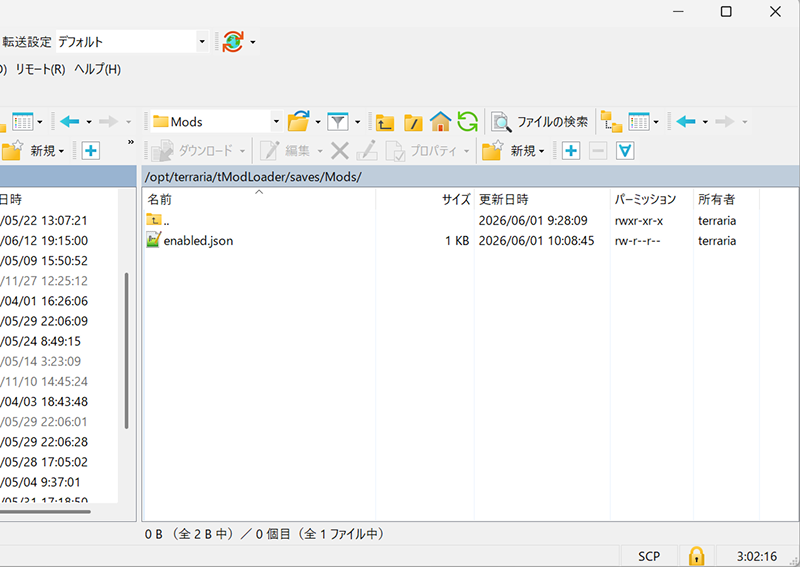
My Gamesフォルダ([マイドキュメント]-[My Games]-[Terraria]-[tModLoader]-[Mods])を開いている方のエクスプローラーから、enabled.json をアップロードします。ファイルをドラッグ&ドロップしてください。
4.tmodファイルをアップロードする
今度はworkshopフォルダ(C:\Program Files (x86)\Steam\steamapps\workshop\content\1281930)を開いている方のエクスプローラーからtmodファイルをアップロードします。
最初にフォルダ構成を説明します。
このフォルダには、Modごとに1つのサブフォルダがあります。
そして、各Modフォルダの中は年月でフォルダが分かれています。
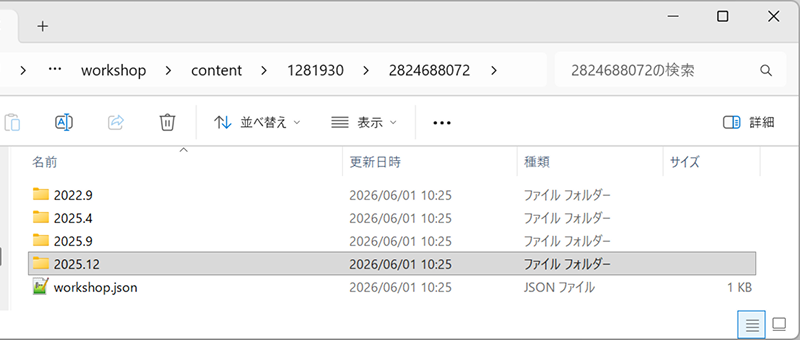
そして年月フォルダの中に.tmodファイルがあります。
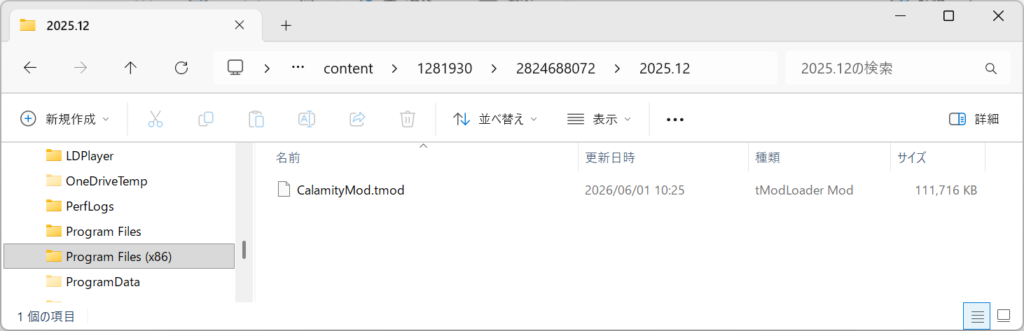
以上を踏まえ、各フォルダ内にある新しい年月のtmodファイルをサーバーにアップロードしてください。
例えばCalamity Modの場合は、2824688072\2025.12\CalamityMod.tmod ファイルをModsディレクトリにアップロードします。
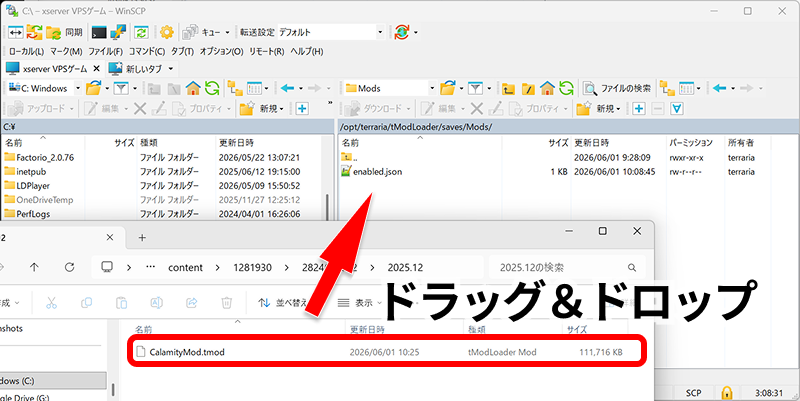
他のModも同様にアップロードしてください。
最終的には次のようになります。
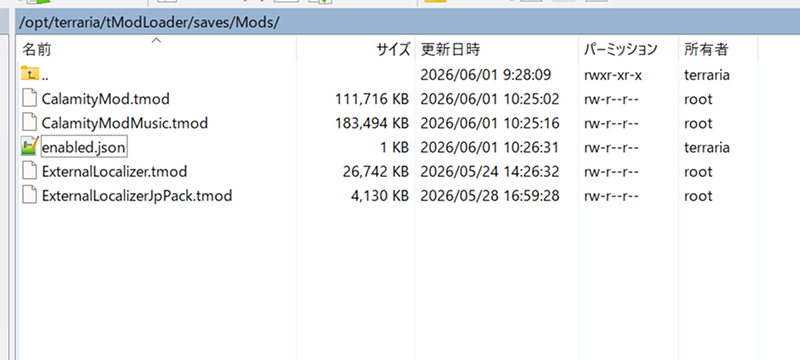
これでModのサーバーへのアップロードが完了しました。
ステップ③ tModLoaderサーバーを再起動する
最後はtModLoaderサーバーを再起動します。
Terrariaセットアップツールを起動し、「2. Restart tModLoader」を選んでください。
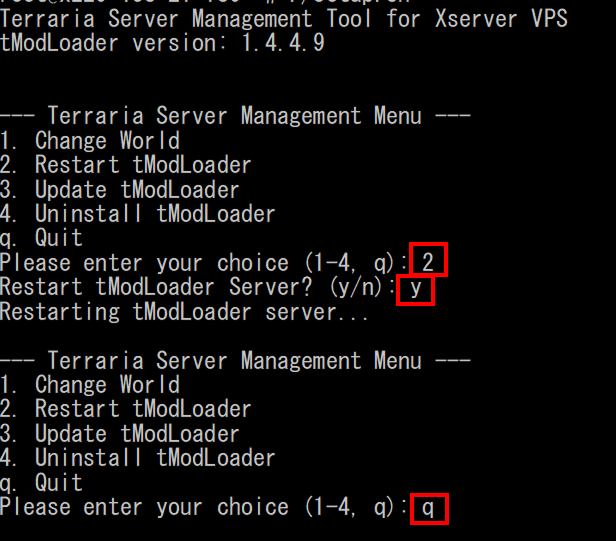
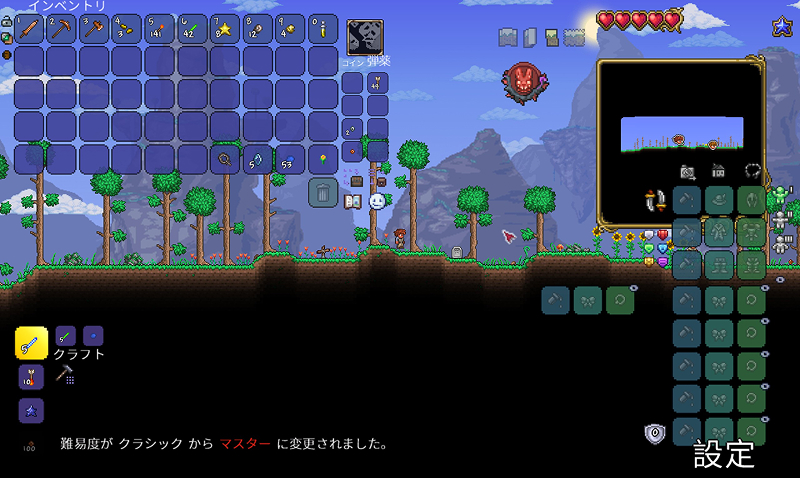
サーバーに接続すると、Calamity Modが有効になっていて、難易度をマスターに変更できました。
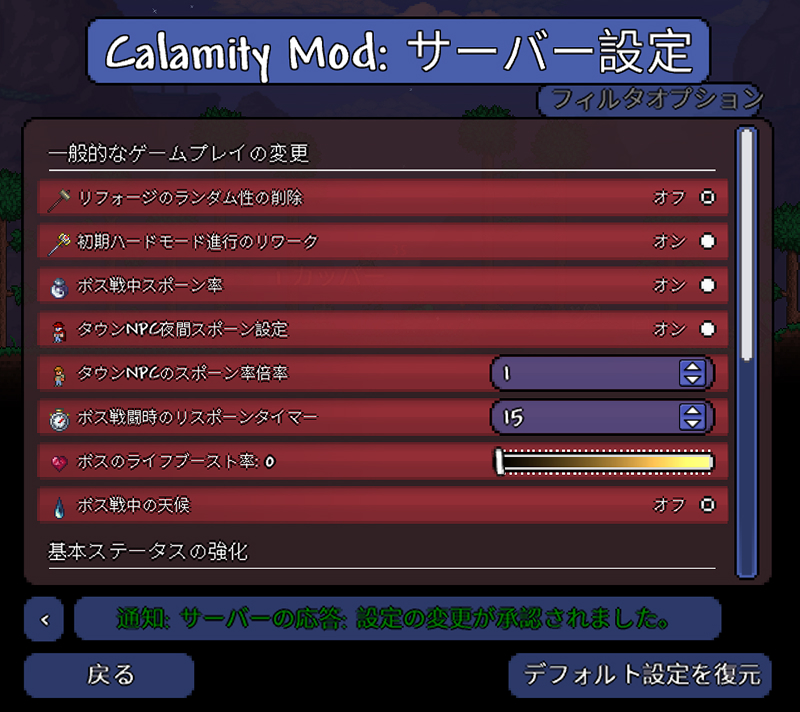
各Modの設定もゲーム画面から変更できます。
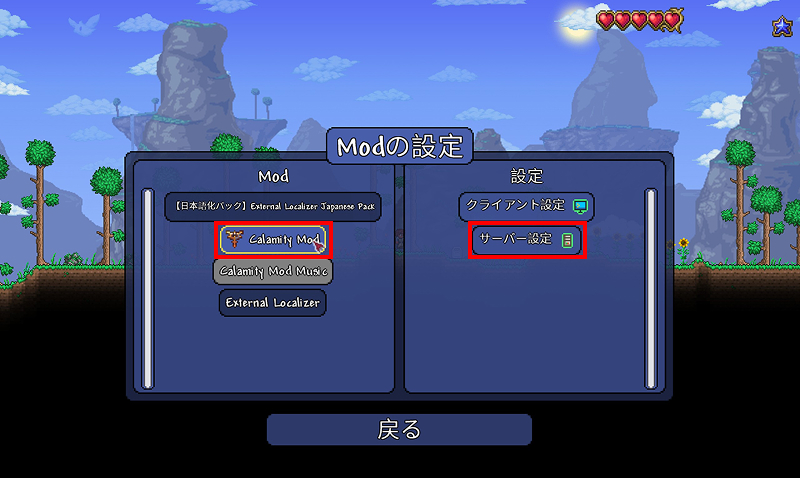
Calamity Modのサーバー設定を変更すると、即座に反映されます。
ワールドを変更する
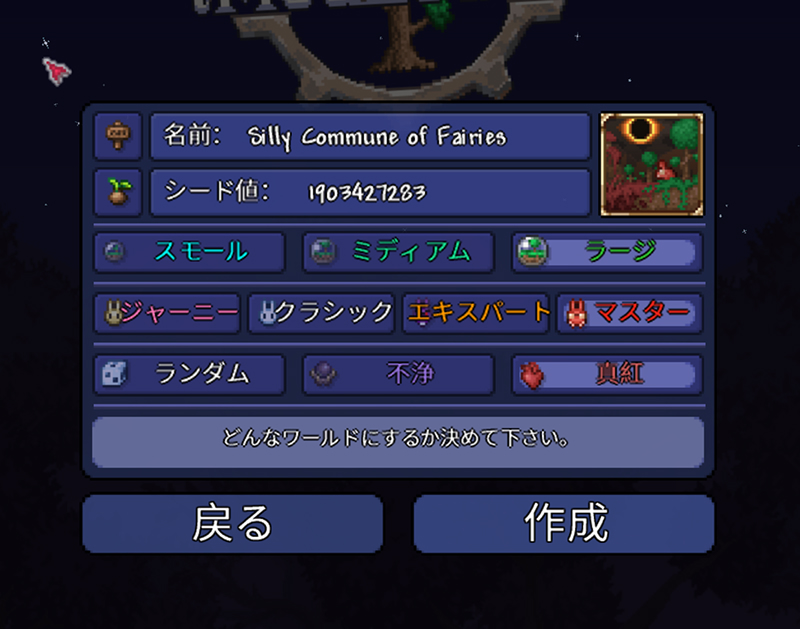
初期設定では、tModLoaderのワールドはクラシック(サイズはスモール)です。
クラシック以外のワールドや、ラージサイズのワールドでプレイしてみたいですよね。
以下の手順でワールドを変更できます。
ステップ① シングルプレイでワールドを作成する
まず、tModLoaderのシングルプレイでワールドを作成します。
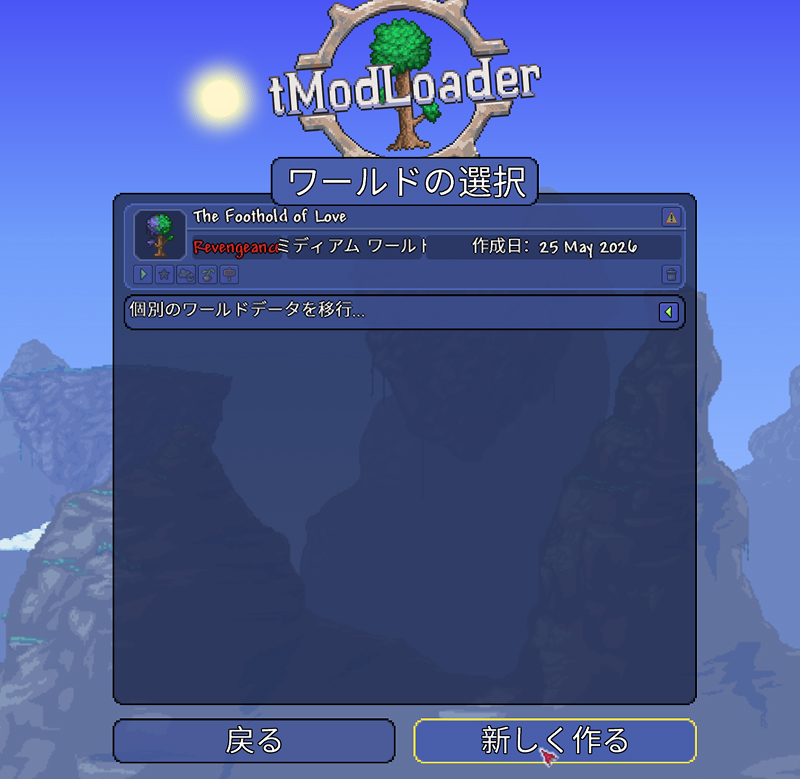
任意の設定でワールドを作成します。
ワールドが作成出来たら、エクスプローラで [ドキュメント]-[My Games]-[Terraria]-[tModLoader]-[Worlds] フォルダを開いてください。
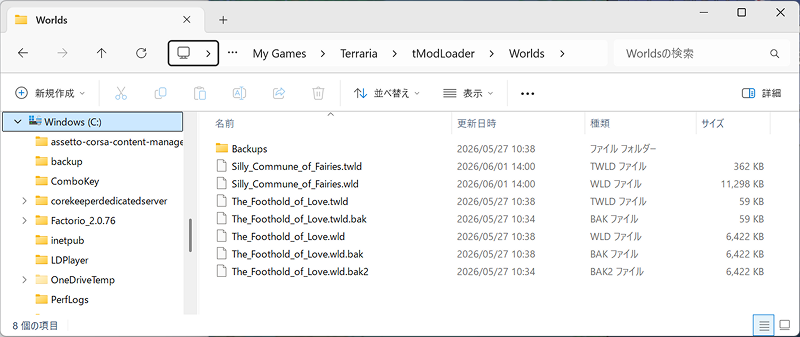
.wldと.twldファイルがワールドデータで、ワールド名がファイル名についています。
マルチプレイしたいファイルがどれなのか、を確認しておきましょう。
ステップ② ワールドデータのアップロード
次にワールドデータを、XServer VPS上にアップロードしましょう。
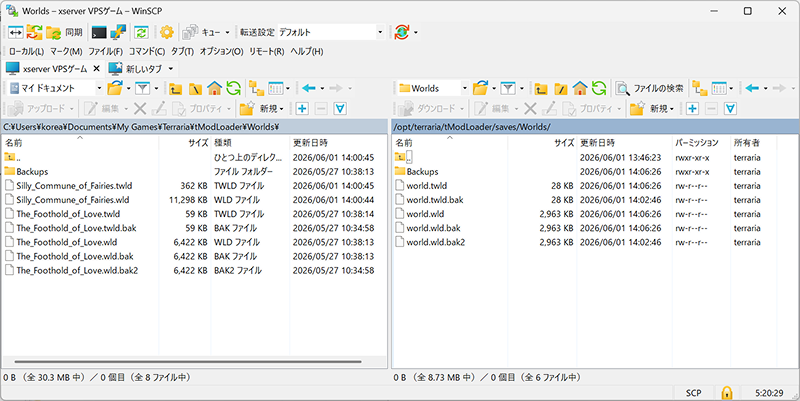
WinSCPを起動し、左側と右側のディレクトリを次のように変更してください。
- 左側:[ドキュメント]-[My Games]-[Terraria]-[tModLoader]-[Worlds] ディレクトリ
- 右側:/opt/terraria/tModLoader/saves/Worlds ディレクトリ
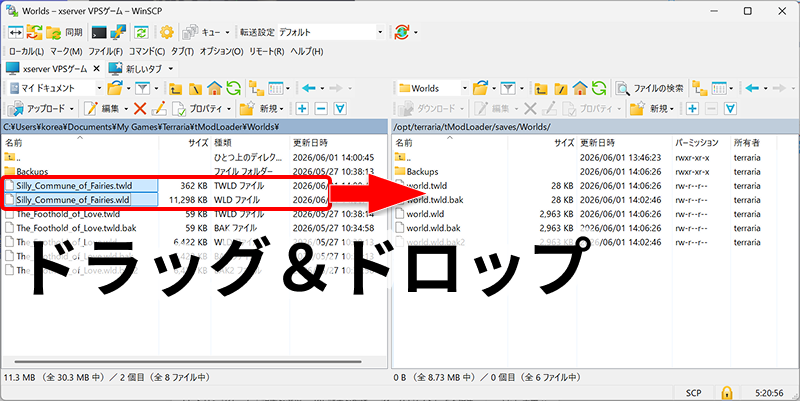
マルチプレイしたいワールドファイル(.wldと.twldの2つ)をWinSCPにドラッグ&ドロップして、アップロードします。
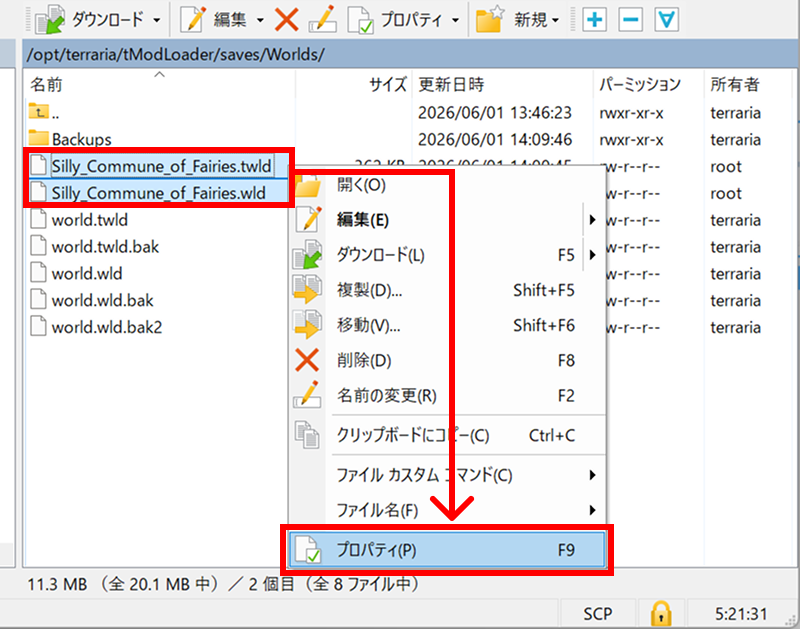
アップロードされた2つのファイルを選択した状態で右クリックして、[プロパティ]を選びます。
所有者とグループを terraria に変更して、[OK]ボタンをクリックします。
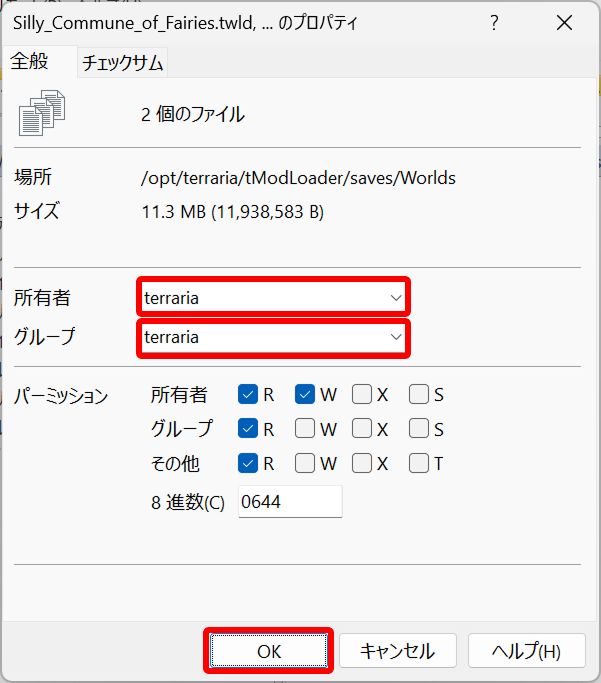
これでワールドデータのアップロードは完了です。
ステップ③ ワールドを切り替える
Terrariaセットアップツールを起動し、「1. Change World」を選んでください。
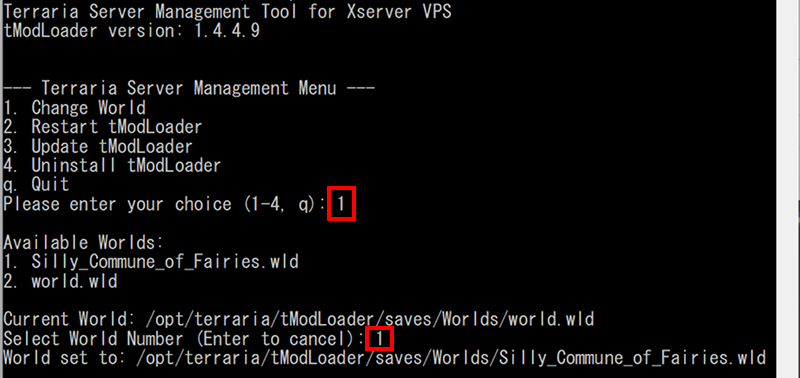
ワールドが一覧で表示されるので、プレイしたいワールドの番号を入力し、[Enter]キーを押します。
あとは「2. Restart tModLoader」でサーバーを再起動してください。
以上で、ワールドデータの切り替えが完了です。
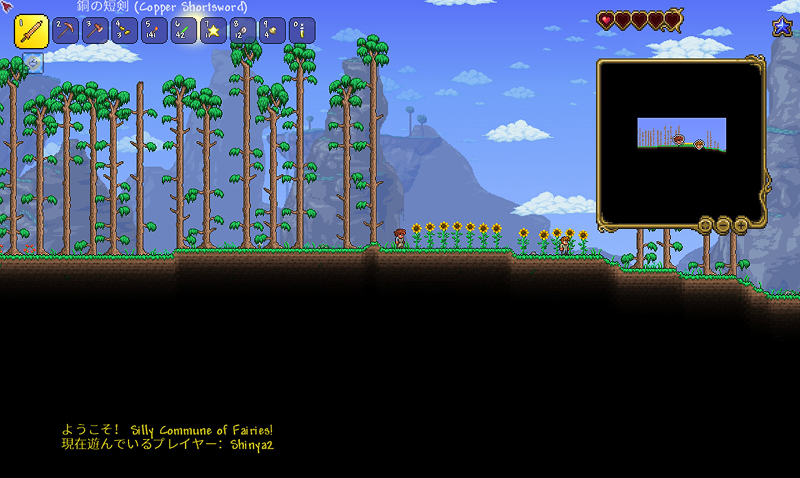
マルチプレイすると、アップロードした「Silly Commune of Fairies」というワールドに接続できました。
よくある質問
- Qワールドをクラシックから変更するには?
- A
シングルプレイでワールドを作り、サーバーにアップロードする方法が簡単です。
- Q接続すると「このサーバーと違うバージョンのものを使用しています。」エラーになる
- A
tModLoaderのバージョンが一致していません。tModLoaderを最新版にアップデート(サーバー側もしくはクライアント側)してください。またバニラ版サーバーに接続したときも同じエラーになります。
ちなみにtModLoaderは月初に定期アップデートがかかるので、毎月1日~2日あたりはこのエラーになりやすいです。Steam版が配信されるまでしばらく待ってみてください。
- Q対応しているテラリアのバージョンは?
- A
1.4です(2026年6月時点)。テラリア1.3系のtModLoaderには対応していません。
- QtModLoaderサーバーを最新版にアップデートするには?
- A
Terraria設定ツールで、「Update tModLoader Server」を選択してください。
- QtModLoaderをインストールするとVanilla版はどうなる?
- A
Vanilla版のファイル(ワールドやサーバープログラムなど)は消えずにそのまま残ります。気に入らない場合、Terraria設定ツールでアンインストールすると、Vanilla版に戻せます。
- QtModLoaderのログの場所は?
- A
/opt/terraria/tModLoader/server/tModLoader-Logs ディレクトリにログが出力されます。
まとめ:XServer VPSなら設定変更も自由自在
以上、XServer VPSでtModLoaderサーバーを立ててから、Modやワールドを変更する手順まで紹介しました。
XServer VPSはルート権限があり、とても自由度が高いサーバーなので、tModLoaderサーバーも立てられます。
Modのインストールは少々手間がかかりましたが、最初の設定だけです。
まずはXServer VPSでサーバーを作って、友だちを誘ってみよう!

